Blockiert eine Tastaturerhöhung das Laden? MX Keys Kabel
Stört eine hintere Tastaturerhöhung das Laden oder das USB-C-Kabel am Logitech MX Keys? Prüfen Sie diese vier Punkte, bevor Sie Riser-Füße bestellen.
Blockiert eine Tastaturerhöhung das Laden? MX Keys Kabel prüfen
Kurzantwort: KeyRiser fügt zwei kleine Füße an den hinteren Ecken hinzu und hebt die Hinterkante der Tastatur an, deckt also nicht die Mitte der Tastatur ab. Bei der Logitech-MX-Keys-Familie sitzt der USB-C-Ladeanschluss jedoch in der oberen rechten Ecke — genau dem Bereich, den eine hintere Erhöhung verändert. Ob das eine Rolle spielt, hängt von Ihrem Kabel, Ihrem Stecker und der Kabelführung ab. Prüfen Sie vor der Bestellung die Position des Anschlusses, das Kabel, das Sie tatsächlich nutzen, und wie die Tastatur an Ihrem Schreibtisch steht.
Dies ist eine Fit- und Freiraumfrage, keine Produktklassenfrage. Es ist dieselbe Prüfung, die Sie auch vor einer Erhöhung auf einem Keyboard-Tray machen würden: die tatsächliche Anordnung messen statt einem Listing-Foto zu vertrauen. Das Ziel hier ist eng — bestätigen, dass eine hintere Erhöhung Ihre Ladelösung nicht behindert, und dann entscheiden.
KeyRiser ist ein unabhängiges Zubehör und nicht mit Logitech verbunden. Es ist kein Medizinprodukt.
Wo der Ladeanschluss tatsächlich sitzt
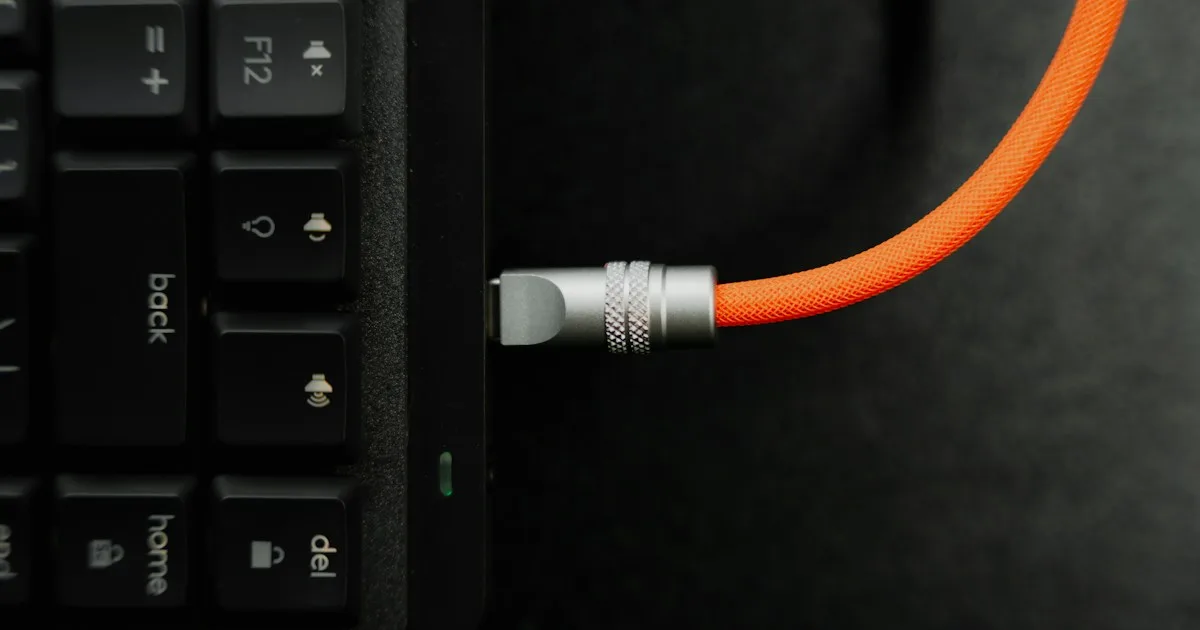
Logitechs eigene Einrichtungsanleitungen für die MX-Keys-Familie sagen, das USB-C-Kabel in die obere rechte Ecke der Tastatur zu stecken. Die Einrichtungsanleitung des MX Keys Mini formuliert es so, und die Anleitung des MX Keys S nutzt dieselbe Angabe. „Oben” bedeutet hier die Kante, die beim Tippen am weitesten von Ihnen entfernt ist — die Hinterkante, nahe am Monitor.
Dieses Detail ist wichtig, weil KeyRiser ein Zubehör für die Hinterkante ist. Die beiden Füße sitzen auf den hinteren Ecken der Unterseite. Die ehrliche Antwort auf „blockiert es den Anschluss?” lautet also: Der Anschluss sitzt nicht in der Mitte der Tastatur, wo ein mittiger Block läge, aber er sitzt an derselben Hinterkante, die der Riser anhebt, nahe der rechten Ecke. Die Wechselwirkung sollte man prüfen, statt sie anzunehmen.
KeyRiser veröffentlicht keine Freiraum-Spezifikation für jedes Kabel, Dock oder jeden Stecker. Das wäre irreführend, weil Kabel variieren. Was folgt, ist die Prüfung, die Sie selbst in wenigen Minuten durchführen können.
Vier Prüfungen vor der Bestellung
1. Finden Sie den Anschluss an Ihrer genauen Tastatur
Verlassen Sie sich nicht auf ein Foto eines anderen Modells. Drehen Sie die Tastatur um oder sehen Sie entlang der Hinterkante und finden Sie den USB-C-Anschluss. Bestätigen Sie, ob er in der rechten Ecke liegt (typisch für die MX-Keys-Familie) oder woanders, denn MX Keys Mini und Vollformat-Modelle können in Kleinigkeiten abweichen. Hat Ihre Tastatur gar keinen USB-C-Anschluss, ist es wahrscheinlich kein unterstütztes Modell — prüfen Sie zuerst den Modellnamen mit dem Modell-Erkennungsleitfaden.
2. Betrachten Sie den Stecker, den Sie tatsächlich nutzen
Die Position des Anschlusses ist nur die halbe Frage. Die andere Hälfte ist der Stecker. Ladekabel gibt es mit geraden Steckern, gewinkelten Steckern und langen umspritzten Gehäusen, die mehr Platz um den Anschluss einnehmen. Ein gerader Stecker, der bereits nah am Schreibtisch sitzt, spielt eher eine Rolle als ein schlankes gewinkeltes Kabel. Wenn Sie oft laden, ist ein gewinkeltes USB-C-Kabel der einfachste Weg, den Stecker unabhängig vom Riser flach zu halten.
3. Prüfen Sie, wie die Tastatur an der Hinterkante steht
Eine Erhöhung verändert die Höhe der Hinterkante, also verändert sich der Raum hinter und um den Anschluss leicht. Stellen Sie die Tastatur dorthin, wo Sie sie normalerweise halten, und betrachten Sie den Abstand zwischen Anschluss, Kabel und allem hinter der Tastatur — Monitorfuß, Dock, Kabelschale oder Tischkante. Hat das Kabel aktuell Platz und tritt es in flachem Winkel ein, ändert eine hintere Erhöhung das Bild selten. Ist das Kabel bereits straff oder eingeklemmt, lösen Sie das zuerst; es ist ein Kabelmanagement-Problem, kein Riser-Problem.
4. Entscheiden Sie, ob Sie beim Tippen laden
Logitech weist darauf hin, dass Sie weitertippen können, während die Tastatur lädt, daher lassen viele das Kabel bei langen Sessions angeschlossen. Sind Sie das, lautet die relevante Frage, ob das angeschlossene Kabel die Tastatur stabil hält und die Füße sitzen. Laden Sie nur über Nacht, ist das Kabel kein Thema, weil es nicht Teil Ihrer Tippposition ist. Richten Sie die Prüfung nach Ihrer tatsächlichen Arbeitsweise.
Was KeyRiser verändert — und was nicht
Für eine unterstützte Tastatur ist KeyRiser:
- Zwei separate hintere Füße an den hinteren Ecken, kein vollbreites Podest.
- Eine feste 15°-Hinteranhebung, die die Hinterkante anhebt.
- Mattschwarzes PLA, werkzeugfrei, kein Kleber, keine Schrauben.
- Ohne Tastatur verkauft — Sie ergänzen die Füße an einer Tastatur, die Sie bereits besitzen.
Es verändert Höhe und Winkel der Hinterkante. Es verschiebt den Anschluss nicht, fügt keine Anschlüsse hinzu oder entfernt sie und ändert nicht, wie die Tastatur lädt. Es blockiert auch nicht die Front, den Ziffernblock, die Easy-Switch-Tasten oder die Beleuchtung, denn nichts davon sitzt dort, wo die Füße hinkommen. Der einzige Bereich, der einen echten Blick verdient, ist die hintere rechte Ecke mit dem Ladeanschluss.
Wollen Sie die mechanischen Details vor der Entscheidung, lesen Sie die Montageanleitung und die Spezifikationsseite. Beide beschreiben das zweiteilige Design an der Hinterkante statt eines vollen Ständers.
Ein 60-Sekunden-Freiraumtest nach der Montage
Besitzen Sie KeyRiser bereits, können Sie die Ladefrage direkt beantworten, statt zu raten:
- Setzen Sie beide Füße gemäß den Montageschritten auf eine unterstützte Tastatur und prüfen Sie, dass sie bündig sitzen.
- Stecken Sie das USB-C-Kabel, das Sie normalerweise nutzen, in die hintere rechte Ecke.
- Tippen Sie eine kurze Passage während des Ladens. Achten Sie darauf, ob der Stecker das Kabel in den Schreibtisch drückt, ob die Tastatur verrutscht oder ein Fuß abhebt.
- Prüfen Sie, dass die Ladeanzeige normal reagiert — der Riser sollte das Laden nicht unterbrechen, aber bestätigen Sie es statt anzunehmen.
- Ziehen Sie das Kabel ab und wiederholen Sie einen kurzen Block im Akkubetrieb.
Ist die Anordnung stabil und lädt weiter, haben Sie Ihre Antwort. Fängt ein gerader Stecker am Schreibtisch, löst meist ein gewinkeltes Kabel das Problem. Feilen, schleifen oder biegen Sie die Füße nicht, um Platz für ein Kabel zu schaffen; das ist ein Zeichen, dass das Kabel und nicht der Riser die Einschränkung ist.
Wann ein hinterer Riser ohnehin die falsche Wahl ist
Kabelfreiraum ist ein Grund, warum Menschen zögern, aber nicht der einzige, der einen hinteren Riser ausschließen kann. Wählen Sie eine andere Lösung, wenn:
- Sie einen verstellbaren Winkel brauchen. KeyRiser ist eine feste 15°-Hinteranhebung.
- Sie ein Tray oder Podest wollen, das die Tastatur unter den Tisch absenkt, keine Erhöhung.
- Ihre Tastatur keines der unterstützten Modelle ist. Prüfen Sie mit der Kompatibilitätsseite.
- Ihr einziges Problem ein Ladekabel ist, das ohnehin im Weg ist. Ein besseres Kabel oder ein kleiner Kabelclip löst das ohne Hardwarekauf.
Die richtige Kategorie zu kaufen ist wichtiger als schnell zu kaufen. Ein hinterer Riser löst ein Höhenproblem der Hinterkante. Er ist nicht das Werkzeug für jedes Schreibtischproblem.
Laden, Anschlüsse und der Rest des Setups
Die Ladeprüfung ist ein Teil einer größeren Frage: Passt eine feste Hinteranhebung überhaupt zu Ihrem Schreibtisch? Ist die Antwort ja, deckt der Kaufratgeber für Riser-Füße den Rest der Entscheidung ab, und der Zu-steil-Leitfaden behandelt, was zu tun ist, wenn sich der Winkel am ersten Tag nach viel anfühlt. Ist die Oberfläche statt des Kabels die Variable, behandelt der Rutsch-Fix-Leitfaden den Grip auf Glas und anderen glatten Oberflächen.
FAQ
Blockiert KeyRiser den Ladeanschluss des MX Keys?
Der Ladeanschluss der MX-Keys-Familie liegt in der oberen rechten Ecke, und KeyRiser ergänzt Füße an den hinteren Ecken. Die Füße decken nicht die Mitte der Tastatur ab. Da der Anschluss an der Hinterkante liegt, prüfen Sie Ihren konkreten Stecker und die Kabelführung, statt anzunehmen; KeyRiser veröffentlicht keine Freiraumgarantie pro Kabel.
Kann ich laden, während die Riser-Füße montiert sind?
Ja — die Füße sind separate Teile auf der hinteren Unterseite und berühren den Anschluss nicht. Logitech weist darauf hin, dass Sie weitertippen können, während die Tastatur lädt. Bestätigen Sie es mit Ihrem eigenen Kabel und bevorzugen Sie einen gewinkelten Stecker, wenn ein gerader Stecker eng am Schreibtisch sitzt.
Zieht der Riser das Kabel heraus?
Ein korrekt sitzendes Fußpaar zieht nicht am Kabel. Ist Ihr Kabel kurz oder straff geführt, geben Sie ihm Spiel oder nutzen Sie einen gewinkelten Stecker. Kabelspannung ist eine Frage der Führung, kein Merkmal des Risers.
Beeinflusst der Riser Easy-Switch, die Beleuchtung oder den Empfänger?
Nein. Easy-Switch-Tasten, Beleuchtung und die Logi-Bolt- oder Bluetooth-Verbindung sind von den zwei hinteren Füßen unabhängig. Sie sollten die Tastatur nach der Montage nicht neu koppeln müssen.
Kann ich jedes USB-C-Kabel mit einem Riser nutzen?
Nutzen Sie ein Kabel, das in den Anschluss passt und Ihre Stromquelle bequem erreicht. Ein gewinkeltes oder flaches USB-C-Kabel sitzt an der Hinterkante meist besser als ein langer umspritzter gerader Stecker. Passen Sie das Kabel an Ihren Schreibtisch an, nicht an den Riser.
Was, wenn die Tastatur mit gestecktem Kabel wackelt?
Setzen Sie beide Füße neu und prüfen Sie die Kabelführung. Eine wackelnde Tastatur ist meist ein nicht sitzender Fuß oder ein Kabel, das eine Ecke anhebt, nicht der Riser, der den Anschluss blockiert. Sitzt ein Fuß nicht bündig, ist die Tastatur wahrscheinlich kein unterstütztes Modell — prüfen Sie das zuerst.
Fazit
Eine hintere Tastaturerhöhung deckt nicht die Mitte eines MX Keys ab und ändert nicht, wie die Tastatur lädt. Der einzige Bereich, der einen Blick verdient, ist die hintere rechte Ecke, wo Logitech den USB-C-Anschluss platziert. Finden Sie den Anschluss, betrachten Sie Ihr tatsächliches Kabel und Ihren Stecker und bestätigen Sie, dass die Tastatur mit angeschlossenem Kabel stabil steht. Ist das so — und wollen Sie bereits eine feste 15°-Hinteranhebung — ist die Ladefrage geklärt. Ist Ihr Kabel die eigentliche Einschränkung, lösen Sie zuerst das Kabel und kommen Sie danach zum Riser zurück. Passen Modell und Freiraum, prüfen Sie die aktuellen Details auf der Produktseite oder gehen Sie zur Kaufseite.
Dieser Artikel ist informativ und keine medizinische Beratung. KeyRiser ist ein unabhängiges Zubehör und nicht mit Logitech verbunden. Bei anhaltenden Schmerzen, Taubheit, Kribbeln oder Schwäche wenden Sie sich an eine qualifizierte medizinische Fachkraft.
Quellen
- Logitech Sync Hub — MX Keys Mini Einrichtungsanleitung (USB-C-Ladeanschluss in der oberen rechten Ecke; Tippen während des Ladens).
- KeyRiser Spezifikationen und Kompatibilitätsleitfaden für das aktuelle zweiteilige Design an der Hinterkante und die unterstützten Modelle.
Dieser Artikel dient der Aufklärung und stellt keinen medizinischen Rat dar. KeyRiser ist ein eigenständiges Zubehör und steht in keiner Verbindung zu Logitech. Wenn Sie anhaltende Schmerzen, Taubheitsgefühl, Kribbeln oder Schwäche verspüren, wenden Sie sich an einen qualifizierten Arzt.
Dieser Artikel dient der Aufklärung und stellt keinen medizinischen Rat dar. KeyRiser ist ein eigenständiges Zubehör und steht in keiner Verbindung zu Logitech. Wenn Sie anhaltende Schmerzen, Taubheitsgefühl, Kribbeln oder Schwäche verspüren, wenden Sie sich an einen qualifizierten Arzt.
Bereit, Handgelenkschmerzen zu beseitigen?
Sehen Sie sich KeyRiser auf Amazon an und prüfen Sie die Kompatibilität mit Ihrem MX Keys-Modell.
Jetzt kaufen - $9.99Verwandte Artikel
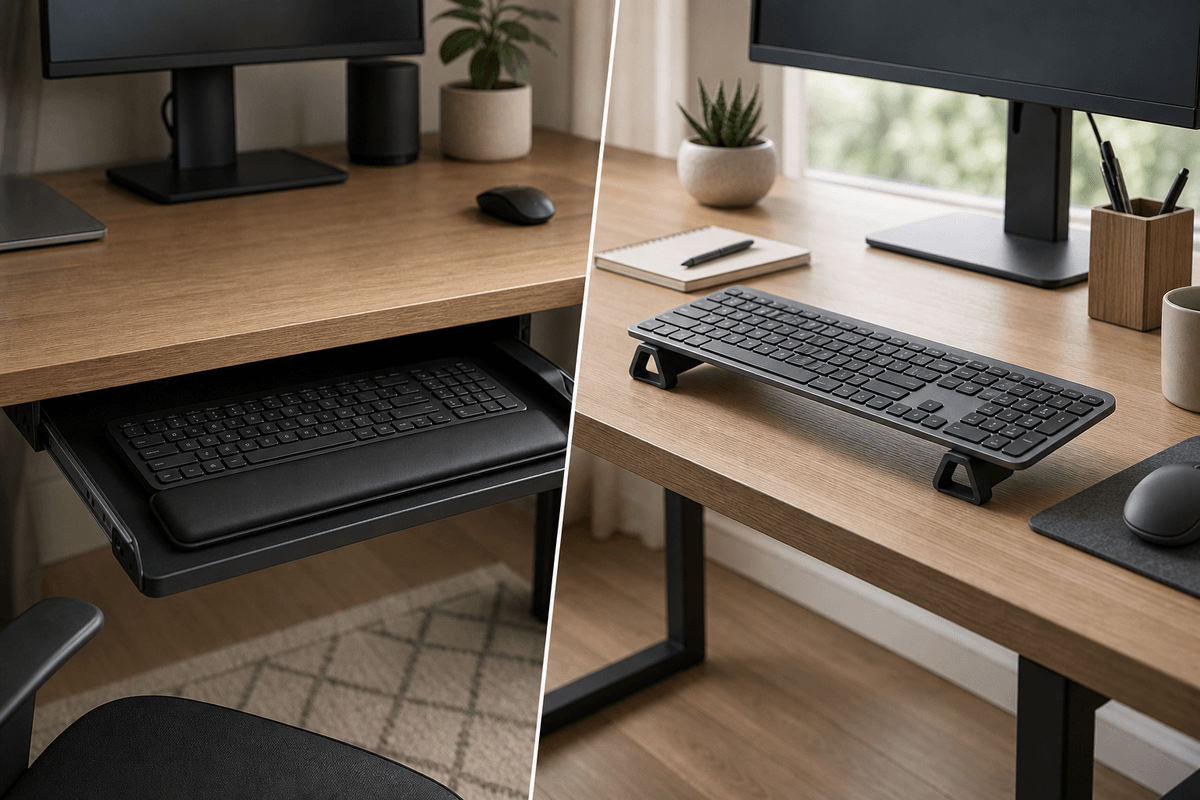


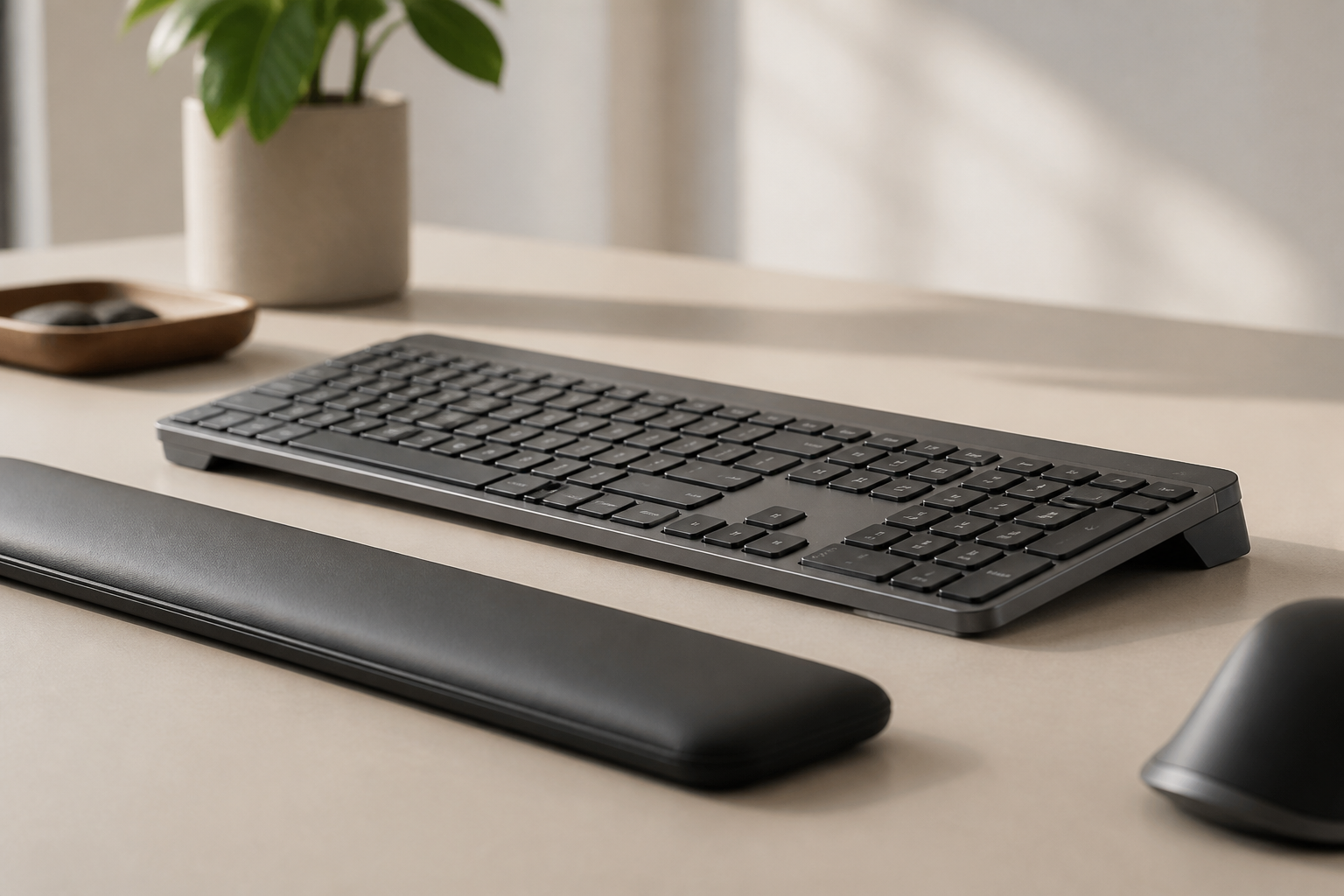
Vervollständige dein MX-Keys-Setup
Zuerst KeyRiser, dann die Schreibtisch-Ergänzungen
KeyRiser löst den Tastaturwinkel. Diese Empfehlungen decken angrenzende Anforderungen ab, ohne KeyRiser zu ersetzen.