What vinkel tastatur? Find din ideel haeldning | KeyRiser
Praktisk guide: What vinkel tastatur? Find din ideel haeldning 63. Rad om Logitech MX Keys, handledskomfort, skrivebordsopsaetning og hvordan KeyRiser passer
What vinkel tastatur? Find din ideel haeldning | KeyRiser
Dit tastatur bør være på en **negativ haeldning på 10- 15 grader ** med forkanten lidt højere end bagsiden. Den optimale vinkel de fleste mennesker er ** 15 grader **, som fastholder neutral håndled position og reducerer belastningen af mediannerven med op til 62%.
Hvis du har spekuleret på, om dit tastatur er placeret korrekt, du stiller det rigtige spørgsmål. Vinklen på dit tastatur er en af de mest kritiske, men oversete aspekter af ergonomi på arbejdspladsen. Få det forkert, og du sætter dig op håndled smerte, skrive ubehag, og kronisk ubehag. Få det rigtigt, og du vil skrive mere komfortabelt i årevis fremover.
I denne vejledning skærer vi igennem forvirringen og giver dig et klart, personligt svar på spørgsmålet: “Hvilken vinkel skal mit tastatur være?” Vi dækker designfokuseret ideel vinkel, hvordan du personliggør den baseret på din unikke opsætning, og præcis hvordan du måler og justerer din nuværende konfiguration.
Quick-svaret: 15 grader negativt haeldning
** de fleste mennesker er den optimale tastaturvinkel 15 grader af negativ hældning.**
Dette betyder:
- EU **forkant ** af dit tastatur (hvor mellemrumstasten er) bør være ** højere ** end bagkanten
- Tastaturet skråner **væk ** fra dig som du skriver
- Dine håndled forbliver i en **neutral position ** i stedet at udvide opad
Hvorfor 15 grader specifikt? Forskning analyse 23 separate ergonomiske undersøgelser fandt, at en 15-graders negativ hældning giver den optimale balance mellem:
- **Neutralt håndled justering **(minimal forlængelse eller flexion)
- **Reduceret median nervestamme **(op til 62% reduktion sammenlignet med positiv haeldning)
- **Komfortabel skrivestilling **(bæredygtigt i 8 + timer dagligt)
- **Forbedret indtastningsnøjagtighed ** og hastighed
Men her er den vigtige del: mens 15 grader er design- informeret optimalt den gennemsnitlige person, din **personlig ** ideel vinkel kan falde hvor som helst i 10- 15 graders rækkevidde afhængigt af din højde, skrivebordsopsætning, tastaturtype og arbejdsposition.
Lad os undersøge, hvordan vi finder din perfekte vinkel.
Hvad er Negative haeldning?
Før vi går videre, lad os præcisere hvad “negativ haeldning” faktisk betyder - fordi det er det modsatte af, hvordan de fleste tastaturer er traditionelt sat op.
**Negativ haeldning: **
- Forkant (mellemrumsside) er **højere ** end bagkanten
- Opretter en nedadgående hældning **væk ** fra dig
- Holder dine håndled i en **neutral eller lidt nedad ** stilling
- Tænk på det som dit tastatur “læner sig væk” fra dig
**Positiv haeldning (den traditionelle opsætning): **
- Bagkant (funktion taster) er **højere ** end forkanten
- Opretter en opadgående hældning **mod ** dig
- tvinger dine håndled til **strække opad ** til at nå nøglerne
- Dette er, hvad der sker, når du flip op dit tastaturs opbygning-i fødder
**Flad (nul haeldning): **
- Begge kanter i samme højde
- Bedre end positiv haeldning, men **ikke ideel **
- Stadig kræver nogle håndled udvidelse til at skrive komfortabelt
Her er en visuel måde at huske det: Forestil dig at placere en bold på dit tastatur. Med negativ hældning (korrekt), ville bolden rulle **væk ** fra dig. Med positiv haeldning (forkert), bolden ville rulle ** mod ** Dig.
Udtrykket “negativ” betyder simpelthen det modsatte af det traditionelle tastaturdesign. Det er ikke en negativ ting - faktisk er det den mest positive ændring, du kan gøre dit håndled sundhed.
hvorfor Most tastaturer Are Set Up Wrong
Gå ind på ethvert kontor, café eller hjem arbejdsplads, og du vil se det samme opsaetning gentaget tusindvis af gange: tastaturer med deres små plastikfødder vendt op, hvilket skaber en stejl opadgående hældning.
Dette er en af de mest almindelige ergonomiske fejl i moderne arbejdsrum, og det eksisterer på grund af en kombination af ældede designkonventioner og misforståelser om, hvad “komfortable” virkelig betyder.
tastatur Feet Make Things Worse (Positive haeldning)
De små flip-ud fødder på bagsiden af dit tastatur? Det er ergonomisk sabotage.
Når du udvider tastatur fødder, du opretter en **positiv haeldning ** der tvinger dine håndled ind i ** forlængelse **- hvilket betyder, at dine hænder bøjer opad ved håndleddet at nå nøglerne. Denne position:
- Øger trykket på **mediannerve ** med op til 400%
- Opretter vedvarende **Carpal tunnelkompression ** maskinskrivning
- fører til betændelse i senerne i håndleddet og underarmen
- Bidrager til tilstande som at skrive ubehag, RSI, og tendonitis
Ironien? Mange mennesker flip op tastatur fødder, fordi de tror, det gør skrive lettere. På kort sigt kan det føles lidt mere naturligt, fordi det matcher opadgående vinkel af dine fingre. Men denne lille komfort kommer på bekostning af betydelige langsigtede skader.
**Hvad du skal gøre: ** Hold fødderne foldet ned. Altid. Hvis fødderne på dit tastatur er udvidet lige nu, fold dem tilbage ned som du er færdig med at læse denne sætning.
”Flat fine” myte
Selv blandt mennesker, der ved ikke at bruge tastatur fødder, er der en udbredt tro på, at et fladt tastatur (nul haeldning) er perfekt egnet til ergonomisk skrivning.
Det er bedre end positiv haeldning, ja. Men det er ikke optimalt.
Her er hvorfor flade tastaturer stadig skaber problemer:
**1. De har stadig brug håndled forlængelse ** Selv med et fladt tastatur, de fleste folks naturlige arm position får deres håndled til at strække opad lidt at nå nøglerne. Underarmen hviler på skrivebordet i en lille nedadgående vinkel, men tastaturet er fladt - skabe en mismatch, der tvinger håndleddet til at kompensere.
**2. De ikke plads til naturlige hånd position ** Når armene hænger naturligt i siderne, er hænderne neutrale med håndfladerne vendt indad og fingrene rettet lidt nedad. Et fladt tastatur matcher ikke denne naturlige indstilling.
**3. De ignorerer skrivebordshøjdevariabler ** Afhængigt af skrivebordshøjde, stolehøjde og armlængde kan et fladt tastatur placere hænderne højt eller lavt i forhold til albuerne. En negativ hældning hjælper med at kompensere disse variabler.
**Forskningsprogrammer ** at selv en beskeden negativ hældning på 10 grader giver målelige forbedringer i håndleddet stilling sammenlignet med flade tastaturer. Når du øger det til 15 grader, du optimere til de naturlige biomekaniske af hånden og håndleddet skrivning.
Den nederste linje: flad er bedre end positiv haeldning, men negativ haeldning er bedre end begge.
Find din perfekte vinkel
Mens 15 grader er designfokuseret vinkel de fleste mennesker, kan din personlige ideal variere baseret på flere faktorer. Lad os undersøge, hvordan du tilpasse henstillingen til din specifikke situation.
Baseret på din højde
Din højde påvirker din armlængde, hvilket igen påvirker din underarms naturlige vinkel, når du skriver.
**Hvis du er kortere (5, 4 ”/ 163 cm): **
- Din optimale vinkel kan være **10- 12 grader **
- Kortere arme ofte skabe en stejlere naturlig underarm vinkel
- En let reduceret tastaturhældning forhindrer over- korrektion
- Start ved 12 grader og juster baseret på komfort
**Hvis du er gennemsnitlig højde (5 ‘4 ”- 5’ 10” / 163-178 cm): **
- Din optimale vinkel er sandsynlig **12-15 grader **
- Standard 15-grad anbefaling fungerer godt de fleste mennesker i dette område
- Dette er det højdeinterval, der anvendes i de fleste ergonomiske undersøgelser
**Hvis du er højere (over 5 ‘10 ”/ 178 cm): **
- Din optimale vinkel er typisk **15 grader **
- Længere arme skaber en slankere underarm vinkel
- En fuld 15 graders haeldning opretholder neutral håndled justering
- Nogle meget høje individer (6 ‘2 ”+) kan endda drage fordel af en lidt stejlere vinkel
**Prøvningen: ** Sid i normal maskinstilling med armene afslappet i siderne og albuerne ved 90 grader. Se på underarmenes naturlige vinkel. Dit tastatur haeldning skal skabe en håndled position, hvor dine hænder fortsætte underarm linje uden at bøje op eller ned.
Baseret på din skrivebordsindstilling
Din skrivebordskonfiguration påvirker den optimale tastaturvinkel betydeligt.
**Standard fikseret højdebord (28-30 tommer): **
- **ideel vinkel: 15 grader **
- Standard skrivebord højde fungerer godt med standard tastatur haeldning
- Sørg at stolens højde placerer albuerne ved 90 grader
- Hvis dit skrivebord er i den højere ende (30 ”), overveje en håndled hvile til at supplere haeldning
**Stående skrivebord (justerbar eller fast stående højde): **
- **ideel vinkel: 12-15 grader **
- Stående naturligt skaber en lidt anderledes arm vinkel end siddende
- Juster dit skrivebord, så albuerne er på 90 grader mens stående
- Du kan finde en let reduceret haeldning (12- 13 grader) mere komfortabel, når du står
**Lav skrivebords- eller laptop opsætning: **
- **ideel vinkel: 10-12 grader **
- Lavere skrive overflader kræver ofte mindre aggressiv hældning
- Hvis du ikke kan justere skrivebordshøjde, kompenseres med en lavere hældningsvinkel
- Overvej at hæve hele dit skrivebord med tastaturloftere snarere end blot at justere tastatur vinkel
**Tastaturbakke skrivebord: **
- **ideel vinkel: 15 grader **
- Tastatur bakker normalt placere tastaturet i ideel højde
- Fuld 15-grads haeldning fungerer godt i de fleste bakke konfigurationer
- Sørg, at bakken selv er i albuehøjde, når siddende
**Monitor tastaturlofter / forhøjet opsaetning: **
- **ideel vinkel: 15 grader **
- Hævelse af din skærm ændrer ikke tastaturergonomi
- Opretholde standard 15-grads haeldning uanset monitor højde
- Prøv ikke at “matche” tastaturvinkel at overvåge vinkel - de er uafhængige
Based din tastatur Type
Forskellige tastaturdesign kræver lidt forskellige tiltjusteringer.
**Tastaturer med lav profil (MacBook-tastatur, Logitech MX Keys, osv.): **
- **ideel vinkel: 15 grader **
- Tastaturer med lav profil drager størst fordel af ordentlig haeldning
- Deres tynde design betyder mindre bygning i vinkel kompensation
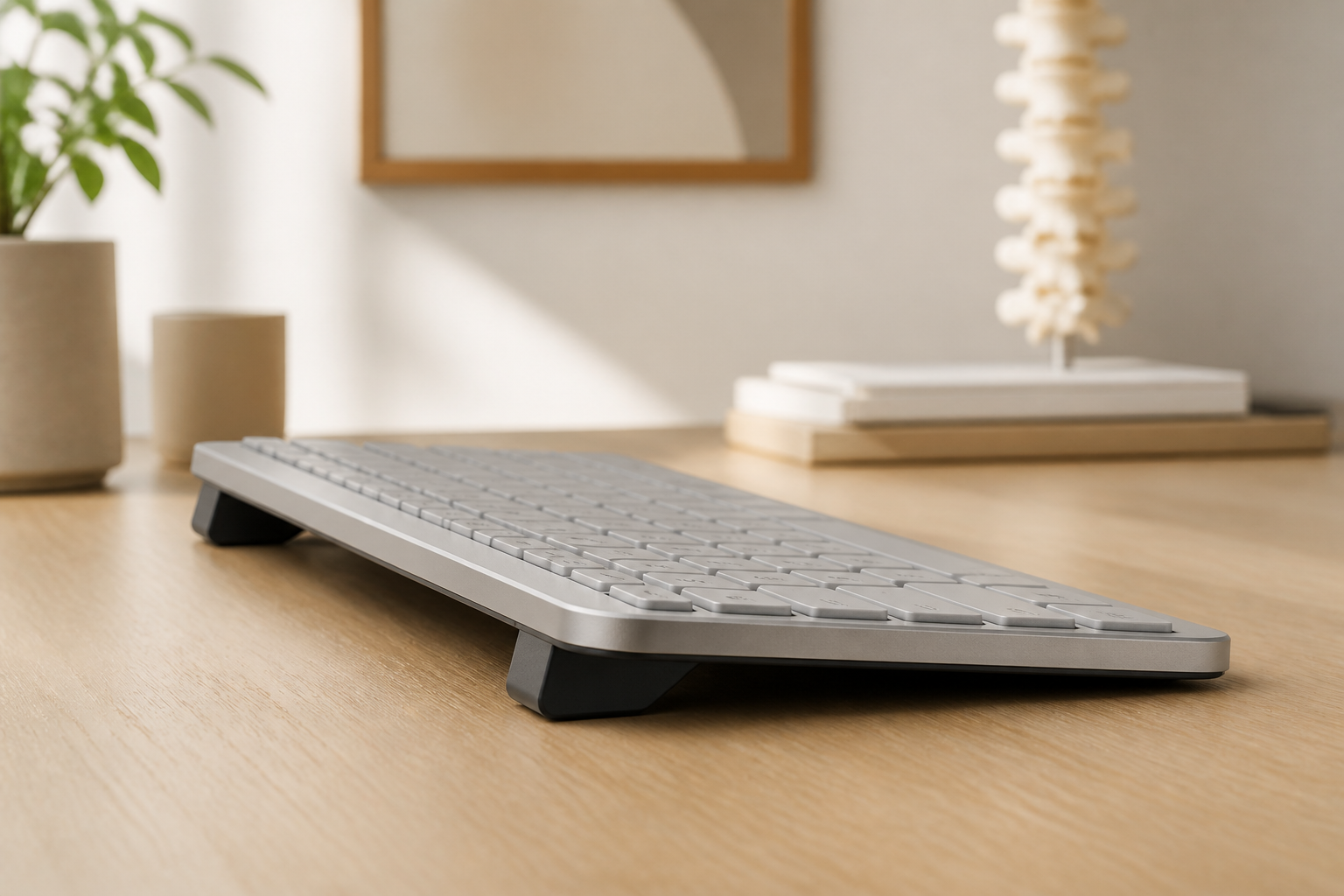
- KeyRiser er specielt designet til lavprofilerede tastaturer som Logitech MX Keys
- 15 graders vinkel er kritisk disse tastaturer
**Mekaniske tastaturer (standardhøjde): **
- **ideel vinkel: 12-15 grader **
- Tykkere tastaturer skaber nogle naturlige elevation forskel
- Fuld 15-grads haeldning stadig ideel de fleste brugere
- Nogle meget tykke mekaniske tastaturer kan føles bedre ved 12- 13 grader
**Ergonomiske / delte tastaturer: **
- ideel vinkel: 10-15 grader (varierer efter model)
- Mange ergonomiske tastaturer har indbygget haeldning- eller justerbare vinkler
- Tjek producentens anbefalinger til din specifikke model
- Hvis ingen haeldning er indbygget, anvende standard 15-grads guideline
- Montering (-til- haeldning) er adskilt fra -til-tilbage haeldning
**Tastaturer til bærbar computer: **
- **ideel vinkel: Ikke justerbar, brug eksternt tastatur **
- Tastaturer til bærbar computer kan ikke vippes uden at vippe skærmen
- Brug altid et eksternt tastatur til udvidet skrivning
- position eksternt tastatur på 15 grader og bærbar skærm i øjenhøjde
- Laptop tastaturer tvinger dårlig kropsholdning, når de bruges i timer dagligt
**Spilletastaturer: **
- **ideel vinkel: 15 grader **
- Spilletastaturer har ofte håndled hviler indbygget i
- Fjern eller ignorer håndleddet hvile og anvende ordentlig 15-grads haeldning
- Udvidede spilsessioner har fordel af ergonomiske vinkler lige så meget som at skrive
Siddende vs stående stilling
Din arbejdsposition påvirker den optimale tastaturvinkel, fordi den ændrer din armvinkel og skulderstilling.
**Når De sætter Dem: **
- **ideel vinkel: 15 grader **
- Sædet position er standarden ergonomisk forskning
- Sikre stol højde positioner albuer ved 90 grader
- Fødder flad på gulvet (eller fodstøtte)
- Standard 15 graders hældning giver neutral indstilling af håndleddet
**Når du står op: **
- **ideel vinkel: 12-14 grader **
- Stå naturligt trækker skuldrene lidt tilbage
- Dette skaber en marginalt anderledes underarm vinkel
- De fleste mennesker finder 12- 13 grader komfortable, når de står
- Nogle foretrækker at holde 15 grader - test begge
- Sørg at skrivebordshøjden holder albuerne på 90 grader mens du står
**Når der skiftes (sit- stativ skrivebord): **
- **Bedste løsning: tastaturpositioner ELLER justerbar tastaturlofter **
- Hvis du skifter ofte, overveje at holde tastaturer (en at sidde, en at stå)
- Alternativt kan du bruge en justerbar tastaturriser, der lader dig ændre vinkel lidt
- KeyRiser giver konsekvent 15-grads haeldning, der virker begge positioner de fleste brugere
- Fine- tune ved at justere skrivebordshøjde i stedet tastaturvinkel ved skift af positioner
**Den generelle regel: ** Dit tastatur vinkel bør opretholde neutral håndled justering uanset siddende eller stående. Hvis håndleddene bøjes opad eller nedad, skal du justere enten skrivebordshøjde eller tastaturvinkel (eller begge) indtil underarmen og hånden danner en lige linje.
sadan Measure din Current tastatur vinkel
Nu, hvor du ved, hvilken vinkel du sigter efter, lad os måle din nuværende opsaetning og se, hvordan det sammenligner.
Du får brug:
- En lineal eller båndmål
- Dit tastatur i sin normale position
- En regnemaskine (valgfri, præcis vinkel beregning)
- 5 minutter
trin 1: Place tastatur Normal skrivning position
Placer dit tastatur nøjagtigt som du normalt bruger det:
- På dit skrivebord, hvor du regelmæssigt skriver
- Tastaturfod **ned **(trukket tilbage, ikke udvidet)
- Foran din normale siddestilling
- På samme afstand som regelmæssig brug
Sid i din stol i din normale stilling med:
- Fødder flad på gulvet (eller fodstøtte)
- Albuer ved ca. 90 grader
- Skuldre afslappet, ikke krøllet
Trin 2: Mål forkant højde
Ved hjælp af din lineal eller båndmål:
- Identificer **forkant ** af dit tastatur (den tættest på dig, hvor mellemrumstasten er)
- Foranstaltning **skrivebordsoverflade ** til ** bund ** på tastaturens forkant
- Mål i midten af tastaturet, ikke siderne
- Optag denne måling (f.eks.: **0, 8 tommer **)
**Tip: ** Hvis dit tastatur har en buet eller vinklet bund, måle til det laveste punkt, der rører skrivebordet, når tastaturet er i normal position.
Trin 3: Mål bagkant højde
Nu måle bagkanten:
- Identificer **bagkant ** på dit tastatur (siden længst borte fra dig, hvor funktionstasterne er)
- Foranstaltning **skrivebordsoverflade ** til ** bund ** af tastaturet bagkant
- Igen, måle i midten af tastaturet
- Optag denne måling (f.eks.: **1, 2 tommer **)
Trin 4: Beregn højdeforskellen
Målingen af bagkanten trækkes fra målingen af forkanten:
**Forkant højde - Bagkant højde = Højdeforskel **
eksempel:
- Forkant: 0, 8 tommer
- Bagkant: 1, 2 tommer
- Højdeforskel: 0, 8 - 1, 2 =**- 0, 4 tommer **
**Fortolkende dit resultat: **
- **Negativt nummer **(som - 0, 4): Du har ** positiv haeldning **(bag er højere end foran)
- **Nul **: Du har en ** fladt tastatur **[ingen haeldning]
- **Positivt nummer **(ligesom + 1, 0): du har ** negativ haeldning **(foran er højere end tilbage)
Trin 5: Sammenlign med optimalt område (10-15 °)
at afgøre om din nuværende opsætning er i det optimale område, kan du enten:
**Hurtig metode (estimering): ** et standardtastatur (ca. 6 tommer fra - til bagside):
- 1, 0-1, 5 tommer ** højdeforskel = ca. 10- 15 grader ** ideel
- 0, 6- 0, 9 tommer ** højdeforskel = ca. 6-9 grader ** Behov justering
- 0-0, 5 tommer ** højdeforskel = ca. 0- 5 grader ** fladt
- **Negativ ** Højdeforskel = positiv hældning i forkert retning
**Nøjagtig metode (beregning): ** Hvis du vil have den præcise vinkel:
- Mål din tastaturdybde (forkant til bagkant): typisk 6-7 tommer
- Brug denne formel: Vinkel = arctan (højdeforskel i tastaturdybde) × (180 ³ π)
Eller bruge en online regnemaskine ved at søge “beregne vinkel fra højde og dybde”.
eksempel:
- Højdeforskel: 1, 5 tommer
- Tastaturdybde: 6 tommer
- Vinkel = arctan (1, 5 · 6) × 57, 3 =**14 grader ** tekst
trin 6: Adjust tastatur tastaturlofter
Hvis din måling viser, at du ikke er i det optimale 10- 15 graders område, er det tid til at foretage en justering.
**Hvis du har positiv hældning (negativ højdeforskel): **
- Fold dine tastaturfødder ned med det samme
- Dette vil få dig til at flade (nul haeldning)
- Derefter fortsætte med at tilføje negativ haeldning ved hjælp af en tastaturlofter
**Hvis du har flad eller utilstrækkelig negativ hældning: **
- Du skal hæve forkanten af dit tastatur
- Den nemmeste og mest præcise løsning er en **tastaturlofter **
- **KeyRiser ** giver præcis ** 15 grader ** af negativ haeldning - designfokuseret vinkel
- Placer blot tastaturet på riseren og du er straks i den perfekte vinkel
**Den nye vinkel prøves: ** Efter justering, skrive i 10- 15 minutter og evaluere:
- Føler dine håndled sig mere neutrale (ikke bøje op eller ned)?
- Er der mindre spænding i underarmene?
- Føler dine hænder sig mere afslappede, mens du skriver?
- Kan du holde stillingen komfortabelt?
Hvis du bemærker øjeblikkelig forbedring, du har fundet din optimale vinkel. Hvis det føles ubehageligt, kan du nødt til at justere din stol højde eller skrivebord højde at supplere den nye tastatur position.
Hvordan man opnår den perfekte vinkel
Du har målt din nuværende opsætning og identificeret behovet justering. Lad os nu udforske de praktiske måder at opnå din optimale 10-15 graders negativ hældning.
Option 1: tastatur tastaturlofter (Recommended)
**Den mest effektive løsning er en dedikeret tastaturriser **- en simpel anordning, der er designet specielt til at hæve dit tastaturs forkant til den optimale ergonomiske vinkel.
**Hvorfor en tastaturriser er det bedste valg: **
tekst **Nøjagtig vinkel **: Purpose-bygget rishers som ** KeyRiser ** giver præcis 15 grader af negativ hældning - ingen gætteri, ingen måling, ingen justering
tekst **Stabilitet **: Designet til at holde dit tastatur sikkert uden at vakle eller glide skrivning
tekst **Universal kompatibilitet **: Virker med stort set ethvert tastatur, ær lavprofilerede modeller som Logitech MX Keys
tekst **Ren æstetik **: Professionelt udseende, der matcher moderne skrivebord opsætninger
tekst **Holdbar **: Fremstillet af kvalitetsmaterialer, der holder i årevis af daglig brug
tekst **Affordable **: One- time investering (typisk $15) permanent ergonomisk forbedring
tekst **Transportabel **: Kan nemt flytte mellem hjem og kontor opsætninger
**KeyRiser specifikt: **
- Giver design- fokuseret **15 graders negativ hældning **
- Designet til de populære Logitech MX Keys tastatur
- Kompatibel med de fleste standardtastaturer
- Ikke-slip overflade holder dit tastatur på plads
- Fremstillet af holdbare, premium materialer
- Tager 10 sekunder at sætte op - bare placere dit tastatur på toppen
**Hvordan man bruger en tastaturriser: **
- Placer tastaturlofter på dit skrivebord, hvor du normalt placere dit tastatur
- Placer dit tastatur oven på tastaturlofter
- Den forhøjede forkant skaber automatisk 15 graders negativ hældning
- Begynd at skrive med forbedret håndled justering straks
* * Få KeyRiser om Amazon* * $9, 99 (i øjeblikket til salg fra $12, 99).
Mulighed 2: DIY-løsninger
Hvis du ønsker at teste ergonomisk tastatur haeldning, før du investerer i en dedikeret tastaturlofter, kan du oprette en midlertidig DIY løsning.
**Advarsel: ** DIY løsninger er nyttige til test, men ikke ideel til permanent brug på grund af stabilitet og æstetiske bekymringer.
**DIY-metoder: **
**Bog- eller bindermetode: **
- Placer en tynd hardcover bog eller bindemiddel forkanten af dit tastatur
- Justere tykkelse at opnå ca 1-1, 5 tommer elevation
- **Fordele: ** Fri, umiddelbart tilgængelig
- **Cons: ** Ustabilt, tastatur kan glide, uprofessionelt udseende
**Foldet papmetode: **
- Klip robust pap til tastaturbredde
- Fold at skabe en rampe ca 1-1, 5 inches høj på forsiden
- Tape sikkert at forhindre kollaps
- **Fordele: ** Brugervenlig, gratis
- **Cons: ** Ikke holdbar, ser makeshift, kan komprimere over tid
**Gummidørkiler: **
- Brug en gummidør kile eller møbler tastaturlofter forkanten
- Vælg højde som skaber 10- 15 graders vinkel
- **Fordele: ** Ikke-slip, let tilgængelig
- **Cons: ** Kan ikke passe tastaturbredde, kan se ud af sted
**Metode til blokering af træ: **
- Skær en træblok eller rampe til rette mål
- Sand glat til at forhindre skrivebordskraber
- **Fordele: ** Holdbar, kan farves / males til at matche skrivebord
- **Cons: ** Kræver værktøjer og færdigheder inden træbearbejdning
** enhver DIY-metode: **
- Mål den resulterende vinkel ved hjælp af trinene i det foregående afsnit
- Sikre stabilitet - dit tastatur bør ikke vakle eller glide
- Test i flere timer før indgåelse
- Overvej opgradering til en målbygget tastaturlofter til langvarig brug
Mulighed 3: Justerbar skrivebord Tilbehør
Nogle tastaturbakker og skrivebord tilbehør tilbyder - i haeldning justering.
**Justerbar tastaturbakke: **
- Monteringer dit skrivebord
- Tillader højde- og vippejustering
- **Bedste: ** Folk, der har brug at justere ofte eller dele et skrivebord
- **Omkostninger: **$50- 200 afhængig af kvalitet
- **Fordele: ** Meget justerbar, kan optimere både højde og haeldning
- **Cons: ** Installation påkrævet, dyrt, kan ikke passe alle skrivebordstyper
**Justerbar laptop stativ (med eksternt tastatur): **
- Elevaterer bærbar skærm til øjenhøjde
- Brug eksternt tastatur placeret på 15-graders vip
- **Bedste: ** Laptop brugere, der har brug ordentlig skærm højde
- **Omkostninger: **$30-100
- **Fordele: ** Løs både skærm- og tastaturergonomi
- **Cons: ** Kræver eksternt tastatur og mus
**Fuld ergonomisk skrivebordsopsætning: **
- Justerbart stående skrivebord
- Monitor arm
- Tastaturriser til ideel hældning
- **Bedste: ** Folk investerer i komplet ergonomi på arbejdspladsen
- **Omkostninger: **$400- 1000 +
- **Fordele: ** Maksimal fleksibilitet og ergonomisk optimering
- **Cons: ** Væsentlige investeringer, mere komplekse opsætning
**Vores anbefaling: ** Start simpelt. de fleste mennesker, en **$10 tastaturriser som KeyRiser ** løser 90% af problemet med minimale omkostninger og kompleksitet. Du kan altid udvide til mere omfattende ergonomisk tilbehør senere, hvis det er nødvendigt.
Nøglen er at **handling nu **. Selv en midlertidig DIY løsning er bedre end at fortsætte med at skrive på et dårligt vinklet tastatur, mens du forsker i den perfekte opsaetning.
Signs din tastatur vinkel Wrong
Er du ikke sikker på, at dit nuværende tastatur skaber problemer? Her er advarselstegn på at din tastaturvinkel skal justeres.
Fysiske symptomer
**Hjertesmerter eller efter maskinskrivning: **
- Aching, ømhed, eller skarp smerte i håndleddene
- Smerte, der stiger efter udvidet skrivning sessioner
- Diskomfort, der forbedrer, når du holder op med at skrive
- **Årsag: ** Vedvarende håndled forlængelse fra forkert tastatur vinkel
**Træthed i underarmen: **
- Træt, tung følelse i underarmene arbejdet
- Behov at ryste ud eller strække arme ofte
- Forarmsmuskler føles stramme eller spændte
- **Årsag: ** Vedvarende muskel engagement til at holde håndled i udvidet position
**Talelighed eller prikken i fingrene: **
- “Piner og nåle” følelse i fingre, ær tommelfinger, indeks, midten
- Numbness, der kommer og går skrivning
- Sensation, der forværres om natten eller første ting om morgenen
- **Årsag: ** Median nervekompression fra håndled forlængelse (tidligt skrive ubehag)
**Palm eller base af tommelfinger smerter: **
- Smerte i bunden af tommelfinger eller håndflade
- Diskomfort når der trykkes på området
- Svaghed ved grib eller klemning
- **Årsag: ** Carpal tunneltryk påvirker tommelfingernerve grene
**Reduceret grebsstyrke: **
- Vanskelige åbningsglas eller flasker
- Problemer med at holde genstande fast
- Dropper ting oftere
- **Årsag: ** Median nerve kompression reducere hånd muskel funktion
**Stivhed, når du holder op med at skrive: **
- Håndled føler sig stive eller “låst” efter en skrivning session
- Behov at strække eller flex håndled gentagne gange
- Svært at lave en knytnæve umiddelbart efter maskinskrivning
- **Årsag: ** Langvarig statisk positionering i ikke-neutral justering
Visuelle indikatorer
**Dine håndled synligt bøje opad, mens du skriver: **
- Se dine hænder mens du skriver
- Hvis håndled er bøjet opad (forlængelse), din vinkel er forkert
- Håndled skal danne en lige linje med underarme
- **Opløsning: ** øg negativ hældning at bringe håndled til neutral
**Dine tastaturfødder er udvidet: **
- Hvis plastikfødderne på bagsiden af tastaturet er vendt op, har du positiv haeldning
- Dette er den mest almindelige opsaetning fejl
- **Opløsning: ** Fold fødderne ned med det samme og tilføje negativ haeldning med en tastaturlofter
**Dit tastatur er helt fladt: **
- Ingen hældning i nogen retning
- Selv om bedre end positiv haeldning, er det ikke ideel
- **Opløsning: ** Tilføj 10- 15 graders negativ hældning
**Du skriver med dine håndled hviler på skrivebordet: **
- Håndled plantet på skrivebordet overflade, mens fingre nå op til nøgler
- Opretter trykpunkter og begrænser cirkulation
- **Opløsning: ** Korrekt negativ haeldning tillader håndled at flyde naturligt skrivning
Adfærdsindikatorer
**Du justerer ofte din siddeplads: **
- konstant skifte i din stol at finde komfort
- Gentagne ændringer af hvordan du sidder i forhold til tastaturet
- **Årsag: ** Din krop forsøger at kompensere dårlig ergonomisk justering
**Du undgår at skrive når det er muligt: **
- Foretrækker telefon eller tablet til opgaver, du kunne gøre på computeren
- Fremskyndelse af skriveopgaver på grund af ubehag
- **Årsag: ** Underbevidst forebyggelse af smerteinducerende aktivitet
**Du tager flere pauser end kolleger: **
- Behov at træde væk fra skrivebord oftere
- Stræk eller ryst hænder regelmæssigt
- **Årsag: ** Diskomfort tvinger naturlige brud adfærd
**Du har prøvet håndled hvile uden forbedring: **
- Købt håndled eller ergonomisk tilbehør
- Stadig oplever ubehag
- **Årsag: ** Arme hviler ikke adresse rod årsag (tastaturvinkel)
Advarselstegn på lang sigt
**Symptomerne forværres over uger / måneder: **
- Smerte eller ubehag, der gradvist stiger
- Symptomer, der startede mild, men er ved at blive alvorlige
- **Risiko: ** Progressiv tilstand, der kan blive kronisk
**Symptomer opstår uden arbejdet: **
- Smerter ved kørsel, madlavning eller andre aktiviteter
- Nattetid håndled smerte eller følelsesløshed
- **Risiko: ** Betingelsen har udviklet sig ud over den indledende fase
**Du er blevet diagnosticeret med karpaltunnel eller RSI: **
- Medicinsk diagnose af gentagne belastningsskader
- at skrive ubehag bekræftet af lægen
- **Der er behov handling: ** Kontakt straks tastaturergonomi som en del af behandlingen
**Den nederste linje: ** Hvis du genkender nogen af disse tegn, skal din tastaturvinkel justeres. Den gode nyhed er, at symptomerne ofte forbedres inden dage eller uger at korrigere tastaturergonomi. Vent ikke på, at smerten bliver kronisk.
Ofte stillede spørgsmål
Skal mit tastatur være fladt eller vippet?
Dit tastatur skal vippes i en negativ vinkel på 10- 15 grader, med forkanten højere end bagkanten. Et fladt tastatur er bedre end en positiv haeldning (tilbage højere end foran), men det er ikke ideel. Negativ haeldning holder neutral håndled justering og reducerer belastningen på mediannerven, som kan reducere håndled smerter og forhindre tilstande som skrive ubehag.
Hvilken vinkel skal mine håndled være, når jeg skriver?
Dine håndled skal være i en neutral vinkel - hvilket betyder din hånd, håndled og underarm danner en lige linje uden at bøje opad (forlængelse) eller nedad (flexion). Denne neutrale position minimerer belastningen af mediannerven og omgivende sener. En 10-15 graders negativ tastaturhældning hjælper med at opnå denne neutrale håndled vinkel naturligt skrivning.
Er 10 grader nok til tastaturhældning?
10 grader af negativ hældning er den mindste anbefalede vinkel og fungerer godt nogle mennesker, ær dem, der er kortere eller bruge stående skriveborde. Men 15 grader er designfokuseret vinkel de fleste brugere baseret på ergonomisk forskning. Start med 15 grader og juster til 10- 12 grader, hvis 15 føles stejl til din specifikke opsætning.
Kan jeg bruge mit tastatur uden en tastaturlofter?
Du kan skrive uden en tastaturriser, men du vil sandsynligvis skrive i en suboptimal vinkel. De fleste tastaturer er designet til at sidde fladt eller med positiv hældning (når fødderne er udvidede), ingen af dem giver ergonomisk ideel negativ hældning. langsigtet håndled sundhed og komfort, en tastatur tastaturlofter er en enkel, billig investering, der skaber den korrekte 10-15 grad vinkel.
Hvordan ved jeg, om min tastaturvinkel er korrekt?
Dit tastatur vinkel er korrekt, hvis: (1) dine håndled forbliver i en neutral position (lige linje fra underarm til hånd), mens du skriver, (2) du ikke oplever håndled smerte, træthed, eller følelsesløshed eller efter at skrive sessioner, og (3) målinger viser 10-15 grader af negativ haeldning. Test ved at skrive i 15- 20 minutter - hvis dine håndled føler sig afslappet og smertefri, er din vinkel sandsynligvis korrekt.
Gør tastaturvinkel virkelig en forskel?
Ja, tastaturvinkel gør en betydelig forskel i håndled sundhed og skrive komfort. Forskning viser, at skrivning med positiv hældning (traditionelle tastatur fødder op) kan øge håndled forlængelse med 20- 30 grader og øge median nervetryk med op til 400%. Omvendt kan en negativ hældning på 10- 15 grader reducere nervestammen med over 60% og signifikant mindske risikoen at skrive ubehag og gentagne stamme skader.
Konklusion: Handle i dag
Vinklen på dit tastatur er ikke en mindre detalje - det er en kritisk faktor i din langsigtede håndled sundhed og daglig skrive komfort.
**Her er hvad du har lært: **
Det optimale tastatur vinkel er **10-15 grader af negativ hældning **, med 15 grader er ideel til de fleste mennesker
Negativ haeldning betyder den **forkant er højere ** end bagkanten, holde håndleddene i en neutral position
tekst **positiv haeldning **, som øger håndleddet stamme og kan føre til at skrive ubehag
din personlige optimale vinkel kan variere baseret på din **højde, skrivebordsopsætning, tastaturtype og arbejdsstilling **(siddende vs stående)
Du kan måle din nuværende tastaturvinkel på blot et par minutter og sammenligne det med det optimale område
Den nemmeste løsning er en **dedikeret tastaturriser ** der giver præcis 15 grader negativ haeldning
**Hvad skal man gøre lige nu: **
- **Fold dine tastaturfødder ned ** hvis de i øjeblikket er udvidet
- **Mål din nuværende tastaturvinkel ** ved hjælp af trinene i denne vejledning
- **Få en tastaturriser ** hvis din vinkel ikke er i 10- 15 graders rækkevidde -KeyRiser giver den perfekte 15-grads haeldning kun $9, 99
- **Test den nye opsætning ** i et par dage og bemærk reduktion i håndled stamme
Dine håndled skriver tusindvis af ord hver dag. Den kumulative belastning fra forkert tastatur vinkel tilføjer op over uger, måneder og år. At foretage denne enkle justering i dag kan forhindre kroniske smerter og alvorlige tilstande som at skrive ubehag i morgen.
Vent ikke, til smerten bliver ulidelig. Tag kontrol over din arbejdsplads ergonomi nu.
Vil du lære mere?
Klar til at lave din tastaturvinkel? Få KeyRiser om Amazonog begynde at skrive i den perfekte vinkel i dag.
Relaterede guider
Er du klar til en bedre vinkel?
Tjek KeyRiser om Amazon og bekræfte kompatibilitet med din MX Keys model.
Køb nu - $12.99Ofte stillede spørgsmål
Alt hvad du behøver at vide om vores ergonomiske tastatur stand
How can I make typing more comfortable?
Start with desk height, keyboard position, relaxed shoulders, and regular breaks. A keyboard riser can change the typing angle for supported keyboards, but comfort depends on the full setup. Read more ergonomic tips on our blog.
What is the ideal keyboard angle for ergonomics?
There is no single ideal angle for every person. KeyRiser uses a fixed 15° rear lift so MX Keys users can try a more defined keyboard angle without replacing their keyboard. Check our product specifications.
Can keyboard ergonomics really improve productivity?
A more comfortable workstation can make long typing sessions easier to sustain, but productivity gains vary by person, work style, and desk setup.
How long does it take to see results from ergonomic improvements?
Some setup changes feel different immediately, while others take time to evaluate. Try changes gradually and consult a qualified professional for persistent pain, numbness, or suspected injury.
Is an ergonomic keyboard stand worth it?
It can be worth it if you want to keep your keyboard and test a different typing angle. KeyRiser is model-specific for MX Keys, MX Keys S, and MX Keys Mini. Discover KeyRiser today.