
Ergonomisk skrivebord til skolestart og efterår 2026
Gør skrivebordet klar til efteråret med en praktisk tjekliste til tastaturhøjde, vinkel, afstand, skærm og pauser for mere behagelig skrivning.
Ergonomisk skrivebord til skolestart og efterår 2026
En ny skoleperiode, en tilbagevenden til kontoret eller en travl efterårssæson er et godt tidspunkt at gennemgå skrivebordet. Du behøver ikke udskifte alle møblerne. Små ændringer af tastaturets højde, vinkel og afstand kan gøre den daglige skrivning mere behagelig.
Denne praktiske tjekliste har ét mål: at holde hænder og underarme afslappede og nogenlunde neutralt placeret, mens du arbejder eller studerer. Der findes ikke én indstilling, der passer til alle. Stol, bord, tastatur, mus og skærm skal fungere sammen i den virkelige arbejdsplads, du bruger.
1. Begynd med tastaturets højde
Sæt dig, som du normalt sidder, når du arbejder. Slap af i skuldrene, hold albuerne tæt på kroppen, og lad underarmene være omtrent parallelle med bordpladen. Du skal kunne nå tasterne uden at løfte skuldrene eller bøje håndleddene tydeligt opad.
For mange siddende brugere kan tastaturet placeres omkring albuehøjde eller lidt lavere som et udgangspunkt. Det er ikke en fast regel. Bordets og stolens højde, armlængde og tastaturets tykkelse ændrer den faktiske position. Hvis du hæver stolen for at få albuerne bedre placeret, skal fødderne stadig være understøttede; brug eventuelt en stabil fodstøtte.
Hæv ikke tastaturet for at løse et skærmproblem. Indstil først skrivefladen til hænder og underarme, og juster derefter skærmen til øjne og nakke.
2. Kontroller tastaturets vinkel
Mange tastaturer har udfoldelige fødder ved bagkanten, som hæver den fjerneste del. Den positive hældning kan føles velkendt, men i nogle opsætninger får den håndleddene til at strække mere opad under skrivning. Fold bagfødderne ind, og sammenlign en flad position med en forsigtig hævning af forkanten.
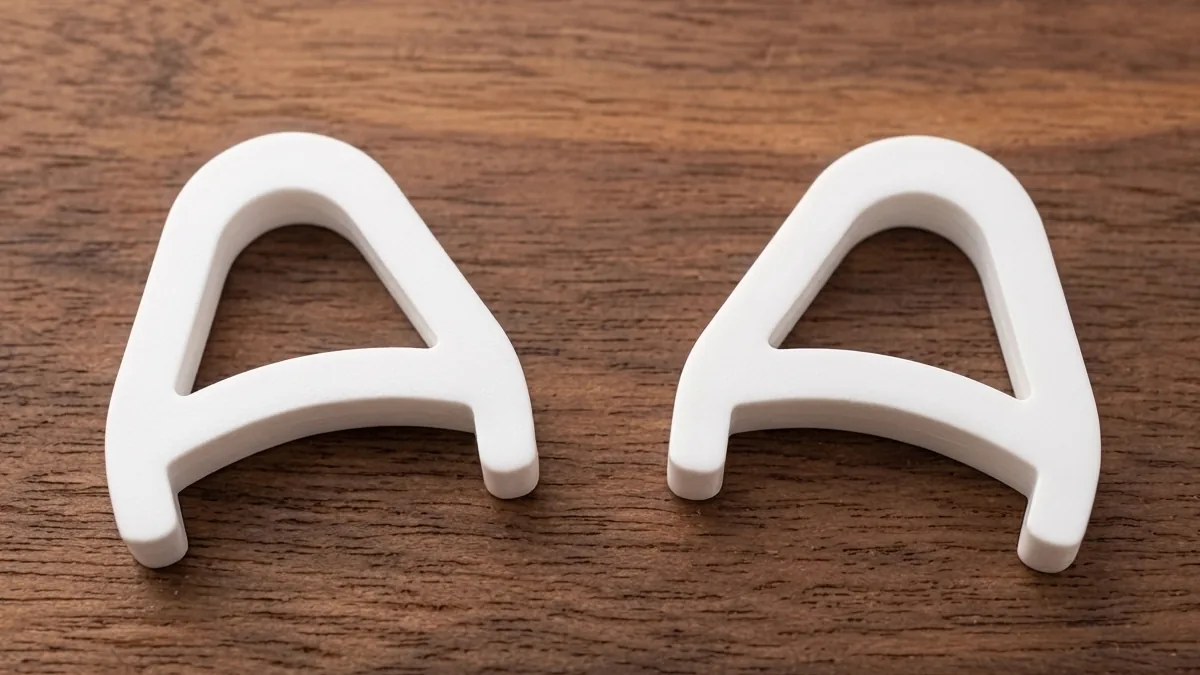
En særlig tastaturforhøjer kan holde vinklen stabil, når bøger eller håndklæder flytter sig. KeyRiser giver en fast hævning på 15 grader foran til kompatible modeller som Logitech MX Keys, MX Keys S og MX Keys Mini. Det er et positioneringstilbehør, ikke et medicinsk produkt. Den passende vinkel afhænger også af bord, stol, tastaturtykkelse og dine skrivevaner.
Se derfor 15 grader som et gentageligt udgangspunkt, ikke som en universel regel. Hvis justeringen øger ubehaget, så gå tilbage til den tidligere position og kontroller hele arbejdspladsens højde igen.
3. Juster afstanden, før du flytter skærmen
Placér tastaturet tæt nok på, til at albuerne kan blive tæt på kroppen. Hvis du skal række frem, løfte skuldrene eller læne dig mod bordet for at skrive, er tastaturet sandsynligvis for langt væk. Hold musen tæt på tastaturet og omtrent i samme højde.
På et lavt eller smalt skrivebord bør du måle hele opsætningen, før du køber tilbehør: tastatur, forhøjer, skærmfod og afstanden til forkanten. Få minutters måling kan forhindre, at arbejdspladsen bliver for trang, eller at skærmen ender for tæt på ansigtet.
Hvis du skifter mellem bibliotek, klasseværelse og hjem, kan du tage et billede af en position, der fungerer. Så er det lettere at genskabe opsætningen ved det næste skrivebord.
4. Lad skærm og tastatur løse hver sin opgave
Når tastaturet er placeret, skal skærmen justeres, så du kan læse uden at skubbe hovedet frem. Skærmens overkant er ofte nær øjenhøjde, men den passende placering afhænger af skærmstørrelse, syn og antallet af skærme.
Hæv ikke tastaturet så meget, at skuldrene bliver spændte for at kompensere for skærmen. Med en bærbar computer kan du hæve skærmen separat på et stabilt stativ og bruge et eksternt tastatur i den højde, der passer til albuerne.
5. Planlæg korte pauser
Et velindstillet skrivebord erstatter ikke pauser. Hver 45. til 60. minut bør du stoppe kort, se væk fra skærmen, slappe af i hænderne og skifte position. Under lange skrive-, programmerings- eller studieperioder kan det være mere behageligt at skifte opgave end at gentage den samme bevægelse i timevis.
Stop en øvelse eller justering, hvis den fremkalder smerte. Vedvarende smerter, følelsesløshed, prikken, svaghed eller symptomer, der påvirker søvn og hverdag, bør vurderes af kvalificeret sundhedspersonale. Brug ikke en ny vinkel som en udholdenhedstest.
En ti minutters efterårsreset
Du behøver ikke ændre hele rummet. Tag et billede af det nuværende skrivebord, og ændr derefter én ting ad gangen. Begynd med stol og fodstøtte. Flyt derefter tastatur og mus tættere på. Test til sidst vinklen med en kendt opgave, for eksempel et tekstafsnit eller et regneark.
Læg mærke til, om du skubber hovedet frem, løfter skuldrene, presser håndleddene hårdt mod bordet eller hele tiden flytter albuerne. Sådanne observationer viser, hvordan hele opsætningen passer sammen, bedre end et enkelt vinkelmål gør.
Gentag kontrollen, når du skifter fra hjem til kontor eller fra studieplads til spisebord. Den samme forhøjer kan føles anderledes, når bordhøjde og afstand ændres.
Delte skriveborde og bærbare computere
Ved et delt skrivebord kan en aftagelig markering hjælpe dig med at finde tastaturets omtrentlige position igen. Opbevar forhøjeren sammen med tastaturet, og kontroller før en lang session, at begge støttepunkter står jævnt, og at tastaturet ikke vipper.
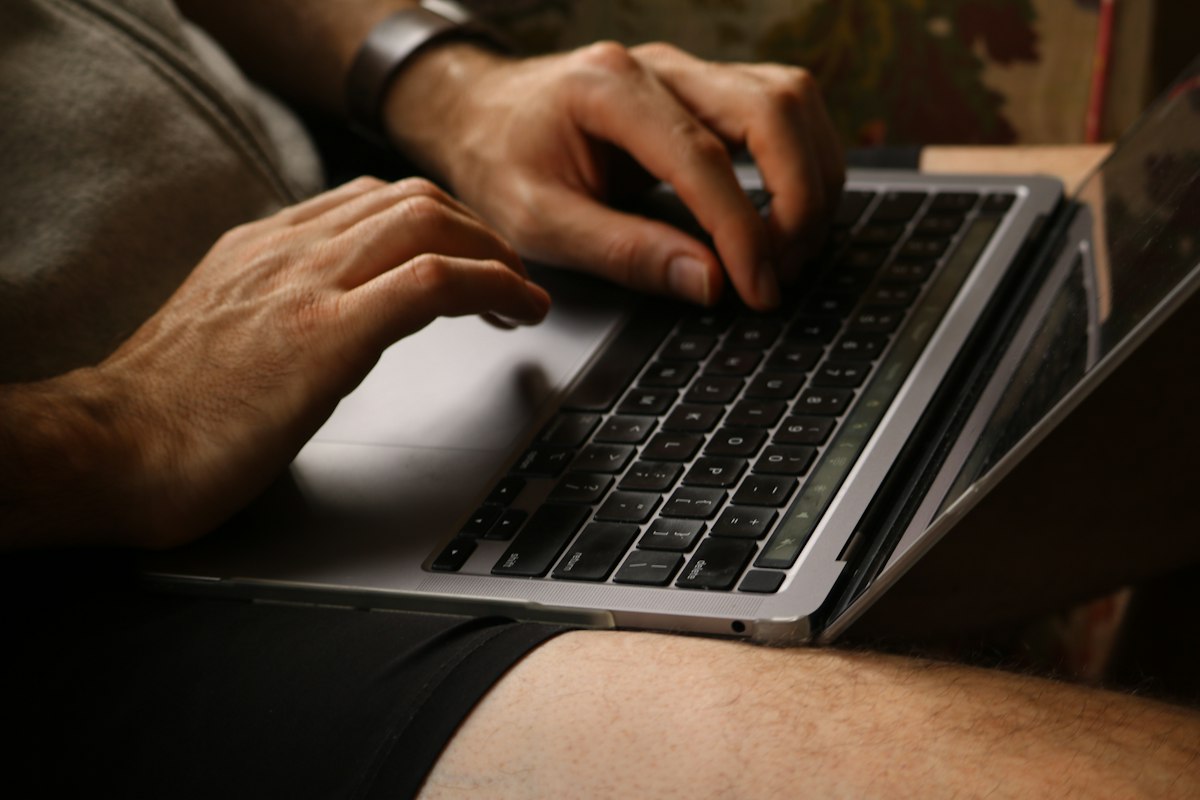
Med en bærbar computer bør skærmproblemet holdes adskilt fra tastaturproblemet. Hæv skærmen med et stabilt stativ ved behov, og tilslut et eksternt tastatur. Hvis du lægger den bærbare på bøger, men fortsætter med at bruge det indbyggede tastatur, kan hænder og skuldre komme for højt op.
Tjekliste til efteråret
- Skuldrene er afslappede, og albuerne er tæt på kroppen.
- Håndleddene er behageligt på linje med underarmene.
- Tastaturet er tæt nok på, så du ikke skal række frem.
- Bagfødderne er foldet ind, hvis de giver en ubehagelig hældning.
- En forsigtig hævning af forkanten er testet gradvist.
- Musen er tæt på tastaturet og i omtrent samme højde.
- Skærmen kan ses uden at skubbe nakken frem.
- Korte pauser er planlagt under lange sessioner.
- Opsætningen er kontrolleret igen efter ændring af stol eller bord.
Er en tastaturforhøjer værd at tilføje?
En tastaturforhøjer er især nyttig, når tastaturvinklen er den del af opsætningen, du ikke kan holde stabil. Bøger eller et håndklæde kan bruges som en kort test, men de kan flytte sig under skrivning og ændre højden.
Til kompatible Logitech MX Keys-modeller tilbyder KeyRiser en fast hævning på 15 grader foran. Se specifikationerne, kontroller kompatibiliteten, og se KeyRiser på Amazon før køb.
Ofte stillede spørgsmål
Hvilken højde er ideel til et tastatur?
For mange siddende brugere ligger tastaturet tæt på albuehøjde eller lidt under, mens skuldrene er afslappede og underarmene omtrent vandrette. Tilpas stol og bord til din egen krop og opgave.
Skal jeg bruge tastaturets indbyggede fødder?
Nej, ikke nødvendigvis. Hvis bagfødderne bøjer håndleddene opad, kan du folde dem ind og sammenligne med en lille hævning foran. Vurder positionen under en rigtig arbejdsopgave.
Kan en forhøjer rette et skrivebord, der er for højt?
Nej. Den ændrer tastaturets vinkel og tilføjer lidt højde. Hvis bordet er for højt i forhold til albuerne, skal forholdet mellem bord, stol og fødder justeres først.
Hvad gør jeg, hvis der opstår smerter?
Stop den justering, der udløser smerterne, og pres ikke en længere test igennem. Søg professionel vurdering, hvis smerter, prikken, følelsesløshed eller svaghed fortsætter eller bliver værre.
Konklusion
Det bedste efterårsskrivebord er ikke det med flest tilbehørsdele. Det er det, hvor du kan skrive med afslappede skuldre, behagelige albuer og håndled, der følger underarmene. Begynd med højde og afstand, test derefter vinklen, og planlæg korte pauser.
Denne artikel er generel information og ikke lægelig rådgivning. En tastaturforhøjer kan understøtte en mere behagelig skriveposition, men kan ikke forebygge eller behandle en sygdom. Kontakt sundhedspersonale ved vedvarende eller bekymrende symptomer.
Relateret læsning
Vil du skrive i en bedre vinkel?
Tjek KeyRiser på Amazon, og bekræft kompatibiliteten med din MX Keys-model.
Køb nu - $9.99Relaterede artikler


Gør din MX Keys-opsætning komplet
KeyRiser først, derefter skrivebordstilbehøret
KeyRiser løser tastaturvinklen. Disse anbefalinger dækker nærliggende behov uden at erstatte den.