Vil en tastaturstigning blokere opladning? MX Keys kabeltjek
Forstyrrer et bageste tastaturforhøjer opladningen eller USB-C-kablet på en Logitech MX Keys? Kør disse fire frigangskontroller, før du bestiller stigfødder.
Vil en tastaturstigning blokere for opladning? MX Keys Kabeltjek
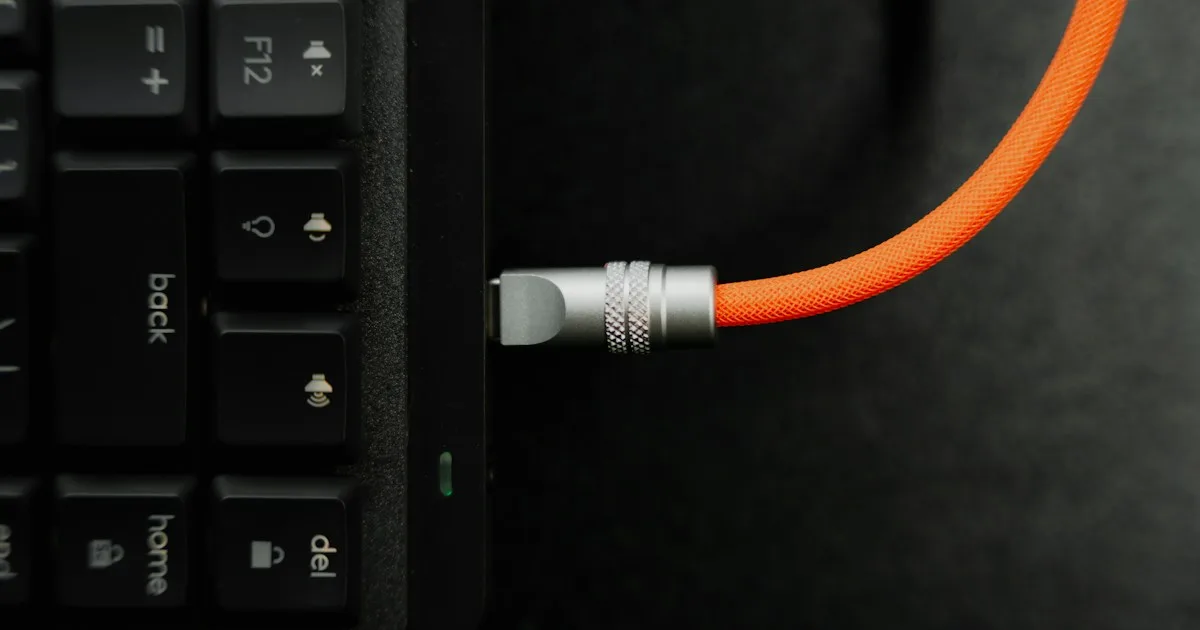
Kort svar: KeyRiser tilføjer to små fødder i de bagerste hjørner og løfter tastaturets bagkant, så det ikke dækker midten af brættet. Men på Logitech MX Keys-familien sidder USB-C-opladningsporten i ** øverste højre hjørne **, hvilket er præcis det område, som en bagerste stigerør ændrer. Om det betyder noget, afhænger af dit kabel, dit stik og hvordan du dirigerer det. Inden du bestiller, skal du kontrollere portpositionen, det kabel, du faktisk bruger, og hvordan tastaturet sidder ved dit skrivebord.
Dette er et spørgsmål om tilpasning og rydning, ikke et spørgsmål på produktniveau. Det er den samme form for kontrol, som du ville køre, før du tilføjer en stigerør til en tastaturbakke: mål det virkelige arrangement i stedet for at stole på et opslagsbillede. Målet her er snævert - bekræft, at en bagerste stigerør ikke vil bekæmpe din opladningsopsætning, og beslut dig derefter.
KeyRiser er et uafhængigt tilbehør og er ikke tilknyttet Logitech. Det er ikke et medicinsk udstyr.
Hvor opladningsporten faktisk er
Logitechs egne opsætningsvejledninger til MX Keys-familien fortæller dig, at du skal tilslutte USB-C-kablet til ** øverste højre hjørne af tastaturet**. MX Keys Mini-opsætningsvejledningen udtrykker det på den måde, og MX Keys S-vejledningen bruger den samme instruktion. “Top” betyder her den kant, der er længst væk fra dig, når du skriver - bagkanten ved siden af skærmen.
Den detalje er vigtig, fordi KeyRiser er et **-bagkant **-tilbehør. De to fødder sæde på de bagerste underside hjørner. Så det ærlige svar på “vil det blokere havnen?” er: porten er ikke i midten af brættet, hvor en centerblok ville sidde, men det er på samme bagkant, som stigrøret løfter, nær højre hjørne. Interaktionen er værd at tjekke frem for at antage.
KeyRiser offentliggør ikke en godkendelsesspecifikation for hvert kabel, dock eller stik. Det ville være vildledende, fordi kabler varierer. Det følgende er den check, du selv kan køre på få minutter.
Fire checks før du bestiller
1. Find porten på dit nøjagtige tastatur
Stol ikke på et billede af en anden model. Vend brættet eller se langs bagkanten og find USB-C-porten. Bekræft, om det er i højre hjørne (typisk for MX Keys-familien) eller et andet sted, fordi MX Keys Mini og modellerne i fuld størrelse kan afvige på små måder. Hvis dit tastatur slet ikke har nogen USB-C-port, er det sandsynligvis ikke en understøttet model - tjek først modelnavnet med modelidentifikationsvejledningen.
2. Se på det stik, du rent faktisk bruger
Havnepositionen er kun det halve spørgsmål. Den anden halvdel er stikket. Opladningskabler kommer med lige stik, retvinklede stik og lange støbte huse, der optager mere plads omkring porten. Et lige stik, der allerede sidder tæt på skrivebordet, er mere tilbøjeligt til at betyde noget end et slankt retvinklet kabel. Hvis du oplader ofte, er et retvinklet USB-C-kabel den enkleste måde at holde stikket lavprofil uanset stigrøret.
3. Tjek hvordan tastaturet sidder i bagkanten
Et stigrør ændrer bagkantshøjden, så pladsen bag og omkring porten ændrer sig lidt. Indstil tastaturet, hvor du normalt opbevarer det, og se på mellemrummet mellem porten, kablet og hvad der er bag brættet - en skærmbase, en dock, en kabelbakke eller skrivebordskanten. Hvis kablet i øjeblikket har plads og går ind i en lav vinkel, ændrer en bagerste stigrør sjældent billedet. Hvis kablet allerede er stramt eller klemt, skal du rette det først; det er et kabelstyringsproblem, ikke et stigrørsproblem.
4. Beslut om du oplader, mens du skriver
Logitech bemærker, at du kan blive ved med at skrive, mens tastaturet oplades, så mange mennesker lader kablet være tilsluttet under lange sessioner. Hvis det er dig, er det relevante spørgsmål, om det tilsluttede kabel holder tastaturet stabilt og fødderne siddende. Hvis du kun tilslutter natten over, er kablet et ikke-problem, fordi det ikke er en del af din skriveposition. Match checken til, hvordan du rent faktisk arbejder.
Hvad KeyRiser ændrer — og hvad det ikke gør
For et understøttet tastatur er KeyRiser:
- T to separate bagfødder i de bagerste hjørner, ikke en platform i fuld bredde.
- A fast 15° bagløft, der hæver bagkanten.
- Matsort PLA, uden værktøj, ingen klæbemiddel, ingen skruer.
- Sælges uden tastaturet — du tilføjer fødderne til et tastatur, du allerede ejer.
Det ændrer tastaturets bagkants højde og vinkel. Det flytter ikke porten, tilføjer eller fjerner porte eller ændrer, hvordan tastaturet oplades. Den blokerer heller ikke for fronten, nummertastaturet, Easy-Switch-tasterne eller baggrundsbelysningen, for ingen af dem sidder, hvor fødderne går. Det eneste område, der er værd at se på, er det bagerste højre hjørne, hvor opladningsporten sidder.
Hvis du vil have de mekaniske detaljer, før du beslutter dig, skal du læse installationsvejledningen og specifikationssiden. Begge beskriver det todelte bagkantsdesign frem for et fuldt stativ.
En 60-sekunders clearance-test, du kan køre efter installationen
Hvis du allerede ejer KeyRiser, kan du besvare opladningsspørgsmålet direkte i stedet for at gætte:
- Sæt begge fødder på et understøttet tastatur ved at følge installationstrinnene, og bekræft, at sædet flugter.
- Sæt USB-C-kablet i, som du normalt bruger, i bagerste højre hjørne.
- Indtast en kort passage, mens den oplades. Se om stikket skubber kablet ind i skrivebordet, om tastaturet skifter, eller om en fod løfter sig.
- Tjek, at ladeindikatoren opfører sig normalt - stigrøret bør ikke afbryde opladningen, men bekræfte i stedet for at antage.
- Tag stikket ud og gentag en kort blok på batteriet.
Hvis arrangementet er stabilt, og opladningen fortsætter, har du dit svar. Hvis et lige stik fanger skrivebordet, løser et retvinklet kabel normalt det. Filer, slib eller bøj ikke fødderne for at give plads til et kabel; det er et tegn på, at kablet, ikke stigrøret, er begrænsningen.
Når en bagerste stigerør alligevel er det forkerte valg
Opladningsafstand er en af grundene til, at folk tøver, men det er ikke det eneste, der kan udelukke et bagstik. Vælg en anden løsning, hvis:
- Du skal bruge en ** justerbar ** vinkel. KeyRiser er en fast 15° baglift.
- Du vil have en bakke eller platform, der sænker tastaturet under skrivebordet, ikke en elevator.
- Dit tastatur er ikke en af de understøttede modeller. Bekræft med kompatibilitetssiden.
- Dit eneste reelle problem er et -opladerkabel, der allerede er i vejen. Et bedre kabel eller en lille kabelstyringsklemme løser det uden at købe hardware.
At købe den rigtige kategori betyder mere end at købe hurtigt. Et hækrør løser et problem med bagkanthøjde. Det er ikke værktøjet til ethvert skrivebordsproblem.
Opladning, porte og resten af opsætningen
Opladningskontrollen er en del af et bredere spørgsmål: passer en fast baglift overhovedet til dit skrivebord? Hvis svaret er ja, dækker købevejledningen til stigfødder resten af beslutningen, og den for stejle guide dækker, hvad du skal gøre, hvis vinklen føles som meget på dag ét. Hvis dit skrivebords overflade er den variable i stedet for kablet, håndterer sliding fix guide greb på glas og andre glatte toppe.
Ofte stillede spørgsmål
Blokerer KeyRiser MX Keys-opladningsporten?
Opladningsporten på MX Keys-familien er i øverste højre hjørne, og KeyRiser tilføjer fødder i de bagerste hjørner. Fødderne dækker ikke midten af brættet. Fordi porten er på bagkanten, skal du kontrollere dit specifikke stik og kabelføring i stedet for at antage; KeyRiser udgiver ikke en garanti pr. kabel.
Kan jeg oplade tastaturet, mens stigfødderne er tændt?
Ja — fødderne er separate dele på den bagerste underside og rører ikke porten. Logitech noter, du kan blive ved med at skrive, mens tastaturet oplades. Bekræft med dit eget kabel, og foretræk et retvinklet stik, hvis et lige stik er tæt mod skrivebordet.
Vil stigrøret få kablet til at trække sig ud?
Et korrekt siddende par fødder trækker ikke i kablet. Hvis dit kabel er kort eller trukket tæt, så giv det slapt eller brug et retvinklet stik. Kabelspænding er et routingproblem, ikke et træk ved stigrøret.
Påvirker stigrøret Easy-Switch, baggrundsbelysningen eller modtageren?
Nej. Easy-Switch-taster, baggrundsbelysningen og Logi Bolt- eller Bluetooth-forbindelsen er ikke relateret til de to bageste fødder. Du skulle ikke have behov for at parre tastaturet igen, efter du har installeret dem.
Kan jeg bruge et hvilket som helst USB-C-kabel med et stigrør?
Brug et kabel, der passer til porten og når din strømkilde komfortabelt. Et retvinklet eller lavprofil USB-C kabel har en tendens til at sidde bedre i bagkanten end et langt støbt lige stik. Tilpas kablet til dit skrivebord, ikke til stigrøret.
Hvad hvis tastaturet vipper, når kablet er sat i?
Sæt begge fødder på plads igen, og kontroller derefter kabelføringen. Et gyngebræt er normalt en fod, der ikke sidder fast eller et kabel, der skubber det ene hjørne op, ikke stigrøret, der blokerer porten. Hvis en fod ikke vil sidde fladt, er tastaturet sandsynligvis ikke en understøttet model - bekræft det først.
Bundlinje
Et bageste tastaturforhøjer dækker ikke midten af en MX Keys, og det ændrer ikke, hvordan tastaturet oplades. Det ene område, der er værd at tjekke, er det bagerste højre hjørne, hvor Logitech placerer USB-C-porten. Find porten, se på dit faktiske kabel og stik, og bekræft, at tastaturet sidder stabilt med kablet tilsluttet. Hvis det gør det - og du allerede ønsker en fast 15° baglift - er opladningsspørgsmålet afgjort. Hvis dit kabel er den reelle begrænsning, skal du reparere kablet først og gense stigrøret bagefter. Når både modellen og udsalget er til udtjekning, skal du gennemgå de aktuelle detaljer på produktsiden eller gå til købssiden.
Kilder
- Logitech Sync Hub — MX Keys Mini opsætningsvejledning (USB-C opladningsport i øverste højre hjørne; skriver under opladning).
- KeyRiser specifikationer og kompatibilitetsvejledning for det nuværende todelte bagkantsdesign og understøttede modeller.
Denne artikel er kun til information og udgør ikke lægelig rådgivning. KeyRiser er et uafhængigt tilbehør uden tilknytning til Logitech. Kontakt kvalificeret sundhedspersonale ved vedvarende smerter, følelsesløshed, prikken eller svaghed.
Vil du skrive i en bedre vinkel?
Tjek KeyRiser på Amazon, og bekræft kompatibiliteten med din MX Keys-model.
Køb nu - $9.99Relaterede artikler




Gør din MX Keys-opsætning komplet
KeyRiser først, derefter skrivebordstilbehøret
KeyRiser løser tastaturvinklen. Disse anbefalinger dækker nærliggende behov uden at erstatte den.