Sådan monterer du KeyRiser på MX Keys (60 sekunder)
Montér KeyRiser på MX Keys, MX Keys S eller Mini på cirka ét minut. Bekræft den rigtige model, sæt begge bagfødder, tjek for vrik, og tving aldrig pasformen.
Sådan monterer du KeyRiser på MX Keys, MX Keys S og Mini (60-sekunders opsætning)
KeyRiser monteres på cirka ét minut: to PLA-fødder sidder på den bageste underside af et Logitech MX Keys, MX Keys S eller MX Keys Mini. Bekræft modellen, klik hver fod på bagkanten, tryktest for vrik, og skriv derefter en kort session. Hvis en fod ikke sidder plant, så tving den ikke — tastaturet er ikke kompatibelt.
Det her er en produktinstallationsguide, ikke en forelæsning om hvorfor du bør hæve et tastatur. Vil du have den bredere “hæv sikkert”-kontekst (rekvisitter at undgå, vinkelspænd, holdningscheck), så læs Sådan hæver du et Logitech MX Keys sikkert. Her er jobbet enklere: få de to fødder på det rigtige chassis, bekræft et solidt sæde, og vid hvad du gør, hvis de ikke klikker hjem.
KeyRiser er et uafhængigt tilbehør. Det er ikke tilknyttet Logitech. Det er ikke et medicinsk udstyr. Komfort er personlig.
Hvad der ligger i æsken
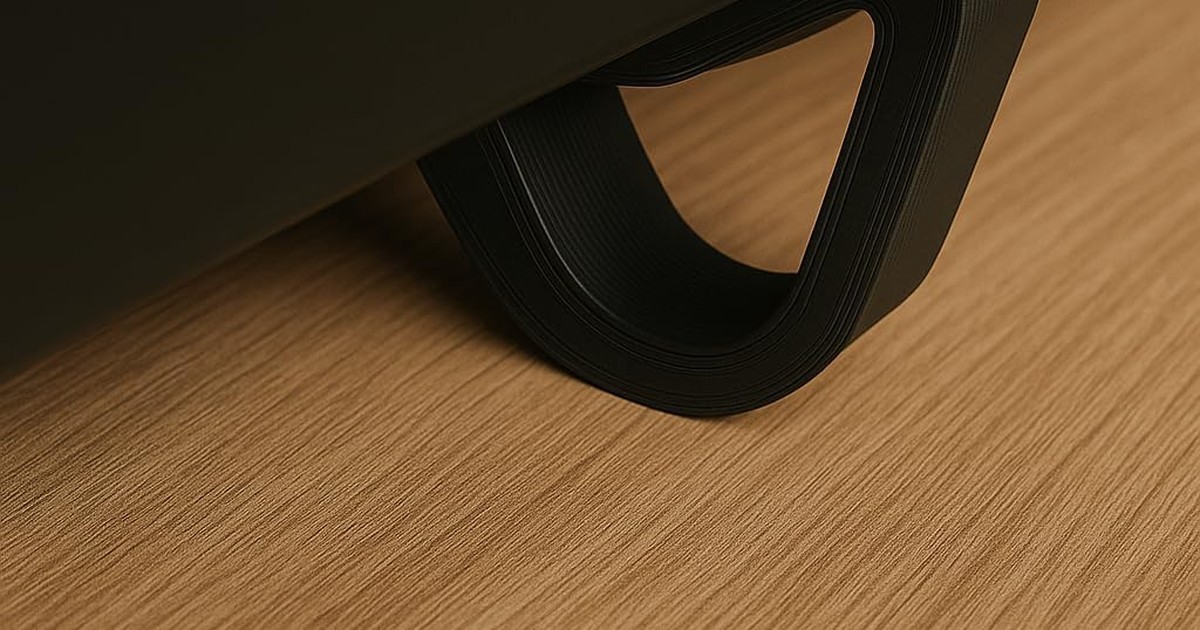
Et KeyRiser-sæt er to matchende matsorte PLA-fødder. Der er ingen bakke, intet under-bord-hardware, intet klæbeark og intet værktøj. Hver fod er formet til den bageste underside af MX Keys-familien, så tastaturets bagkant sidder højere end forkanten, og skrivefladen holder et fast bagløft på 15°.
Før du åbner posen, ryd et lille stykke skrivebord. Du vil have en ren, tør flade og nok lys til at se de bageste hjørner. Støv, en silikonemåtte der slår bobler, eller rester efter en vådserviet får en korrekt fod til at føles som om den glider — det er et overfladeproblem, ikke en defekt forhøjer. Hvis tastaturet allerede glider på glas, når forhøjeren sidder på, se MX Keys glider efter en forhøjer?.
Du behøver ikke fjerne Logitechs originale gummipuder. KeyRiser erstatter ikke de strimler. Den tilføjer to bagfødder, der løfter bagkanten.
Bekræft kompatibilitet først (kun MX Keys / S / Mini)
Gør det her, før du rører fødderne. KeyRiser er modelspecifik. Listen og kompatibilitetssiden navngiver tre tastaturer:
- Logitech MX Keys (full-size)
- Logitech MX Keys S (samme full-size chassisfamilie)
- Logitech MX Keys Mini
Hvis navnet på æsken, i Bluetooth-indstillingerne eller i Logi Options+ ikke er ét af de tre, så stop. Prøv ikke fødderne på et Wave Keys, et MX Mechanical, et Magic Keyboard, et tenkeyless af ukendt ophav eller “et kompakt Logitech, der ligner”. Et næsten-hit er, hvordan fødder bliver tvunget, hjørner får mærker, og Amazon-retur åbnes af den forkerte grund.
Hurtige tjek, der faktisk hjælper:
- Mini: intet numerisk felt, kortere bagkant, kompakt fodaftryk.
- MX Keys / MX Keys S: full-size layout med numerisk felt. S ser næsten identisk ud med det originale MX Keys; KeyRiser er specificeret til begge.
- Usikker: læs modelstrengen i Bluetooth eller på æsken, og tjek derefter kompatibilitet. Vælger du mellem Mini og full-size for forhøjerens pasform, ikke for hvilket tastatur du skal købe, se MX Keys Mini vs full-size: passer KeyRiser til begge?.
Et kompatibelt tastatur er det eneste grønne lys. Alt efter det her afsnit antager, at du har ét.
Hvis tjeklisten er et ja, kan du købe KeyRiser på Amazon (ASIN B0F6QGSXHV) og komme tilbage til trinnene. Hvis den er et nej, så bestil ikke sættet til det tastatur.
Trin-for-trin montage på bagkanten
Installationen er værktøjsfri. Tilføj ikke tape, lim eller ekstra kiler.
- Sluk skrivebordet i hovedet. Du flasher ikke firmware. Du sætter to dele. Tag tastaturet af et ladekabel, hvis kablet slås med dig, når du vender pladen.
- Vend tastaturet, så undersiden vender op. Find de to bageste hjørner — kanten længst væk fra dig, når du skriver, tættest på skærmen i en almindelig skrivebordslayout.
- Identificer venstre og højre. De to fødder er et par. Hver fod er beregnet til ét bageste hjørne. Linjér fodens kontaktflade med den buede underside ved det hjørne. Du sigter efter bagkanten, ikke forkanten og ikke midten af chassiset.
- Sæt den første fod. Tryk den på med et fast, jævnt tryk, indtil den sidder plant mod undersiden. Du kan mærke et let klik. Du skal ikke bruge kropsvægt, hammer eller en vridende bevægelse. Hvis den kun går på med en skrabelyd, så stop og hop til “Når du IKKE skal tvinge pasformen.”
- Sæt den anden fod på samme måde på det andet bageste hjørne. Begge fødder skal sidde i samme dybde. Hvis den ene står op, og den anden er begravet, så tag begge af og sæt dem igen i stedet for at kompensere med en shim.
- Vend tastaturet tilbage og sæt det på skrivebordet. Bagkanten skal være højere end forkanten. Forkanten skal stadig hvile mod bordet. Det er bagløft, ikke en for-op-hældning som “lagerfødder”.
Det er hele den mekaniske installation. De fleste bruger mere tid på at bekræfte modelnavnet end på at trykke fødderne på.
Godt sæde versus vrik: tjekliste
En korrekt installation er kedelig: tastaturet gynger ikke, fødderne vandrer ikke ud, og begge bageste hjørner føles som én enhed.
Kør det her 20-sekunders tjek:
- Plant kontakt. Kig langs den bageste underside. Du skal ikke se en lysspalte, hvor en fod kun hænger i én kant.
- Jævn højde. Sigte hen over toppen af tastaturet. Det ene hjørne skal ikke sidde højere end det andet.
- Tryktest. Læg begge hænder på pladen, skriv en hurtig linje, og tryk derefter nær hvert bageste hjørne. Gynge, tikken eller en fod, der kravler indad, betyder, at sædet er forkert.
- Ingen vridning. Tastaturet skal ikke gire, når du bundtrykker en tast på den ene side.
- Forkanten stadig nede. Hvis forkanten er i luften, og bagkanten ligger på bordet, sidder fødderne på den forkerte kant. Tag dem af og start forfra.
Vrik efter et korrekt sæde er som regel skrivebordet, ikke PLA: en glasplade, en tyk gelmåtte eller et skævt klapbord. Rengør kontaktfladerne. Prøv en stofmåtte. Lim ikke fødderne til tastaturet eller bordet.
Første korte skrivesession
Døm ikke 15°-løftet på de første tredive sekunder af pegefingerskrivning. Lav en kort, rigtig session ved et skrivebord, du allerede bruger.
- Lad stol og skærm stå, hvor de allerede står. Du tester tastaturets sæde, ikke bygger rummet om.
- Skriv normalt i fem til ti minutter — mail, et dokument, en chat. Hurtigt nok til at belaste fødderne, ikke et maraton.
- Læg mærke til stabilitet først: klikker, glider eller løfter noget?
- Læg mærke til hældningen bagefter. Et fast bagløft på 15° føles anderledes end et dødt fladt MX Keys. Den ændring er forventet. Hvis hældningen føles aggressiv, når du ved, at fødderne sidder, er det et tilvænnings-spørgsmål, ikke en installationsfejl — se Føles KeyRiser for stejl?.
Hvis noget føles skarpt, numment eller smertefuldt, så stop. En forhøjer er et skrivebordstilbehør. Vedvarende symptomer hører hjemme hos en kvalificeret kliniker, ikke hos endnu et vinkeleksperiment.
Fejlfinding
En fod sidder ikke plant. Tag den af. Tjek, at du er på et listet MX Keys / S / Mini og på bagkanten. Sæt igen med et lige tryk. Hvis den stadig ikke sætter sig, så varm ikke PLA, slib ikke tastaturet, og tving ikke. Forkert chassis er den mest almindelige årsag.
Tastaturet gynger venstre-højre. En fod er ikke helt hjemme, eller de to fødder sidder ikke som et matchet par på de to bageste hjørner. Sæt begge igen. Bekræft, at du ikke satte begge fødder på samme side.
Tastaturet glider fremad. Fødderne kan sidde korrekt og alligevel glide på blankt glas eller en glat hæve-sænke-ramme. Rengør bordet, læg en måtte på, og læs glidefixet. Tilføj ikke husholdningslim.
Hældningen ser bagvendt ud. Fødderne endte på forkanten. Det løfter forkanten og sænker bagkanten — det modsatte af KeyRisers konstruktion. Tag dem af og flyt dem bagud.
Bluetooth og Easy-Switch virker stadig, men pladen føles “højere”. Det er det bageste 15°-løft, ikke en parringsfejl. Kabler og Logi Bolt-modtageren har intet med fødderne at gøre. Du skal ikke pare om efter en korrekt installation.
Du åbnede sættet til et tastatur, der ikke står på listen. Improvisér ikke. Brug Amazons returflow til det ubrugte eller tilstrækkeligt ubrugte sæt, og vælg et produkt, der faktisk navngiver dit tastatur.
Når du IKKE skal tvinge pasformen
At tvinge er, hvordan en modelspecifik del bliver en retur med et skrammet hjørne.
Gør ikke:
- Hammér, vrid eller kog fødderne for at “få dem til at passe”.
- Brug KeyRiser på et tastatur, der ikke er MX Keys, MX Keys S eller MX Keys Mini.
- Stabl fødderne på bøger, kasser eller en anden forhøjer for at ændre vinklen. Vinklen er fast på 15°.
- Lim fødderne til chassiset. De skal sidde og, om nødvendigt, kunne tages af til en retur eller en taske.
- Fil undersiden af tastaturet. Du forbedrer ikke geometrien, og du kan ødelægge tastaturets egen finish.
Hvis installationen tager mere end ét minut af kamp, ligger svaret næsten altid i kompatibilitet, ikke teknik. Tjek modellen, og brug derefter Amazon-retur, hvis du købte til den forkerte plade. Forsendelse, lager og returvilkår er Amazons; KeyRiser opfinder ikke en parallel politik.
Køb- og supportlinks
Når tjeklisten med tre modeller er et ja, er næste skridt den live-liste, ikke endnu en blogfane.
- Bekræft pladen: kompatibilitet
- Produktside: Logitech MX Keys tastaturstander
- Køb: Køb KeyRiser på Amazon — ASIN B0F6QGSXHV
- Efter installation, hvis 15° føles som meget: for stejl-guiden
- Mini versus full-size: pasformssammenligning
KeyRiser er to bagfødder, et fast 15°-løft og en kort installation på tre navngivne tastaturer. Hvis de begrænsninger matcher det, du ejer, så sæt fødderne, tryktest og skriv. Hvis de ikke gør, så lad sættet blive i posen.
FAQ
Hvor lang tid tager det at montere KeyRiser?
Cirka ét minut, når tastaturet er i hænderne: vend, sæt to bagfødder, vend tilbage, tryktest. At bekræfte, at du faktisk ejer et MX Keys, MX Keys S eller Mini, bør tage længere tid end de mekaniske trin.
Passer KeyRiser til MX Keys Mini?
Ja. Mini er én af de tre listede modeller. Minis kortere bagkant ændrer, hvordan fødderne sidder sammenlignet med full-size, ikke om produktet er inden for spec. Se guiden Mini versus full-size.
Hvad hvis fødderne vrikker?
Sæt begge fødder igen på de bageste hjørner og tryktest igen. Hvis sædet ser plant ud, og skrivebordet er glas eller en glat måtte, så behandl det som et overfladeproblem. Lim ikke. Hvis en fod aldrig sidder plant, er du sandsynligvis på et tastatur, der ikke understøttes.
Kan jeg bruge KeyRiser på et tastatur, der ikke er MX Keys, MX Keys S eller Mini?
Nej. Tving ikke en næsten-pasform. Returnér sættet via Amazon, og vælg en forhøjer, der navngiver dit faktiske tastatur.
Skal jeg bruge værktøj eller lim?
Nej. En korrekt installation er to hænder og et rent skrivebord. Lim er en omvej for det forkerte produkt eller den forkerte overflade.
Vil installationen ridse MX Keys?
Sæt med et lige tryk på et kompatibelt chassis. Vrid ikke, bræk ikke, slib ikke. Vi påstår ikke, at hvert skrivebord og hver unboxing er mærkefri; en tvunget pasform på den forkerte plade er scenariet, du skal undgå.
KeyRiser er et skrivebordstilbehør til tre Logitech MX Keys-modeller, solgt på Amazon. Det er ikke tilknyttet Logitech og er ikke et medicinsk udstyr. Hvis ubehag bliver til smerte, følelsesløshed eller prikken, der ikke lægger sig, så tal med en kvalificeret sundhedsfaglig.
Vil du skrive i en bedre vinkel?
Tjek KeyRiser på Amazon, og bekræft kompatibiliteten med din MX Keys-model.
Køb nu - —