Mimarlar ve CAD kullanıcıları için klavye kurulumu (2026)
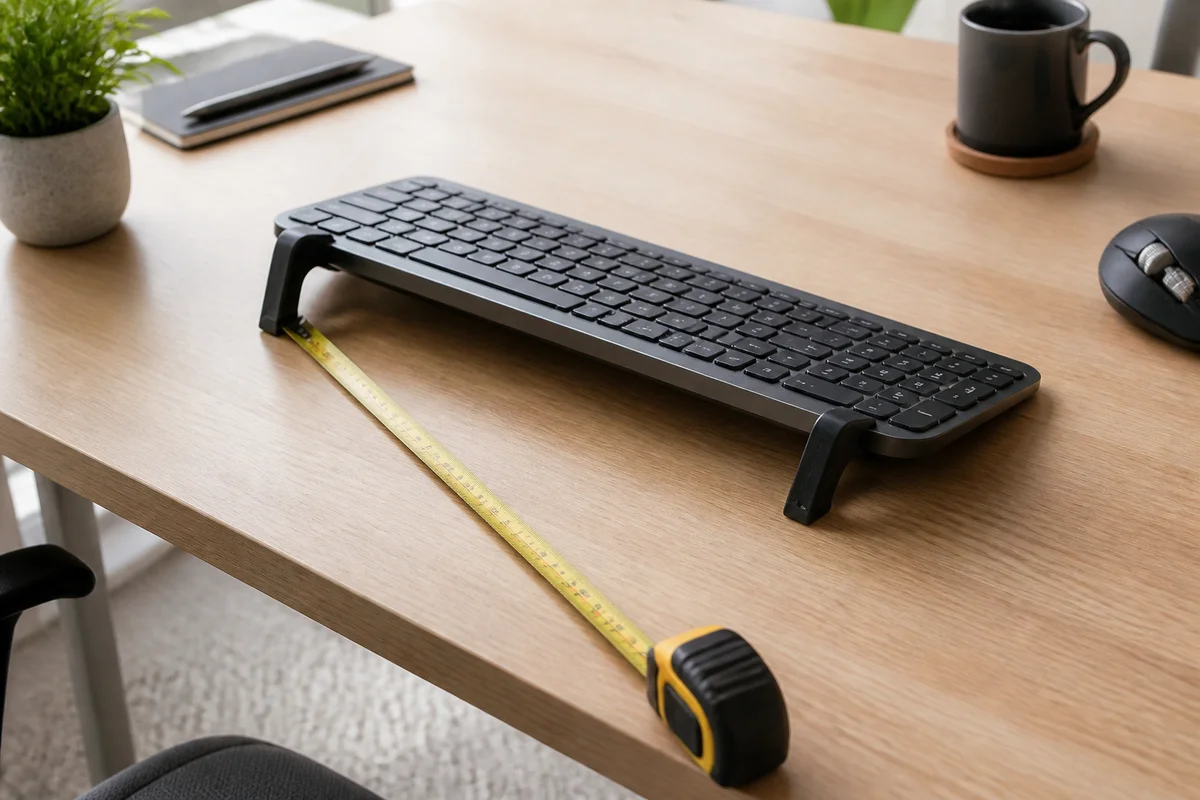
CAD için pratik bir çalışma alanı: harf bloğu ortada, fareye kısa geçiş ve uzun çizim oturumları için sabit 15° yükseltici.
CAD işi resimlerle yazmak değildir. İki el, üç giriş cihazı ve sürekli ölçek değiştiren bir model arasında süren bir konuşmadır. Mimar sol eliyle bir kısayolu basılı tutar, sağ elindeki 3D fareyle görünümü döndürür, ölçü yerleştirmek için normal fareye geçer ve revizyon notu yazmak için klavyeye döner. Klavye asla tek araç değildir, ama diğer tüm hareketlerin geri döndüğü çıpadır.
Bu yüzden “klavyeyi monitörün önüne koy, bileklerini düz tut” tavsiyesi yalnızca başlangıçtır. Tasarım stüdyosundaki gerçek sorun devir teslimdir: el ne kadar yol gidiyor, bilek saatte kaç kez dönüyor ve diğer cihazlar hareket ederken klavye öngörülebilir bir yerde kalıyor mu? Bu rehber, bu devir teslimi koruyan CAD’e özel bir düzeni ve KeyRiser gibi modele özel bir yükselticinin nerede işe yaradığını anlatır.
CAD bilekleri neden farklı zorlar
Çizim istasyonunu ofis masasından ayıran üç şey var:
 Masa tamamlayıcısıLogitech MX Master 3SÇalışma günü boyunca bilek ve ön kol yükünü azaltan ergonomik fare.Amazon'da görÜcretli bağlantı
Amazon Associate olarak uygun satın alımlardan kazanç elde ederim.
- Fare en az klavye kadar çalışır. Birçok CAD akışında sağ el tuşlardan çok farede veya 3D denetleyicide kalır. Fare elini yok sayan bir düzen sorunun yalnızca yarısını çözer.
- Masa klavyeden fazlasını taşır. Çizimler, ölçek cetveli, defter, ikinci ekran ve 3D fare aynı derinlik için yarışır. Klavye sık sık ön kenara itilir ve bilekler desteğini kaybeder.
- Oturumlar uzun ve görsel olarak yoğundur. Bir planı iyileştirmek saatler alabilir. El, normal ofis yazımından çok daha uzun süre hassas modda kalır ve küçük rahatsız açılar birikir.
İyi bir CAD istasyonu bu yüzden sağlam bir klavye, her işaretleme cihazına kısa bir yol ve omuzları rahat tutacak kadar boş derinlik ister. Tamamen farklı bir klavyeye ihtiyaç duymaz.
Çizim istasyonu için 15 dakikalık düzen
Sandalye ve referans çizimle başlayın, sonra cihazları yerleştirin.
- Önce sandalye yüksekliğini ayarlayın. Ayaklar yerde, dizler yaklaşık kalça hizasında, omuzlar aşağıda. Çok alçaksa bilekler yukarı bükülür; çok yüksekse omuzlar kalkar.
- Harf bloğunu ortalayın, tüm klavyeyi değil. Numpad’li tam boy klavyeler gövde ortalandığında ortada görünür, ama harfler gövdenin solunda kalır. Harf bloğunu göğüs kemiğine hizalayın, numpad sağda kalsın.
- Fareyi elin gerçekten indiği yere koyun. Sağ eli çizim yığınının üzerinden geçirmeyin. Klavyenin yanında bir geçiş şeridi açın ve en çok kullanılan işaretleme cihazını sonuna koyun.
- Dirsekleri bedene yakın tutun. Ön kollar hafifçe aşağı inmeli veya yatay kalmalı. Yazmak veya fareyi tutmak için öne uzanmak, tüm istasyonun çok uzakta olduğunu gösterir.
- Bilek açısını bir fotoğrafla kontrol edin. El, ön kolla yaklaşık aynı hizada olmalı; yukarı bükülmemeli veya dışa dönmemeli. Yandan çekilen telefon fotoğrafı hafızadan güvenilirdir.
- Eğimi ancak düz konum sabitlendikten sonra ekleyin. Klavye düzken bilekler yukarı uzanıyorsa veya ön kenar masaya baskı yapıyorsa yükseltici yardımcı olur. Sandalye yüksekliğinin veya mesafenin yerini tutmaz.
Test: on dakika çizin ve durun. İki elinizi kaldırıp omuzlarınızı geri almanız gerekiyorsa klavye veya fare hâlâ çok öndedir.
CAD stüdyosunda KeyRiser’ın yeri
KeyRiser, Logitech MX Keys, MX Keys S ve MX Keys Mini için iki parçalı bir yükselticidir. Klavyenin arka kenarını 15° sabit açıya kaldırır. CAD’de yararlı avantajlar tutarlılık ve kapladığı alandır:
- Her oturumda aynı açı. Kitap, köpük kama veya katlanmış bezden farklı olarak klavye aynı konuma döner; gün boyu çizim ve not arasında geçiş yapan biri için önemlidir.
- Masa derinliğini artırmaz. Numpad’li tam boy MX Keys zaten çok yer kaplar. KeyRiser, fareyi uzaklaştıran bir tepsi eklemek yerine mevcut klavyenin altına girer.
- Bağlantılar ve kısayollar açık kalır. Arka kenarı destekler, uyumlu modellerde üst sırayı veya USB-C bağlantısını kapatmaz.
- Modeline özeldir. Evrensel bir stand değildir. Satın almadan önce MX Keys, MX Keys S veya MX Keys Mini sahibi olduğunuzu kontrol edin; uyumluluk sayfası oturmayı gösterir.
Paylaşılan stüdyoda veya hot desking’de sabit bir yükseltici, her gün geçici bir yığın kurma zahmetini de ortadan kaldırır. Küçük rahatsızlığı kalıcı soruna çeviren tam bu tekrardır.
Klavye, fare ve 3D denetleyici arasındaki geçiş
En yaygın CAD ergonomi hatası klavyeyi tek başına düşünmektir. Geçiş kendi yerleşim kuralını hak eder:
- Klavye ve ana işaretleme cihazını aynı düzlemde tutun. Yüksek yükselticideki klavye ve alçak masadaki fare, bileği saatte onlarca kez indirip kaldırır.
- 3D fareyi klavyeyi kapatmayacak yere koyun. Birçok tasarımcı onu sola, normal fareyi sağa koyar. İşe yarayabilir, ama sol bilek sürekli burulmuş kalmamalı.
- Farklı omuz açıları gerektiren iki fare konumu arasında gidip gelmeyin. Her el için bir ana konum seçin ve oraya dönün.
- Tekrarladığınız komutlar için kısayol kullanın. Her menü yolculuğu nötr konumdan bir yolculuktur. En sık çizim işlemlerinizi kapsayan birkaç kısayolu öğrenin.
Fare altlığı klavye tepsisinin altında veya çizimlerin arkasındaysa düzen işle kavga ediyor demektir. Başka bir aksesuar almadan önce geçiş şeridini açın.
Monitörler, çizimler ve odak mesafesi
CAD büyük bir ekranı fiziksel çizim veya basılı detayla birleştirir. İki yerleşim kuralı yardımcı olur:
- Modeli en çok baktığınız ekrana koyun. Büyük monitörde çizip e-posta için dizüstü açık tutuyorsanız büyük monitör klavyenin orta hattını almalıdır.
- Referans çizimi ekrana yaklaştırın. Masanın diğer ucunda düz duran çizim gözleri sürekli odak değiştirmeye zorlar. Çizim standı veya yüksek tutucu onu göz hizasına yaklaştırır ve boyun eğilmesini azaltır.
- İkinci ekranı keskin açıya koymayın. 45° veya daha fazla döndürülen ekran boynu uzun süre çevirmeye zorlar. Referans için kullanın, hassas iş için değil.
- Rahat bir izleme mesafesi tutun. Detayları incelemek için öne eğiliyorsanız monitör çok uzak veya yazı çok küçüktür. Öne eğilmek omuzları klavyeden de uzaklaştırır.
Monitör kolu derinlik kazandırır, ama zaten çok öndeki klavyeyi düzeltmez. Önce giriş bölgesini düzeltin.
Yükselticiyi denemeye değer işaretler
Birkaç koşul geçerliyse yükseltici denemeye değer:
- Klavye düz olsa bile uzun çizim oturumundan sonra bilekler yorulur.
- Klavyenin arka kenarının altına sık sık kitap, bant rulosu veya katlanmış bez koyarsınız.
- Klavyenin ön kenarı avucunuza veya bileğinize baskı yapar.
- Sevdiğiniz klavyeyi değiştirmeden daha nötr bir konum istersiniz.
- MX Keys, MX Keys S veya MX Keys Mini kullanıyorsunuz ve masayı kalıcı olarak değiştirmek yerine sabit, çıkarılabilir bir aksesuar istiyorsunuz.
Sandalye çok alçaksa, monitör yandaysa veya klavye zaten omuz hizasındaysa yükseltici ilk alışveriş değildir. Önce bunları düzeltin. Ergonomi küçük ayarlamaların toplamıdır ve klavye açısı yalnızca bir katmandır.
CAD stüdyolarında sık yapılan hatalar
- Tam boy klavyenin tamamını ortalamak. Harf bloğunu gövdeye hizalayın, numpad sağda kalsın.
- Klavyeyi çizim setinin üzerine koymak. Dengesiz bir yüzey oluşturur ve çoğu zaman ön kenarı da kaldırır.
- MX Keys için evrensel stand almak. Oturma önemlidir. Gevşek stand, hızlı kısayol çalışmasında klavyenin kaymasına izin verir.
- Fare elini görmezden gelmek. Ağrıyan bilek her zaman tuşlardaki el değildir. Fare mesafesini ve omuz konumunu da kontrol edin.
- Ağrı çıkana kadar beklemek. Küçük ayarlamaları bir teslim tarihinden önce değerlendirmek daha kolaydır.
Bu düzenle gerçekçi bir gün
Basit bir rutin değişikliği kalıcı kılar:
- Sabah: masayı boşaltın, klavyeyi aynı yere koyun ve dünkü sandalye yüksekliğiyle başlayın.
- Sabah ortası: ayağa kalkın, omuzlarınızı geriye çevirin ve klavyenin kenara kaymadığını kontrol edin.
- Öğle yemeğinden sonra: öğleden sonra oturumundan önce referans çizimi ve fare geçişini geri ayarlayın.
- Gün sonu: klavyeyi yerine koyun ve yükselticiyi takılı bırakın; yarın aynı temelden başlayın.
Amaç sekiz saat boyunca kusursuz duruş değil. Teslim gününde bile nötr konumu kolay varsayılan seçenek yapan bir düzendir.
İlgili KeyRiser kaynakları
- Amazon’da stok durumunu kontrol et
- MX Keys, MX Keys S veya MX Keys Mini uyumluluğunu doğrula
- KeyRiser’ı genel bir standla karşılaştır
- Mesleğe göre klavye ergonomisi rehberini oku
- Özellikleri ve kurulumu gör
Sık sorulan sorular
KeyRiser Logitech MX Keys S ile uyumlu mu?
Evet. KeyRiser, Logitech MX Keys, MX Keys S ve MX Keys Mini için tasarlanmıştır. Evrensel bir stand değildir; siparişten önce tam modelinizi uyumluluk sayfasında kontrol edin.
CAD kaynaklı bilek ağrısına klavye yükseltici yardımcı olur mu?
Klavye açısını değiştirebilir ve nötr bilek konumunu korumayı kolaylaştırabilir. Tıbbi tedavi değildir ve sonuçlar kişiye göre değişir. Ağrı, uyuşma veya karıncalanma sürerse yetkili bir sağlık uzmanına başvurun.
Bilek desteğini yükselticiyle birlikte kullanmalı mıyım?
Bilek desteği tuş dizileri arasında elin tabanını taşıyabilir, ancak yazarken platform olarak kullanılmamalıdır. Bilekleri havada tutun veya hafifçe dinlendirin; sert bir kenara bastırmayın.
Yükseltici 3D fareyle çalışır mı?
Yükseltici klavyenin açısını değiştirir, 3D farenin değil. 3D fareyi klavyeyle aynı düzlemde tutun ve sol bileğin sürekli burulmasına izin vermeyin.
15° CAD için çok mu dik?
Bazı kişiler değişikliği hemen fark eder, bazıları birkaç kısa oturum ister. Gerçek çizimle 15–20 dakika başlayın ve yavaşça artırın. Açı agresif geliyorsa durun ve önce sandalye yüksekliği ile klavye mesafesini gözden geçirin.
İki monitör varken klavye nereye konur?
En sık baktığınız ekranın önüne. Büyük monitörde çizip dizüstünde okuyorsanız büyük monitör klavyenin orta hattını almalı, dizüstü rahat bir açıyla yanda durmalıdır.
Bu rehber eğitim içeriğidir; tıbbi veya mesleki tavsiye değildir. Ağrı, uyuşma, karıncalanma, güçsüzlük veya şişlik sürerse yetkili bir sağlık uzmanına başvurun. Stok, fiyat ve iadeler Amazon tarafından yönetilir.
Daha İyi Bir Yazma Açısına Hazır mısınız?
KeyRiser'ı Amazon'da kontrol edin ve MX Keys modelinizle uyumluluğu onaylayın.
Şimdi Satın Alİlgili Makaleler


MX Keys kurulumunuzu tamamlayın
Önce KeyRiser, sonra masa tamamlayıcıları
KeyRiser klavye açısını çözer. Bu öneriler yakın ihtiyaçları karşılar, KeyRiser'ın yerini almaz.
MX Keys kurulumunuzu tamamlayın
KeyRiser klavyeyi yükseltir; bu tamamlayıcılar fare, bilek, monitör veya masa desteği içindir — KeyRiser'ın yerini tutmaz.
 Masa tamamlayıcısıProtoArc EM02 Wireless Bluetooth Trackball MouseÇalışma günü boyunca bilek ve ön kol yükünü azaltan ergonomik fare.Amazon'da görÜcretli bağlantı
 Masa tamamlayıcısıPerixx PERIPRO-801 Bluetooth Trackball MouseÇalışma günü boyunca bilek ve ön kol yükünü azaltan ergonomik fare.Amazon'da görÜcretli bağlantı
 Masa tamamlayıcısıKTRIO Large Gaming Mouse Pad Desk Mat 31.5 x 15.7 inchYüzeyi koruyan, klavye ve fareyi sabit tutan masa matı.Amazon'da görÜcretli bağlantı
 Masa tamamlayıcısıDELUX Seeker Ergonomic Vertical Mouse M618XSDÇalışma günü boyunca bilek ve ön kol yükünü azaltan ergonomik fare.Amazon'da görÜcretli bağlantı
Bir Amazon İştiraki olarak uygun alımlardan kazanç sağlıyoruz.