
Logitech MX Keys ergonomisk inställning: Bättre skrivvinkel
Ergonomisk guide för Logitech MX Keys: förbättra tangentbordets position och lutning för bekvämare skrivning. Följ enkla steg för ett stabilt skrivbord.
Logitech MX Keys ergonomisk inställning: Komplett guide till smärtfri skrivning
Logitech MX Keys är ett av marknadens bästa tangentbord – men direkt ur kartongen saknar det ett avgörande ergonomiskt moment. Låt oss åtgärda det och skapa den perfekta, smärtfria skrivupplevelsen.
Varför användare av Logitech MX Keys får ont i handlederna
MX Keys är briljant på nästan alla sätt:
- ✅ Perfekt tangentrörelse och avstånd
- ✅ Utmärkt byggkvalitet
- ✅ Smart bakgrundsbelysning
- ✅ Anslutning till flera enheter
- ✅ Bekväma tangentknappar
Men det finns ett stort fel: Det ligger helt plant på skrivbordet.
Problemet med det platta tangentbordet
När ditt MX Keys ligger plant:
- Böjs handlederna uppåt (extension)
- Trycket byggs upp mot medianusnerven
- Blodflödet till händerna minskar
- Muskeltröttheten kommer snabbt
- Långvarig skada ackumuleras
Det här är anledningen till att även premiumtangentbord som MX Keys kan orsaka smärta – det handlar inte om tangentbordets kvalitet, utan om vinkeln.
Den optimala ergonomiska inställningen för MX Keys
Steg 1: Lägg till rätt höjning
Det här är den enskilt viktigaste förändringen du kan göra. Forskning från ergonomilabb världen över visar genomgående att höjning av tangentbordets framkant är optimalt för:
- Neutral handledsposition
- Maximal komfort vid långvarig skrivning
- Minskad belastning på senor och nerver
- Förbättrad blodcirkulation
Så här uppnår du det:
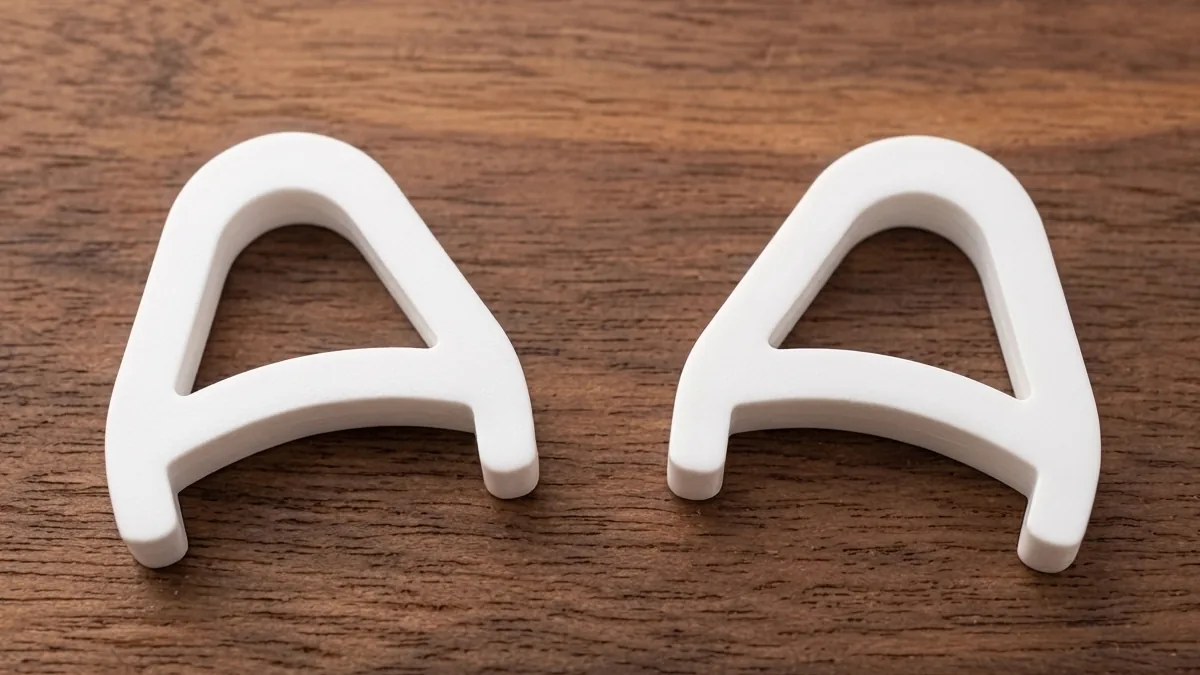
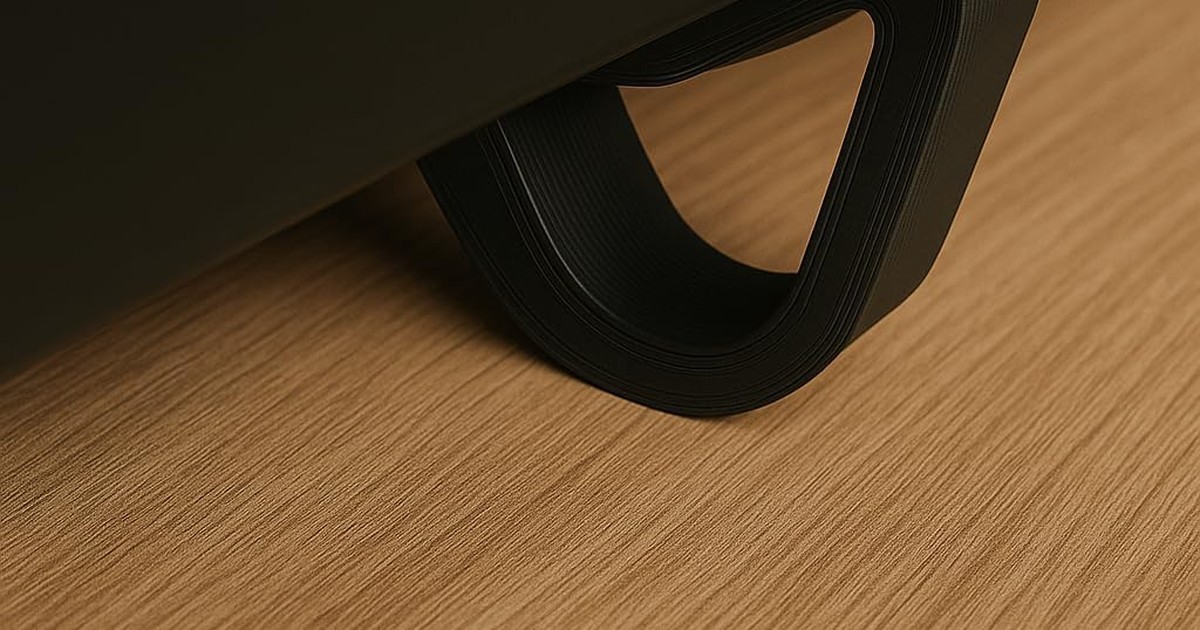
- Använd ett precisionskonstruerat stativ som är utformat för MX Keys
- Säkerställ stabil positionering utan att det glider
- Kontrollera att vinkeln är korrekt (för brant eller för flack minskar fördelarna)
Steg 2: Placera ditt MX Keys korrekt
Horisontell placering:
- Tangentbordets mitt i linje med skärmens mitt
- Mellanslagstangenten centrerad mot kroppen
- Tillräckligt med skrivbordsutrymme för en naturlig armposition
Höjdöverväganden:
- Tangentbordets överkant i eller strax under armbågshöjd
- Avslappnade axlar, inte uppdragna
- Armarna i ungefär 90° vinkel
Steg 3: Optimera din skrivbordslayout
MX Keys fungerar inte isolerat. Hela din arbetsplats påverkar ergonomin:
Skärmplacering:
- Skärmens överkant i eller strax under ögonhöjd
- 50–70 cm från ögonen
- Rakt framför dig (utan att vrida nacken)
Stolsinställning:
- Fötterna plant på golvet eller på ett fotstöd
- Låren parallella med golvet
- Ländryggen stödd
- Armstöd i skrivbordshöjd (valfritt)
Musplacering:
- Bredvid tangentbordet, på samma höjd
- Inom enkelt räckhåll
- Överväg MX Master 3 för en matchande ergonomisk uppsättning
MX Keys vs MX Keys Mini: Vilket är bäst för ergonomin?
Båda versionerna gynnas lika mycket av korrekt höjning, men det finns saker att tänka på:
MX Keys (full storlek)
Fördelar:
- Numeriskt tangentbord för datainmatning
- Funktionstangenter lättåtkomliga
- Mer bekant om du kommer från traditionella tangentbord
Nackdelar:
- Bredare fotavtryck tvingar musen längre åt höger
- Axelbelastning för högerhänta musanvändare
MX Keys Mini
Fördelar:
- Kompakt design minskar räckvidden till musen
- Kräver mindre skrivbordsutrymme
- Bättre för mindre skrivbord
- Möjliggör en mer centrerad skrivposition
Nackdelar:
- Inget separat numeriskt tangentbord
- Anpassad åtkomst till funktionstangenterna
Ergonomisk vinnare: MX Keys Mini – om du inte behöver sifferdelen håller den minskade bredden musen närmare och minskar axelbelastningen.
Avancerade ergonomiska tips för MX Keys-användare
1. Bemästra funktionstangenterna
MX Keys har programmerbara funktionstangenter. Ställ in dem för att minska sträckandet:
- Genvägar för skärmbilder
- Volymkontroll
- Byte mellan appar
- Ljusjustering
2. Använd flerenhetsväxling strategiskt
Växla mellan enheter med Easy-Switch-knapparna för att:
- Alternera mellan datorer under pauser
- Variera din hållning under dagen
- Minska repetitiv belastning
3. Utnyttja bakgrundsbelysningen
Ställ in närhetssensorn så att bakgrundsbelysningen aktiveras:
- Minskar ögonbelastning i dunkla miljöer
- Hjälper dig att behålla rätt huvudposition
- Förhindrar att du sträcker på nacken för att se tangenterna
4. Rengör regelbundet
Damm och smuts påverkar tangentkänslan:
- Ändrar den kraft som krävs
- Förändrar den taktila återkopplingen
- Kan leda till kompensationsrörelser
- Håll det rent för en konsekvent ergonomi
Vanliga misstag vid MX Keys-inställning
❌ Misstag #1: Att använda de utfällbara fötterna
De små utfällbara fötterna på baksidan? De gör ergonomin sämre! De skapar en positiv lutning som ökar handledens extension – precis det du försöker undvika.
Lösning: Håll fötterna infällda. Höj framkanten i stället.
❌ Misstag #2: Felaktig användning av handledsstöd
Handledsstöd är till för vila mellan skrivpassen, inte aktivt stöd medan du skriver.
Korrekt användning:
- Händerna ska sväva medan du skriver
- Vila handlederna endast under pauser
- Stödet håller handlederna neutrala när du inte skriver
❌ Misstag #3: Att skriva för långt fram
Att sitta vid skrivbordets kant med tangentbordet för långt bort:
- Orsakar axelbelastning
- Tvingar fram en obekväm armposition
- Ökar handledens extension
Lösning: Tangentbordet så nära att armarna är avslappnade längs sidorna
❌ Misstag #4: Att ignorera tidiga varningssignaler
Lätt obehag är kroppens tidiga varningssystem:
- Tillfällig trötthet i handlederna
- Lätt domning i fingrarna
- Morgonstelhet
Agera omedelbart – kronisk smärta är mycket svårare att vända.
30-dagarsutmaningen för ergonomi
Vill du se riktiga resultat? Prova det här:
Vecka 1: Ställ in korrekt höjning och positionering Vecka 2: Fokusera på att skriva med neutrala handleder Vecka 3: Lägg till regelbundna stretchpauser Vecka 4: Utvärdera smärtnivå och produktivitet
De flesta användare rapporterar:
- 40–60 % minskning av handledsbesvär
- Ökad skrivuthållighet
- Bättre fokus (smärta distraherar!)
- Förbättrad skrivhastighet
Dina nästa steg
- Utvärdera din nuvarande inställning - Ligger ditt MX Keys plant på skrivbordet?
- Skaffa rätt verktyg - Ett precisionsstativ som är utformat för MX Keys
- Placera allt korrekt - Använd den här guiden som checklista
- Ge det tid - Kroppen behöver 1–2 veckor för att anpassa sig
- Var konsekvent - Ergonomi fungerar när du håller fast vid den
Logitech MX Keys är ett fantastiskt tangentbord. Med rätt ergonomisk inställning blir det grunden för en smärtfri, produktiv arbetsplats som stödjer din hälsa och karriär i många år framöver.
Redo att optimera ditt MX Keys? Skaffa din KeyRiser – kolla aktuellt pris på Amazon (ordinarie $9.99) →
Relaterat: Varför tangentbordsergonomi spelar roll | Förebygg karpaltunnelsyndrom
Vanliga frågor
F: Varför orsakar mitt MX Keys handledssmärta trots att det är ett premiumtangentbord?
S: MX Keys är ett utmärkt tangentbord, men det ligger plant som standard, vilket tvingar handlederna till extension. Korrekt höjning löser problemet och förändrar ergonomin.
F: Vilken är den bästa vinkeln för MX Keys?
S: Ergonomisk forskning visar genomgående att höjning av tangentbordets framkant (negativ lutning) är optimalt. Det håller handlederna i neutral position och minskar belastningen avsevärt.
F: Behöver jag ett särskilt stativ för MX Keys?
S: Ett precisionskonstruerat stativ som är utformat för MX Keys säkerställer optimal vinkel och stabil positionering. Generiska stativ ger kanske inte rätt höjning eller passform.
F: Hur mycket kostar en korrekt ergonomisk MX Keys-inställning?
S: Ett precisions-tangentbordsstativ kostar kolla aktuellt pris på Amazon (ordinarie $9.99) och är den mest kostnadseffektiva ergonomiska uppgraderingen du kan göra för ditt MX Keys.
F: Påverkar höjning av mitt MX Keys dess funktionalitet?
S: Nej, höjning förbättrar bara ergonomin. All funktionalitet förblir densamma – flerenhetsväxling, bakgrundsbelysning och skrivupplevelsen fungerar alla perfekt.
F: Hur lång tid tar det att vänja sig vid den nya vinkeln?
S: De flesta användare vänjer sig inom 1–2 veckor. Kroppen behöver tid att anpassa sig till den nya handledspositionen, men fördelarna märks omedelbart.
Redo för en bättre skrivvinkel?
Kolla KeyRiser på Amazon och bekräfta kompatibilitet med din MX Keys-modell.
Köp nu - $9.99Relaterade artiklar


Komplettera din MX Keys-setup
KeyRiser först, sedan skrivbordstillbehören
KeyRiser löser tangentbordsvinkeln. Dessa rekommendationer täcker närliggande behov utan att ersätta den.