
Полное руководство по эргономичной организации рабочего места 2026: чек-лист из 7 шагов
Пошаговая настройка эргономичного рабочего места: высота кресла, высота стола, наклон клавиатуры, положение монитора, положение мыши, опора для ног и график перерывов. Конфигурации для работы сидя и стоя.
Большинство руководств по «эргономичному рабочему месту» показывают красивую картинку и на этом заканчивают. Настоящая эргономика — это не статичное фото, а воспроизводимый процесс, который учитывает размеры вашего тела, оборудование, задачи и характер движений в течение дня.
В этом руководстве — чек-лист из 7 шагов, который можно выполнить за один день. У каждого шага есть измеримая цель, проверочный тест и заметка на случай, если что-то не сходится. Выполняйте их по порядку. Пропущенный шаг разрывает цепочку.
7 шагов — по порядку
| Шаг | Цель | Время | Проверка |
|---|---|---|---|
| 1. Высота кресла | Ступни на полу, бёдра параллельны полу, колени под 90° | 5 мин | Кулак проходит под бедром у края сиденья |
| 2. Высота стола | Локти под 90° на основном ряду клавиатуры | 5 мин | Предплечья параллельны полу |
| 3. Угол клавиатуры | Отрицательный наклон 15° (передний край выше) | 2 мин | Запястья прямые, не согнуты вверх или вниз |
| 4. Положение монитора | Верхняя 1/3 на уровне глаз, на расстоянии вытянутой руки | 5 мин | Взгляд попадает в верхнюю 1/3 после закрытия и открытия глаз |
| 5. Положение мыши | На одном уровне с клавиатурой, минимальная тяга | 2 мин | Локоть прижат к корпусу, плечо расслаблено |
| 6. Опора для ног | Стопы под 90°, если не достают до пола | 2 мин | Есть качание, поверхность не скользит |
| 7. График перерывов | Микропаузы + макропаузы + движение | Постоянно | Таймер включён, соблюдение отслеживается |
Общее время настройки: ~25 минут. Повторяйте проверку раз в месяц или при смене оборудования.
Шаг 1: Высота кресла — фундамент, на котором стоит всё остальное
Цель: ступни полностью на полу (или на подставке), бёдра параллельны полу, колени под 90°, между краем сиденья и подколенной впадиной — 2–3 пальца.
Почему это важно: высота кресла определяет положение таза. Слишком высоко → ноги болтаются → таз отклоняется назад → поясничный отдел сгибается → цепная реакция доходит до запястий. Слишком низко → таз ниже коленей → переразгибание поясницы → округление грудного отдела → голова уходит вперёд.
Как настроить:
- Встаньте перед креслом. Отрегулируйте высоту так, чтобы верх сиденья был чуть ниже коленной чашечки.
- Сядьте. Ступни на полу. Проверьте, что бёдра параллельны полу.
- Сдвиньтесь назад, пока поясница не коснётся поясничной поддержки.
- Проверка: кулак должен проходить под бедром у края сиденья. Если нет — сиденье слишком глубокое: выдвиньте его вперёд или добавьте поясничную подушку.
Частые ошибки:
- Сидеть на краю сиденья (без поддержки спины) → усталость поясницы уже через 20 минут
- Кресло слишком высокое для стола → плечи поднимаются → напряжение трапеций → компенсаторное разгибание запястий
- Нет поясничной поддержки → сутулость → остальная цепочка рушится
Если кресло не опускается достаточно низко: используйте подставку для ног (шаг 6), чтобы «поднять пол» до вас.
Шаг 2: Высота стола — локти под 90°
Цель: при расслабленных плечах и локтях, прижатых к корпусу, предплечья параллельны полу (локти под 90°), когда пальцы лежат на основном ряду клавиатуры.
Почему это важно: высота стола задаёт вертикальное соотношение между плечами и кистями. Слишком высоко → плечи поднимаются → перегрузка трапеций и мышцы, поднимающей лопатку → головные боли напряжения, боль в шее. Слишком низко → разгибание запястий или выдвижение плеч вперёд.
Как настроить:
- Сядьте в правильно отрегулированное кресло (шаг 1 выполнен).
- Расслабьте плечи. Согните локти до 90°. Кисти свободно висят.
- Измерьте расстояние от пола до низа локтя. Это целевая высота стола.
- Отрегулируйте стол (или лоток для клавиатуры) до этой высоты.
Про стоячий стол: повторите процесс стоя. Высота локтей стоя обычно на 2–5 см выше, чем сидя. Если стол электрический, сохраните оба положения как пресеты.
Нет регулируемого стола? Используйте лоток для клавиатуры (лучше с отрицательным наклоном) или комбинацию «выше кресло + подставка для ног». Правило «локти под 90°» не обсуждается.
Шаг 3: Угол клавиатуры — отрицательный наклон 15°
Цель: передний край клавиатуры на 15° выше заднего. Запястья прямые (нейтральные) — не согнуты вверх (разгибание) и не вниз (сгибание). Линия «предплечье — запястье — кисть» прямая.
Почему это важно: именно здесь большинство людей получает наибольший прирост комфорта. Плоская клавиатура вынуждает разгибать запястья примерно на 15–20°, только чтобы дотянуться до клавиш. Подъём заднего края на 15° переводит кисть в более плоское положение и удерживает запястье близко к нейтральной линии в течение всего рабочего дня.
Как настроить:
- Поставьте клавиатуру на стол в измеренную позицию основного ряда (10–15 см от края стола).
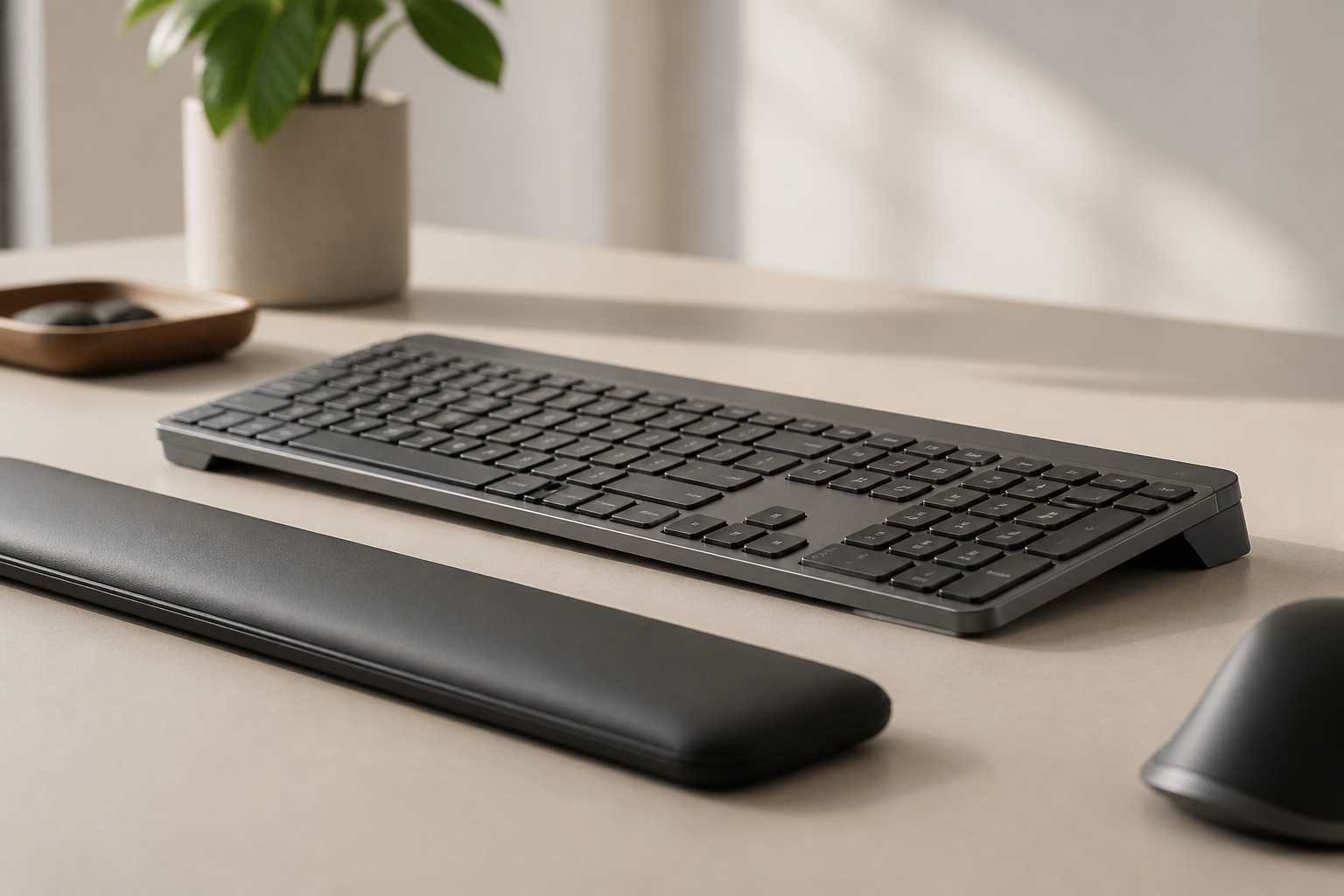
- Установите подставку с наклоном 15° (KeyRiser для Logitech MX Keys / MX Keys S / MX Keys Mini).
- Наберите абзац. Проверьте запястья: прямая линия от предплечья через кисть?
- Если запястья сгибаются вверх → увеличьте угол или опустите стол. Если вниз → уменьшите угол или поднимите стол.
Преимущество KeyRiser: фиксированный угол 15°, нескользящее основание, настройка не «уезжает». Работает одинаково сидя и стоя, потому что угол задан относительно клавиатуры, а не стола.
Проверочный тест: приложите линейку вдоль предплечья и кисти. Она должна касаться обеих поверхностей без зазоров. Если под запястьем виден просвет → разгибание. Если линейка качается на костяшках → сгибание.
Шаг 4: Положение монитора — уровень глаз + расстояние вытянутой руки
Цель: верх экрана на уровне глаз или чуть ниже. Расстояние — вытянутая рука (50–60 см). Наклон — 10–20° назад (верх дальше низа).
Почему это важно: положение монитора определяет положение головы. Каждый сантиметр выдвинутой вперёд головы добавляет около 4,5 кг эффективной нагрузки на шейный отдел. Монитор слишком низко → подбородок прижат → сгибание шеи → округление грудного отдела → плечи вперёд → разгибание запястий.
Как настроить (сидя):
- Сядьте в окончательное положение кресла (шаг 1).
- Вытяните руку горизонтально. Пальцы должны касаться экрана (или быть в 2–5 см от него).
- Поднимайте/опускайте монитор, пока верхняя рамка не окажется на уровне глаз.
- Наклоните монитор назад на 10–20°.
Как настроить (стоя):
- Встаньте за стол в окончательном положении стоя.
- Повторите: вытянутая рука, верхняя 1/3 на уровне глаз.
- Важно: монитор должен двигаться независимо от клавиатуры. Именно поэтому кронштейн для монитора (улучшение из шага 2) обязателен — фиксированный монитор не может удовлетворить оба положения.
Два монитора:
- Основной: по центру тела
- Второй: под углом 15–30° внутрь, на той же высоте и расстоянии
- Оба на кронштейнах для независимой регулировки
Для ноутбука: внешняя клавиатура + мышь + подставка для ноутбука (экран на уровне глаз) ИЛИ внешний монитор + закрытый ноутбук. Никогда не работайте с клавиатурой и тачпадом ноутбука больше 2 часов подряд.
Шаг 5: Положение мыши — та же плоскость, минимальная тяга
Цель: поверхность под мышь строго на той же высоте, что и клавиатура. Мышь достаточно близко, чтобы локоть оставался у корпуса (плечо вертикально). Плечо расслаблено, не поднято и не отведено.
Почему это важно: тянуться к мыши, которая слишком далеко, слишком высоко или слишком низко, заставляет плечо отводиться и подниматься → перегрузка трапеции → отражённая боль в шее, запястье и даже локте (так называемое «плечо мыши»).
Как настроить:
- Положите коврик так, чтобы он касался правого края клавиатуры (левого — для левшей).
- Центр мыши должен быть не дальше 15–20 см от центра клавиатуры.
- Локоть у корпуса, предплечье повёрнуто внутрь примерно на 30° (нейтральная пронация).
- Если используете вертикальную мышь: позиция та же, предплечье развёрнуто в положение рукопожатия.
Частые ошибки:
- Мышь на другой высоте (лоток клавиатуры против стола) → постоянные скачки угла запястья
- Мышь слишком далеко вправо → хроническое отведение плеча
- Слишком маленький коврик → приходится приподнимать мышь → микротравмы
Совет: используйте большой настольный коврик, который уходит под клавиатуру и мышь. Одна поверхность = одна высота = один угол запястья.
Шаг 6: Опора для ног — забытый фундамент
Цель: если при окончательной высоте кресла ступни не стоят на полу под 90° в голеностопе, добавьте регулируемую подставку. Голеностопы под 90°, ступни полностью поддержаны, есть возможность покачивания.
Почему это важно: ноги без опоры → таз отклоняется назад → поясница сгибается → вся верхняя цепочка рушится. Подставка для ног — не аксессуар комфорта, а обязательное условие осанки для всех, чьи ступни не достают до пола при правильной высоте стола.
Как настроить:
- После шагов 1–2 проверьте ступни.
- Если пятки отрываются или носки смотрят вниз → добавьте подставку.
- Регулируйте высоту, пока голеностопы не встанут под 90°, а бёдра остаются параллельны полу.
- Покачивайтесь в течение дня (улучшает венозный возврат, снижает статическую нагрузку).
Наш выбор: Mount-It! Adjustable Footrest — 6 высот (9–19 см), текстурированная нескользящая поверхность, качающееся основание. ComfiLife Memory-Foam Footrest — более мягкий вариант, 3 высоты, верх из пены с памятью.
Про работу стоя: подставка для ног при этом не нужна (пол поддерживает ступни). Но её аналогом становится противопусталостный коврик — он амортизирует суставы и поощряет микродвижения.
Шаг 7: График перерывов — переменная, которая заставляет всё работать
Цель: структурированные микропаузы, макропаузы и паузы для движения. Никакой статичной позы дольше 60 минут.
Почему это важно: ни одна эргономичная настройка не выдерживает статической нагрузки. Даже идеальная осанка, удерживаемая 4 часа, вызывает ползучесть тканей, снижение кровотока и накопление продуктов обмена. Перерывы перезапускают систему.
Трёхуровневая система перерывов:
| Тип перерыва | Частота | Длительность | Действие |
|---|---|---|---|
| Микропауза | Каждые 20 мин | 20–30 сек | Посмотреть вдаль на 6 м (правило 20-20-20), опустить плечи, размять пальцы |
| Макропауза | Каждый 60 мин | 5–10 мин | Встать, пройтись, потянуться, попить воды, посмотреть в окно |
| Пауза для движения | Каждые 2–3 ч | 15–30 мин | Прогулка на улице, лестница, упражнения с собственным весом, смена места |
Как внедрить:
- Поставьте таймер (телефон, компьютер, приложение Pomodoro)
- 20-20-20: каждые 20 минут смотрите 20 секунд на объект в 6 метрах
- Каждый час: встать, потянуться руками вверх, раскрыть грудную клетку, пройти 100 шагов
- Каждые 3 часа: 15-минутная прогулка на улице (циркадные ритмы + витамин D + движение)
Интеграция с работой стоя: если у вас есть стол-конвертер (улучшение из шага 5), чередуйте сидя/стоя каждые 30–60 минут. Это считается макропаузой. Но микропаузы (20-20-20) и паузы для движения всё равно нужны.
Конфигурации «сидя» и «стоя»
Конфигурация сидя (базовая)
Кресло → подставка для ног (если нужна) → стол (локти 90°) → клавиатура (подставка 15°) → мышь (тот же уровень)
                                                                       ↓
Кронштейн → монитор (уровень глаз, вытянутая рука, наклон назад 15°)
Конфигурация стоя (дополнительная)
Противопусталостный коврик → стол поднят (локти 90° стоя) → клавиатура (та же подставка 15°) → мышь (тот же уровень)
                                                                          ↓
Кронштейн → монитор поднят (уровень глаз стоя, то же расстояние, тот же наклон)
Ключевой принцип: угол клавиатуры (15°) и высота мыши относительно клавиатуры не меняются между положениями сидя и стоя. Меняются только высота стола и высота монитора. Именно поэтому подставка с фиксированным углом (KeyRiser) и кронштейн для монитора обязательны — они развязывают угол клавиатуры и высоту стола.
План внедрения на 30 дней
Неделя 1: фундамент (шаги 1–3)
- Дни 1–2: кресло + высота стола. Зафиксируйте.
- Дни 3–4: подставка для клавиатуры. Печатайте по 2 часа в день. Записывайте комфорт запястий (шкала 1–10).
- Дни 5–7: добавьте положение монитора. Проверьте уровень глаз сидя и стоя.
Неделя 2: указатель и поддержка (шаги 4–6)
- Дни 8–10: адаптация к вертикальной мыши (30 мин → 60 мин → 90 мин).
- Дни 11–12: подставка для ног. Настройте высоту. Покачивайтесь в течение дня.
- Дни 13–14: аудит полной конфигурации сидя. Зафиксируйте фотографиями.
Неделя 3: интеграция работы стоя (если применимо)
- Дни 15–17: стоячий стол/конвертер. Настройте пресеты.
- Дни 18–21: чередуйте 15 минут стоя / 45 минут сидя. Отслеживайте комфорт.
Неделя 4: оптимизация
- Дни 22–25: тонкая настройка всех высот. Таймер 20-20-20 активен.
- Дни 26–28: паузы для движения в расписании. Отслеживание шагов.
- Дни 29–30: финальный аудит. Сравните оценки запястий/шеи/плеч дня 1 и дня 30.
Бюджетные уровни: собирайте то, что можете себе позволить
| Уровень | Что входит | Примерная стоимость | Кому подходит |
|---|---|---|---|
| Базовый ($13–50) | Подставка для клавиатуры + подставка для ног (если нужна) | $13–50 | Ограниченный бюджет, преимущественно работа сидя |
| Основной ($100–250) | Базовый + кронштейн для монитора + вертикальная мышь | $100–250 | Ежедневная работа за компьютером, проблемы с запястьями/шеей |
| Полный ($300–500) | Основной + стол-конвертер + противопусталостный коврик | $300–500 | Интенсивная нагрузка, существующая боль, профилактика |
| Премиум ($800+) | Полный + электрический стоячий стол + премиальное кресло | $800+ | Полная реконструкция, корпоративные бюджеты |
Начните с базового. Повышайте уровень, когда почувствуете ограничение. Не покупайте премиум в надежде, что он решит проблемы, которые решил бы основной.
Быстрая справка по неполадкам
| Симптом | Вероятная причина | Решение |
|---|---|---|
| Боль в запястье при наборе | Клавиатура плоская или с положительным наклоном | Добавьте подставку 15° (KeyRiser) |
| Боль в шее | Монитор слишком низко | Поднимите монитор до уровня глаз (кронштейн) |
| Боль в плече | Мышь слишком далеко/высоко | Поставьте мышь рядом с клавиатурой на тот же уровень |
| Боль в пояснице | Ноги болтаются / кресло слишком высокое | Подставка для ног или опустите кресло |
| Усталость глаз | Монитор слишком близко/яркий | Вытянутая рука, фоновая подсветка, 20-20-20 |
| Боль в предплечье при работе с мышью | Пронация при традиционной мыши | Перейдите на вертикальную мышь |
| Усталость при работе стоя дольше 30 мин | Нет противопусталостного коврика / обувь | Добавьте коврик, носите обувь с поддержкой |
| Онемение пальцев | Разгибание запястий + поднятые плечи | Подставка + положение мыши + высота кресла |
Частые вопросы
Как измерить идеальную высоту стола без регулируемого стола?
Сядьте в кресло (шаг 1). Расслабьте плечи, локти под 90°. Измерьте расстояние от пола до низа локтя. Это высота клавиатуры. Если стол фиксированный, используйте лоток для клавиатуры или поднимите кресло вместе с подставкой для ног, чтобы выйти на это число.
Можно ли использовать книги или коробки вместо подставки для монитора?
Временно — да. Но они неустойчивы, не регулируются и не подходят для переходов между работой сидя и стоя. Кронштейн за $80 окупается за 3 месяца предотвращённой болью в шее.
Что делать, если ноутбук — единственный компьютер?
Внешняя клавиатура + мышь + подставка для ноутбука (экран на уровне глаз) — это минимально жизнеспособная эргономичная конфигурация. Не работайте со встроенной клавиатурой и тачпадом больше 2 часов в день.
Действительно ли нужна вертикальная мышь, если боли нет?
Профилактика важнее лечения. Вертикальная мышь снижает нагрузку от пронации на 23–31% (по данным исследований). При цене $60–80 это самая дешёвая страховка от будущего RSI. Адаптация занимает 2–4 недели.
Как часто перепроверять настройку?
Раз в месяц первые 3 месяца. Затем раз в квартал. Также после: нового кресла, нового стола, новой клавиатуры, нового монитора, травмы, беременности, изменения веса более чем на 5 кг.
А что насчёт лотков для клавиатуры?
Лотки с отрицательным наклоном (передний край выше) работают хорошо. Они объединяют шаги 2 и 3. Убедитесь, что лоток достаточно широк, чтобы клавиатура и мышь были на одной поверхности. Избегайте лотков, которые выносят мышь на другой уровень.
Финальный чек-лист — распечатайте
[ ] Кресло: ступни на полу, бёдра параллельны, колени 90°, поясница поддержана
[ ] Стол: локти 90° на основном ряду (пресеты сидя и стоя сохранены)
[ ] Клавиатура: отрицательный наклон 15°, запястья прямые (KeyRiser установлен)
[ ] Монитор: верхняя 1/3 на уровне глаз, вытянутая рука, наклон назад 15° (на кронштейне)
[ ] Мышь: на одной высоте с клавиатурой, локоть у корпуса, вертикальная мышь освоена
[ ] Ступни: на полу ИЛИ подставка с голеностопом 90°, качание активно
[ ] Перерывы: таймер 20-20-20, макропауза каждый час, пауза для движения каждые 3 часа
[ ] Сидя/стоя: чередование каждые 30–60 мин, угол клавиатуры не меняется
[ ] Задокументировано: фото рабочего места, сохранены замеры, начат дневник комфорта
Все 9 пунктов отмечены? Рабочее место настроено эргономично. Дальше — работа, а настройка пусть растворится в фоне, где ей и место.
Рекомендуемое чтение
- Лучшие эргономичные улучшения рабочего стола 2026: полное руководство покупателя
- Подставка для клавиатуры против опоры для запястья: полное сравнение
- Стоячий стол + эргономика клавиатуры: идеальное сочетание
- Наука угла наклона клавиатуры: почему 15 градусов оптимальны
- Поддержка и помощь с настройкой
Хотите печатать под более удобным углом?
Откройте KeyRiser на Amazon и проверьте совместимость с вашей MX Keys.
Купить сейчасПохожие статьи

Дополните настройку MX Keys
Сначала KeyRiser, затем дополнения для стола
KeyRiser решает вопрос угла клавиатуры. Эти рекомендации закрывают смежные задачи и не заменяют его.