Настройка клавиатуры для ввода данных и транскрипции (2026)
Рабочее место для интенсивной печати: цифровой блок на месте, работа с гарнитурой, нейтральные запястья и стабильная подставка 15°.
Ввод данных и транскрипция — работа на выносливость. Это не короткий рывок печати с последующей встречей, а часы непрерывного ввода, часто в гарнитуре, с воспроизводимой записью и вторым экраном с источником. Руки остаются на небольшом участке, а глаза и уши работают в другом ритме. Это сочетание быстро увеличивает мелкие проблемы организации.
Подставка для клавиатуры не панацея и не первая покупка для каждого, кто занимается вводом данных. Но угол клавиатуры, положение цифрового блока и расстояние до мыши определяют, сколько микрокоррекций делают запястья за восьмичасовую смену. Это руководство описывает практичную организацию для интенсивной печати с особым вниманием к транскрипции, вводу чисел и работе с гарнитурой.
Почему ввод данных и транскрипция нагружают запястья
Очевидный риск — повторение. Менее очевидный — фиксированная поза: руки долго остаются на одном месте, поэтому любой неудобный угол повторяется тысячи раз. Важны три модели:
- Цифровой блок смещает буквенный блок из центра. При вводе данных цифровой блок используется часто. Полноразмерная клавиатура широкая: если центрировать весь корпус, буквы окажутся слева от тела, а цифровой блок — далеко справа.
- Мышь находится в конце длинной зоны досягаемости. При широкой клавиатуре мышь выталкивается наружу. Правое плечо и запястье работают под углом всю смену.
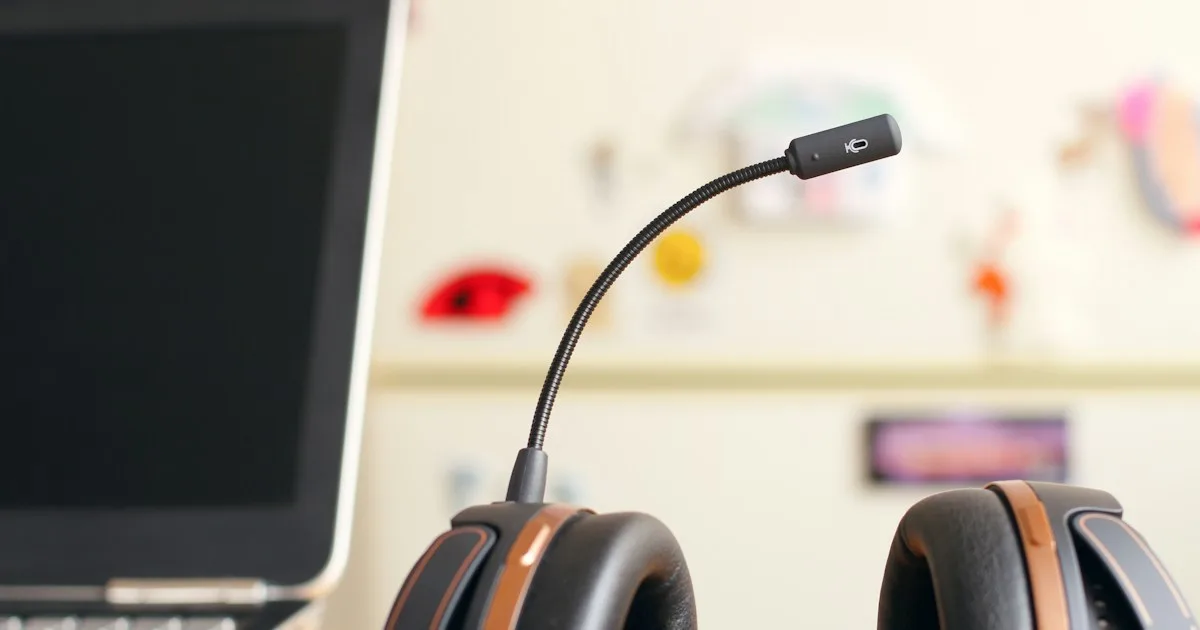
- Транскрипция добавляет гарнитуру и педаль. Педаль, кабель гарнитуры и второй экран меняют организацию тела. Руки могут зависать над клавишами, пока нога управляет воспроизведением, что способствует напряжённому приподнятому запястью.
Цель — не идеальная осанка каждую секунду, а организация, в которой легко вернуться в нейтральное положение после каждой паузы, остановки воспроизведения и взгляда на источник.
Организация за 15 минут на рабочем месте ввода данных
Начните со стула и исходного материала, затем разместите клавиатуру.
- Сначала отрегулируйте высоту стула. Ступни на полу, колени примерно на уровне бёдер, плечи расслаблены. Слишком низко — запястья выгибаются вверх; слишком высоко — плечи поднимаются.
- Решите, какой блок используете чаще. Если работа в основном с именами, адресами и свободным текстом, центрируйте буквенный блок. Если с числами — рассмотрите клавиатуру с отдельным цифровым блоком, чтобы буквы оставались в центре, а цифровой блок находился там, где естественно опускается правая рука.
- Держите цифровой блок близко, а не на вытянутой руке. Правая рука не должна тянуться через широкий корпус. Отдельный блок ставьте рядом с клавиатурой на той же высоте и под тем же углом.
- Освободите короткую дорожку для мыши. Не кладите мышь за цифровой блок или под подставку монитора. Держите её на уровне клавиатуры и достаточно близко, чтобы локоть оставался у тела.
- Проверьте угол запястья по фотографии. Кисть должна быть примерно на одной линии с предплечьем, без изгиба вверх и поворота наружу. Снимок сбоку надёжнее ощущения через час.
- Добавляйте наклон только после стабилизации плоского положения. Подставка помогает, когда клавиатура стоит плоско, а запястья всё равно тянутся вверх, или когда передний край давит на стол. Она не заменяет высоту стула и расстояние.
Быстрая проверка: введите реальную запись или транскрибируйте предложение и остановитесь. Если нужно поднять руки и поправить плечи, клавиатура всё ещё слишком далеко впереди или слишком высоко.
Где KeyRiser уместен при вводе данных
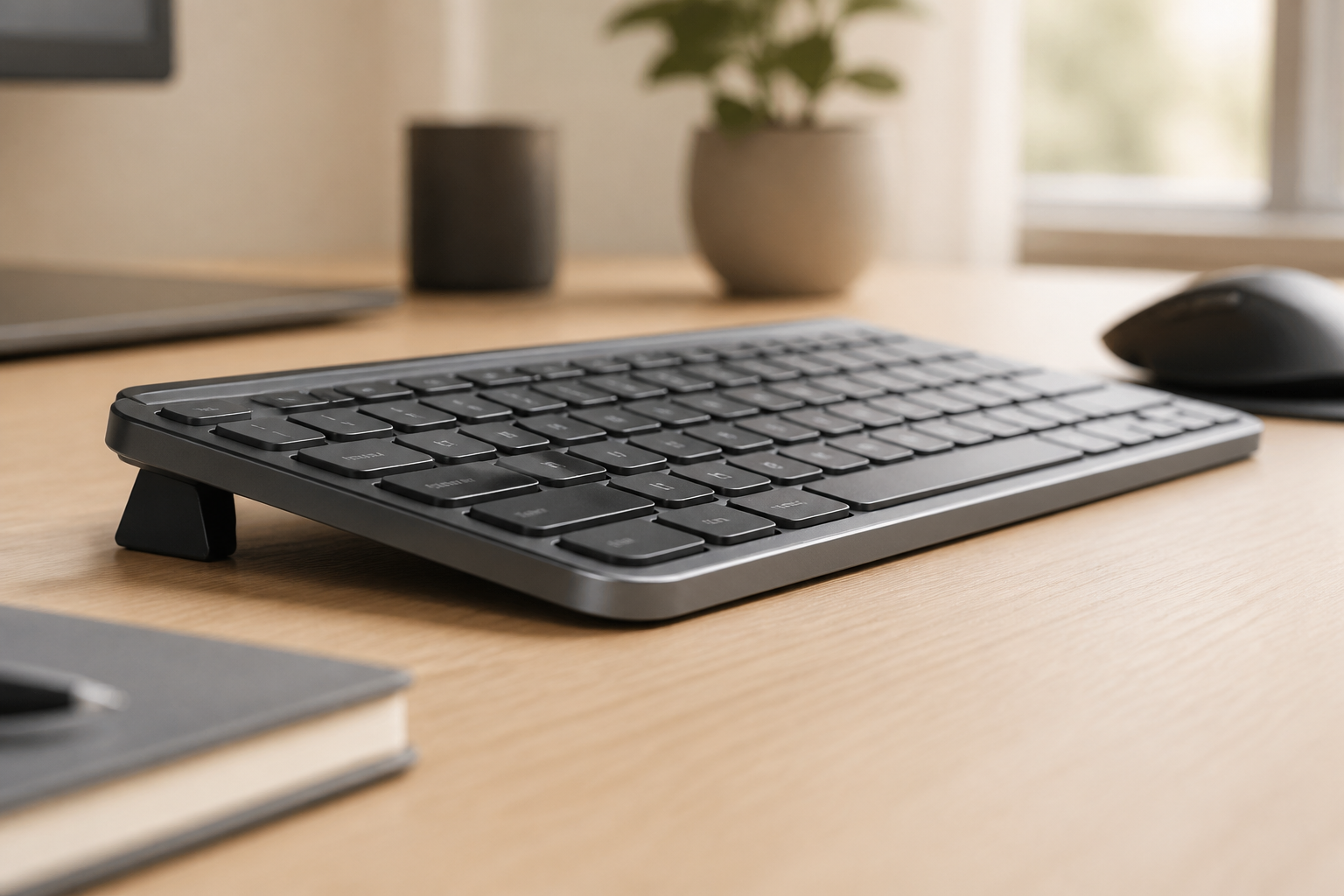
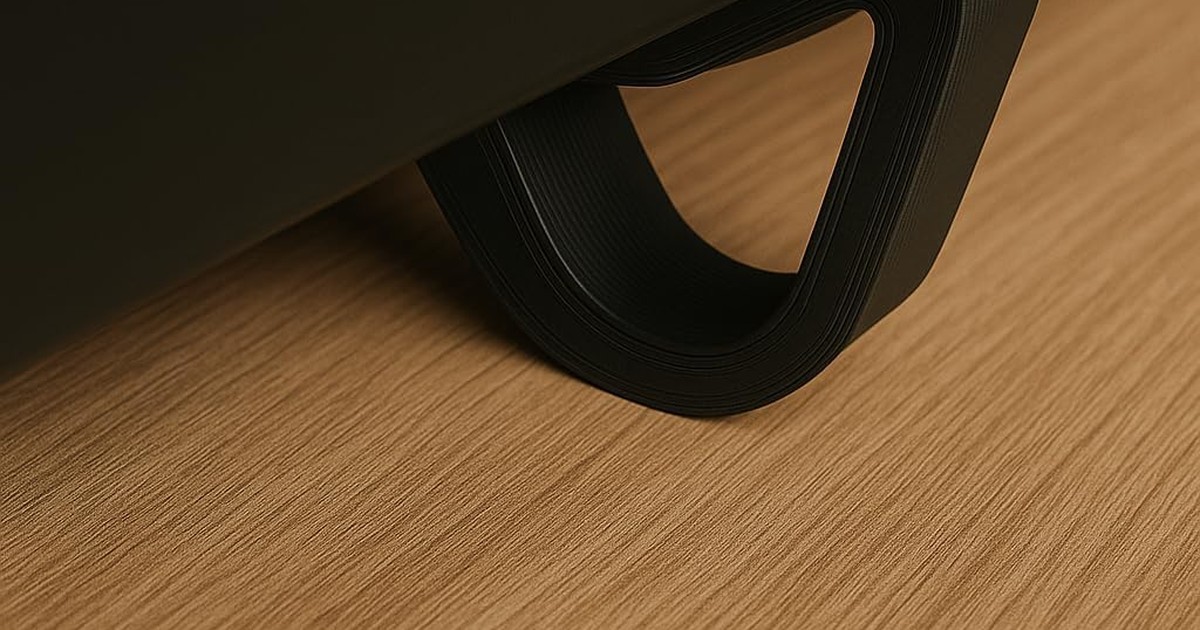
KeyRiser — двухкомпонентная подставка для Logitech MX Keys, MX Keys S и MX Keys Mini. Она поднимает задний край клавиатуры на фиксированный угол 15°. При интенсивной печати важны постоянство и небольшая площадь:
- Один и тот же угол каждую смену. В отличие от книги, пенопластового клина или сложенной ткани клавиатура возвращается на то же место, что важно, когда работа измеряется тысячами нажатий.
- Не увеличивает глубину. Полноразмерная MX Keys уже занимает много места. KeyRiser располагается под существующей клавиатурой, а не добавляет лоток, отодвигающий мышь.
- Порты и сочетания клавиш остаются свободными. Подставка поддерживает задний край, не закрывая верхний ряд или порт USB-C на совместимых моделях.
- Она рассчитана на конкретную модель. Это не универсальная стойка. Перед покупкой убедитесь, что у вас MX Keys, MX Keys S или MX Keys Mini; страница совместимости показывает посадку.
В общем офисе или при hot desking фиксированная подставка избавляет от ежедневной сборки импровизированной стопки. Именно повторение превращает небольшое неудобство в постоянную проблему.
Цифровой блок, мышь и гарнитура: передача между тремя устройствами
Самая частая ошибка эргономики ввода данных — считать клавиатуру единственным устройством ввода. Передача между клавиатурой, цифровым блоком и мышью заслуживает собственного правила размещения:
- Держите все поверхности ввода в одной плоскости. Клавиатура на высокой подставке и цифровой блок на низком столе заставляют запястье опускаться и подниматься десятки раз в час.
- Ставьте цифровой блок с нужной стороны. Правши обычно держат его справа; левши могут предпочесть отдельный блок слева. В любом случае не пересекайте тело при каждом вводе.
- Держите мышь в короткой дуге. Если мышь находится за цифровым блоком, плечу приходится тянуться. Компактная клавиатура с отдельным блоком может освободить место для мыши.
- Отведите кабель гарнитуры от запястья. Кабель, который тянется по клавиатуре или цепляется за предплечье, вызывает постоянные мелкие коррекции. Используйте клипсу или проведите его за столом.
- Используйте сочетания клавиш для повторяющихся полей. Tab, Enter и копирование/вставка не должны требовать похода к мыши. Каждый поход от клавиш — это поход из нейтрального положения.
Если педаль входит в процесс транскрипции, поставьте её так, чтобы колено оставалось удобно согнутым, а ноге не приходилось тянуться. Педаль слишком впереди тянет всё тело к краю стула.
Мониторы, исходные документы и расстояние фокусировки
Ввод данных и транскрипция сочетают экран с исходным документом, записью или тем и другим. Три правила размещения помогают:
- Поднимите источник на уровень глаз. Печатная страница, лежащая плоско на столе, заставляет шею наклоняться. Держатель документов сохраняет её вертикально и ближе к экрану.
- Держите основной экран прямо перед собой. При двух мониторах ставьте тот, который читаете чаще, в центр, а второй — сбоку под небольшим углом.
- Не выворачивайте шею ко второму экрану. Экран, повёрнутый на 45° или больше, заставляет долго поворачивать голову. Используйте его для справки, а не для непрерывного чтения.
- Проверяйте расстояние просмотра. Если вы наклоняетесь, чтобы прочитать мелкий текст, монитор слишком далеко или шрифт слишком мелкий. Наклон также отдаляет плечи от клавиатуры.
При транскрипции гарнитура с хорошим микрофоном уменьшает необходимость наклоняться к настольному микрофону. Это само по себе может убрать повторяющееся движение шеи и плеча.
Признаки, что подставку стоит попробовать
Подставка заслуживает проверки, если совпадает несколько пунктов:
- Запястья устают после долгой смены, даже когда клавиатура стоит плоско.
- Вы часто подкладываете книгу, стопку бумаги или сложенную ткань под задний край.
- Передний край клавиатуры давит на ладонь или запястье.
- Вы хотите более нейтральное положение, не меняя клавиатуру, которая нравится.
- У вас MX Keys, MX Keys S или MX Keys Mini, и вы предпочитаете устойчивый съёмный аксессуар постоянной переделке стола.
Подставка — не первая покупка, если стул слишком низкий, монитор стоит сбоку или клавиатура уже на высоте плеч. Сначала исправьте это. Эргономика — сумма небольших настроек, и угол клавиатуры лишь один слой.
Частые ошибки при вводе данных и транскрипции
- Центрирование всей полноразмерной клавиатуры. Центрируйте чаще используемый блок, а другой держите в удобной зоне.
- Клавиатура на стопке бумаги. Поверхность становится неустойчивой и часто приподнимает передний край.
- Универсальная стойка для MX Keys. Посадка важна. Свободная стойка позволяет клавиатуре скользить при быстром вводе.
- Игнорирование руки с мышью. Больное запястье не всегда то, которое на клавишах. Проверьте также расстояние до мыши и положение плеча.
- Пропуск микропауз из-за заполненной очереди. Двадцать секунд каждые 20–30 минут легче выдержать, чем долгий перерыв после появления боли.
- Ожидание боли перед изменениями. Небольшие правки легче оценить до напряжённого периода, чем в его середине.
Реалистичная смена с этой организацией
Простой распорядок помогает закрепить изменение:
- Начало смены: освободите стол, поставьте клавиатуру на то же место и начните со вчерашней высоты стула.
- Каждые 20–30 минут: остановитесь на 20 секунд, опустите плечи, разожмите и сожмите руки, проверьте, что запястья не лежат на твёрдом краю.
- После каждой партии: восстановите исходный документ и дорожку для мыши перед следующей очередью.
- Конец смены: верните клавиатуру на место и оставьте подставку, чтобы завтра начать с той же базы.
Цель — не идеальная осанка восемь часов, а организация, при которой нейтральное положение становится простым выбором по умолчанию даже в день, когда очередь не заканчивается.
Связанные материалы KeyRiser
- Проверить наличие на Amazon
- Подтвердить совместимость с MX Keys, MX Keys S или MX Keys Mini
- Сравнить KeyRiser с универсальной стойкой
- Прочитать руководство по эргономике для разных профессий
- Посмотреть характеристики и установку
Частые вопросы
Совместим ли KeyRiser с Logitech MX Keys S?
Да. KeyRiser разработан для Logitech MX Keys, MX Keys S и MX Keys Mini. Это не универсальная стойка, поэтому перед заказом проверьте точную модель на странице совместимости.
Может ли подставка для клавиатуры помочь при боли в запястье от ввода данных?
Она может изменить угол клавиатуры и облегчить нейтральное положение запястья. Это не медицинское лечение, результаты индивидуальны. Если боль, онемение или покалывание сохраняются, обратитесь к квалифицированному специалисту.
Нужно ли использовать подставку под запястья вместе с KeyRiser?
Подставка под запястья может поддерживать основание кисти между сериями нажатий, но не должна служить площадкой во время печати. Держите запястья на весу или слегка опирайте, не прижимая к твёрдому краю.
Какая клавиатура лучше для транскрипции?
Лучшая — та, которую можно держать в стабильном нейтральном положении долгие часы. Низкопрофильная клавиатура вроде MX Keys или MX Keys Mini подходит многим, особенно с подставкой, сохраняющей постоянный угол. Попробуйте перед выбором новой раскладки.
Не слишком ли крут угол 15° для интенсивной печати?
Некоторые замечают разницу сразу, другим нужно несколько коротких сессий. Начните с 15–20 минут реальной работы и увеличивайте постепенно. Если угол кажется агрессивным, остановитесь и сначала проверьте высоту стула и расстояние до клавиатуры.
Куда ставить цифровой блок?
Туда, куда естественно опускается правая рука, не пересекая тело. Отдельный блок ставьте рядом с клавиатурой на той же высоте и под тем же углом. При полноразмерной клавиатуре центрируйте буквенный блок и примите, что цифровой останется справа.
Это руководство носит образовательный характер и не является медицинской консультацией. Если боль, онемение, покалывание, слабость или отёк сохраняются, обратитесь к квалифицированному специалисту. Наличие, цена и возврат управляются Amazon.
Хотите печатать под более удобным углом?
Откройте KeyRiser на Amazon и проверьте совместимость с вашей MX Keys.
Купить сейчасПохожие статьи
Дополните настройку MX Keys
Сначала KeyRiser, затем дополнения для стола
KeyRiser решает вопрос угла клавиатуры. Эти рекомендации закрывают смежные задачи и не заменяют его.