Настройка клавиатуры для архитекторов и пользователей CAD (2026)
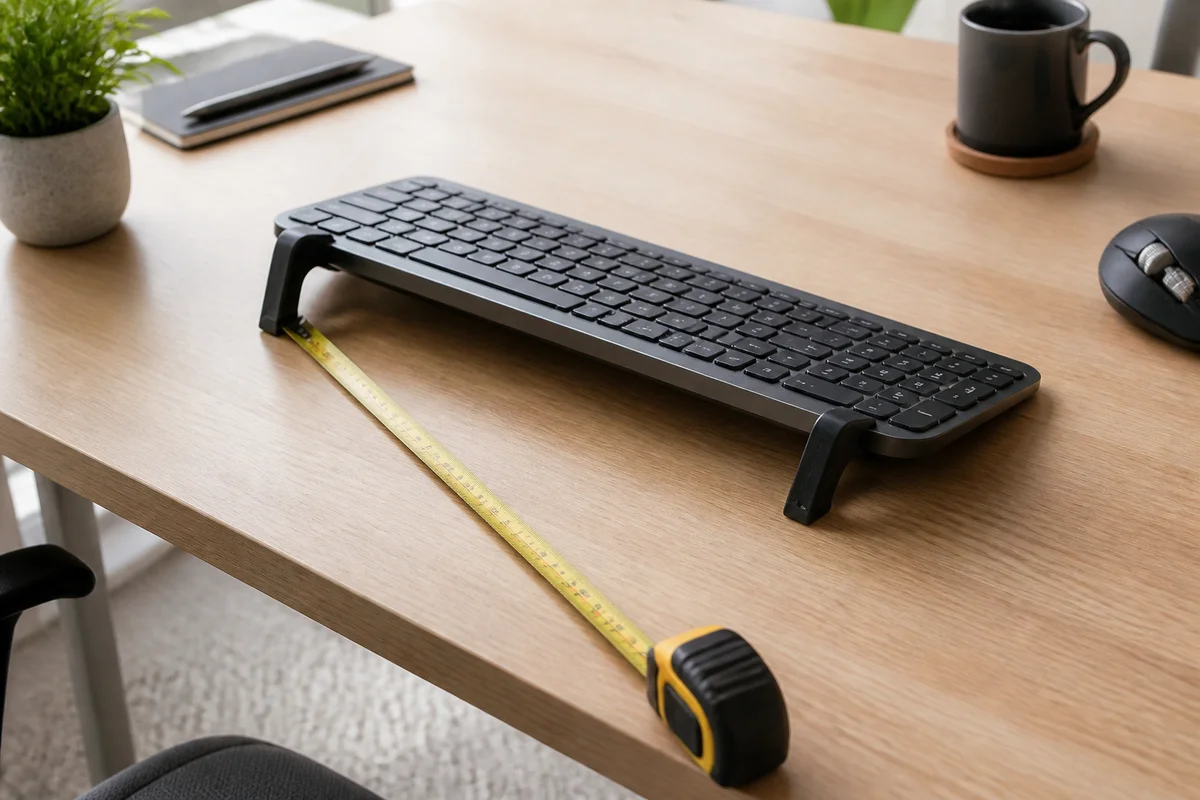
Практичное рабочее место для CAD: блок букв по центру, короткий путь к мыши и стабильная подставка 15° для долгих сессий черчения.
Работа в CAD — это не «печатание с чертежами». Это непрерывный диалог между двумя руками, тремя устройствами ввода и моделью, которая постоянно меняет масштаб. Архитектор может удерживать горячую клавишу левой рукой, вращать вид 3D-мышью правой, переключаться на обычную мышь, чтобы поставить размер, и возвращаться к клавиатуре, чтобы написать примечание к ревизии. Клавиатура никогда не единственный инструмент, но она — якорь, к которому возвращаются все остальные движения.
Поэтому обычный совет — клавиатура перед монитором, запястья прямые — лишь отправная точка. Настоящая проблема в дизайн-студии — передача: как далеко движется рука, как часто поворачивается запястье и остаётся ли клавиатура на предсказуемом месте, пока другие устройства движутся вокруг. В этом руководстве описана организация для CAD, которая защищает эту передачу, и объясняется, где уместна модельная подставка вроде KeyRiser.
Почему CAD нагружает запястья иначе
Три вещи отличают чертёжное место от офисного стола:
- Мышь работает не меньше клавиатуры. Во многих процессах CAD правая рука проводит больше времени на мыши или 3D-контроллере, чем на клавишах. Организация, игнорирующая руку с мышью, решает только половину проблемы.
- На столе должно помещаться больше, чем клавиатура. Чертежи, масштабная линейка, блокнот, второй экран и 3D-мышь конкурируют за одну и ту же глубину. Клавиатура часто оказывается у переднего края, где запястья теряют опору.
- Сессии длинные и визуально интенсивные. На доработку плана могут уйти часы. Рука остаётся в режиме точности гораздо дольше, чем при обычном офисном наборе, и небольшие неудобные углы накапливаются.
Хорошему месту для CAD нужны устойчивая клавиатура, короткий путь к каждому указательному устройству и достаточно свободной глубины, чтобы плечи оставались расслабленными. Ему не нужна совершенно другая клавиатура.
Организация за 15 минут на чертёжном месте
Начните со стула и референсного чертежа, затем разместите устройства.
- Сначала отрегулируйте высоту стула. Ступни на полу, колени примерно на уровне бёдер, плечи опущены. Слишком низко — запястья выгибаются вверх; слишком высоко — плечи поднимаются.
- Центрируйте блок букв, а не всю клавиатуру. Полноразмерная клавиатура с цифровым блоком кажется центрированной, если центрировать корпус, но буквы оказываются слева от тела. Совместите блок букв с грудиной, а цифровой блок оставьте справа.
- Поставьте мышь туда, куда действительно опускается рука. Не заставляйте правую руку перебираться через стопку чертежей. Освободите дорожку рядом с клавиатурой и держите самое используемое указательное устройство в её конце.
- Держите локти близко к телу. Предплечья должны слегка опускаться или оставаться горизонтальными. Если вы тянетесь вперёд, чтобы печатать или взять мышь, всё рабочее место стоит слишком далеко.
- Проверьте угол запястья по фотографии. Кисть должна быть примерно на одной линии с предплечьем, без изгиба вверх и без поворота наружу. Снимок сбоку на телефон надёжнее памяти.
- Добавляйте наклон только после того, как плоское положение стабильно. Подставка помогает, когда клавиатура стоит плоско, но запястья всё равно тянутся вверх, или когда передний край давит на стол. Она не заменяет высоту стула или расстояние.
Проверка: чертите десять минут, затем остановитесь. Если приходится поднимать обе руки и поправлять плечи, клавиатура или мышь всё ещё слишком далеко впереди.
Где KeyRiser уместен в CAD-студии
KeyRiser — двухкомпонентная подставка для Logitech MX Keys, MX Keys S и MX Keys Mini. Она поднимает задний край клавиатуры на фиксированный угол 15°. В CAD полезны постоянство и небольшая площадь:
- Один и тот же угол каждую сессию. В отличие от книги, пенопластового клина или сложенной ткани клавиатура возвращается на то же место, что важно при чередовании черчения и заметок в течение дня.
- Не увеличивает глубину стола. Полноразмерная MX Keys с цифровым блоком уже занимает много места. KeyRiser располагается под существующей клавиатурой, а не добавляет лоток, отодвигающий мышь.
- Порты и сочетания клавиш остаются свободными. Подставка поддерживает задний край, не закрывая верхний ряд или порт USB-C на совместимых моделях.
- Она рассчитана на конкретную модель. Это не универсальная стойка. Перед покупкой убедитесь, что у вас MX Keys, MX Keys S или MX Keys Mini; страница совместимости показывает посадку.
В общей студии или при hot desking фиксированная подставка избавляет и от ежедневной сборки импровизированной стопки. Именно повторение превращает небольшое неудобство в постоянную проблему.
Передача между клавиатурой, мышью и 3D-контроллером
Самая частая ошибка эргономики CAD — рассматривать клавиатуру отдельно. Передача заслуживает собственного правила размещения:
- Держите клавиатуру и основное указательное устройство в одной плоскости. Клавиатура на высокой подставке и мышь на низком столе заставляют запястье опускаться и подниматься десятки раз в час.
- Ставьте 3D-мышь туда, где она не блокирует клавиатуру. Многие дизайнеры располагают её слева, а обычную мышь справа. Это может работать, но левое запястье не должно постоянно выкручиваться.
- Не переключайтесь между двумя положениями мыши с разными углами плеча. Выберите одно домашнее положение для каждой руки и возвращайтесь к нему.
- Используйте горячие клавиши для повторяющихся команд. Каждый поход в меню — это поход из нейтрального положения. Выучите несколько сочетаний, покрывающих самые частые операции черчения.
Если коврик для мыши находится под лотком клавиатуры или за чертежами, организация борется с работой. Освободите дорожку, прежде чем покупать очередной аксессуар.
Мониторы, чертежи и расстояние фокусировки
CAD сочетает большой экран с физическим чертежом или распечатанной деталью. Два правила размещения помогают:
- Модель — на экране, на который вы смотрите чаще. Если вы чертите на большом мониторе и держите ноутбук открытым для почты, большой монитор должен занимать центральную линию клавиатуры.
- Придвиньте референсный чертёж к экрану. Чертеж, лежащий на другом конце стола, заставляет глаза постоянно перефокусироваться. Подставка для черчения или приподнятый держатель держит его ближе к уровню глаз и уменьшает наклон шеи.
- Не ставьте второй экран под острым углом. Экран, повёрнутый на 45° или больше, заставляет шею долго поворачиваться. Используйте его для справки, а не для точной работы.
- Сохраняйте комфортное расстояние просмотра. Если вы наклоняетесь, чтобы рассмотреть детали, монитор слишком далеко или текст слишком мелкий. Наклон также отдаляет плечи от клавиатуры.
Кронштейн монитора может освободить глубину, но не исправит клавиатуру, которая уже стоит слишком близко. Сначала исправьте зону ввода.
Признаки, что подставку стоит попробовать
Подставка заслуживает проверки, если совпадает несколько пунктов:
- Запястья устают после долгой сессии черчения, даже когда клавиатура стоит плоско.
- Вы часто подкладываете книгу, рулон скотча или сложенную ткань под задний край.
- Передний край клавиатуры давит на ладонь или запястье.
- Вы хотите более нейтральное положение, не меняя клавиатуру, которая нравится.
- У вас MX Keys, MX Keys S или MX Keys Mini, и вы предпочитаете устойчивый съёмный аксессуар постоянной переделке стола.
Подставка — не первая покупка, если стул слишком низкий, монитор стоит сбоку или клавиатура уже на высоте плеч. Сначала исправьте это. Эргономика — сумма небольших настроек, и угол клавиатуры лишь один слой.
Частые ошибки в CAD-студиях
- Центрирование всей полноразмерной клавиатуры. Совместите блок букв с телом, а цифровой блок оставьте справа.
- Клавиатура на стопке чертежей. Поверхность становится неустойчивой и часто приподнимает передний край.
- Универсальная стойка для MX Keys. Посадка важна. Свободная стойка позволяет клавиатуре скользить во время быстрых сочетаний.
- Игнорирование руки с мышью. Больное запястье не всегда то, которое на клавишах. Проверьте также расстояние до мыши и положение плеча.
- Ожидание боли перед изменениями. Небольшие правки легче оценить до срока, чем в его середине.
Реалистичный день с этой организацией
Простой распорядок помогает закрепить изменение:
- Утро: освободите стол, поставьте клавиатуру на то же место и начните со вчерашней высоты стула.
- Середина утра: встаньте, отведите плечи назад и проверьте, не сдвинулась ли клавиатура к краю.
- После обеда: восстановите чертёж и дорожку для мыши перед дневной сессией.
- Конец дня: верните клавиатуру на место и оставьте подставку, чтобы завтра начать с той же базы.
Цель — не идеальная осанка восемь часов, а организация, при которой нейтральное положение становится простым выбором по умолчанию даже в день сдачи проекта.
Связанные материалы KeyRiser
- Проверить наличие на Amazon
- Подтвердить совместимость с MX Keys, MX Keys S или MX Keys Mini
- Сравнить KeyRiser с универсальной стойкой
- Прочитать руководство по эргономике для разных профессий
- Посмотреть характеристики и установку
Частые вопросы
Совместим ли KeyRiser с Logitech MX Keys S?
Да. KeyRiser разработан для Logitech MX Keys, MX Keys S и MX Keys Mini. Это не универсальная стойка, поэтому перед заказом проверьте точную модель на странице совместимости.
Может ли подставка для клавиатуры помочь при боли в запястье от CAD?
Она может изменить угол клавиатуры и облегчить нейтральное положение запястья. Это не медицинское лечение, результаты индивидуальны. Если боль, онемение или покалывание сохраняются, обратитесь к квалифицированному специалисту.
Нужно ли использовать подставку под запястья вместе с KeyRiser?
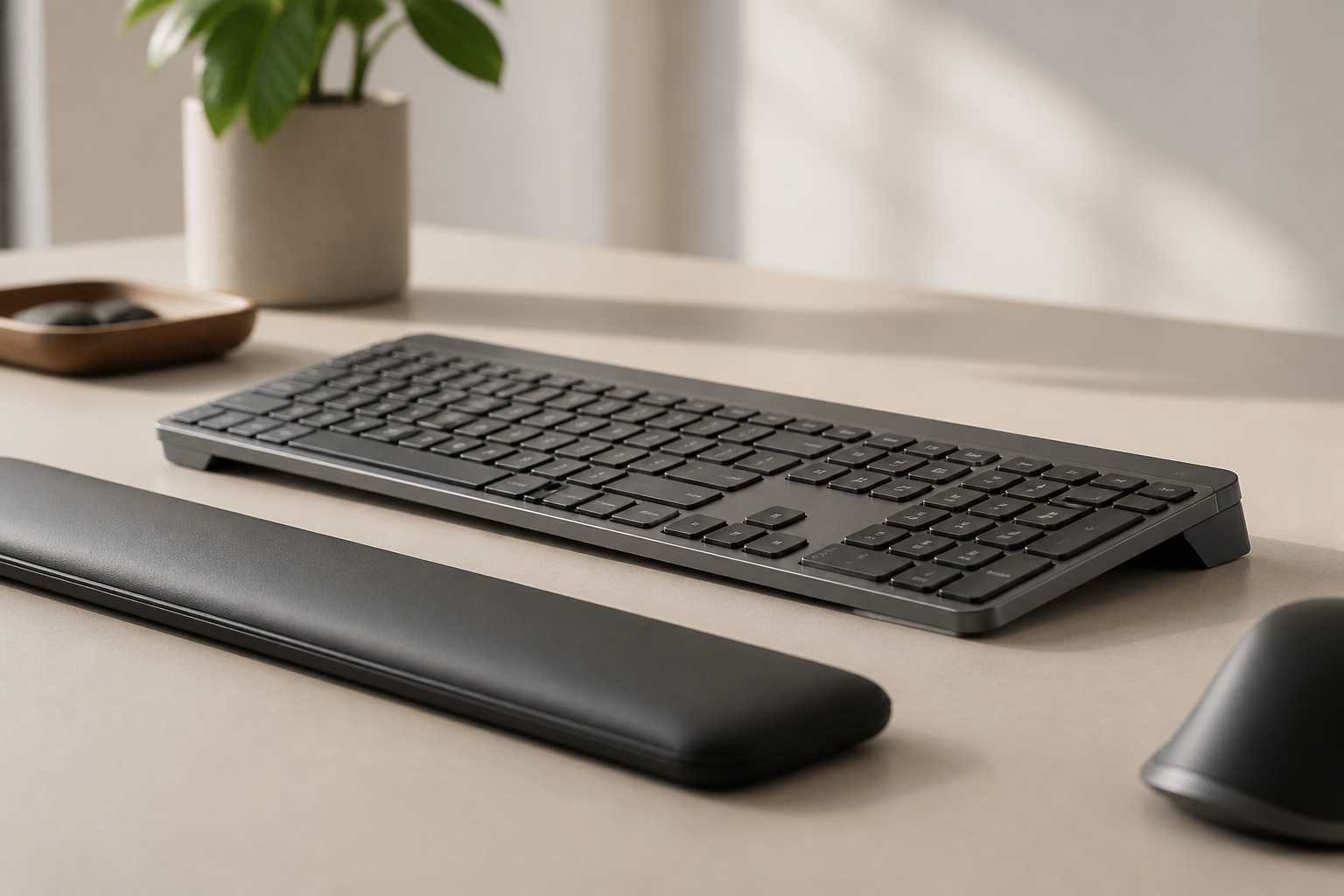
Подставка под запястья может поддерживать основание кисти между сериями нажатий, но не должна служить площадкой во время печати. Держите запястья на весу или слегка опирайте, не прижимая к твёрдому краю.
Работает ли подставка с 3D-мышью?
Подставка меняет угол клавиатуры, а не 3D-мыши. Держите 3D-мышь в той же плоскости, что и клавиатуру, и следите, чтобы левое запястье не выкручивалось постоянно.
Не слишком ли крут угол 15° для CAD?
Некоторые замечают разницу сразу, другим нужно несколько коротких сессий. Начните с 15–20 минут реального черчения и увеличивайте постепенно. Если угол кажется агрессивным, остановитесь и сначала проверьте высоту стула и расстояние до клавиатуры.
Где должна стоять клавиатура при двух мониторах?
Перед экраном, на который вы смотрите чаще. Если вы чертите на большом мониторе и читаете на ноутбуке, большой монитор должен занимать центральную линию клавиатуры, а ноутбук — стоять сбоку под удобным углом.
Это руководство носит образовательный характер и не является медицинской или профессиональной консультацией. Если боль, онемение, покалывание, слабость или отёк сохраняются, обратитесь к квалифицированному специалисту. Наличие, цена и возврат управляются Amazon.
Хотите печатать под более удобным углом?
Откройте KeyRiser на Amazon и проверьте совместимость с вашей MX Keys.
Купить сейчасПохожие статьи

Дополните настройку MX Keys
Сначала KeyRiser, затем дополнения для стола
KeyRiser решает вопрос угла клавиатуры. Эти рекомендации закрывают смежные задачи и не заменяют его.