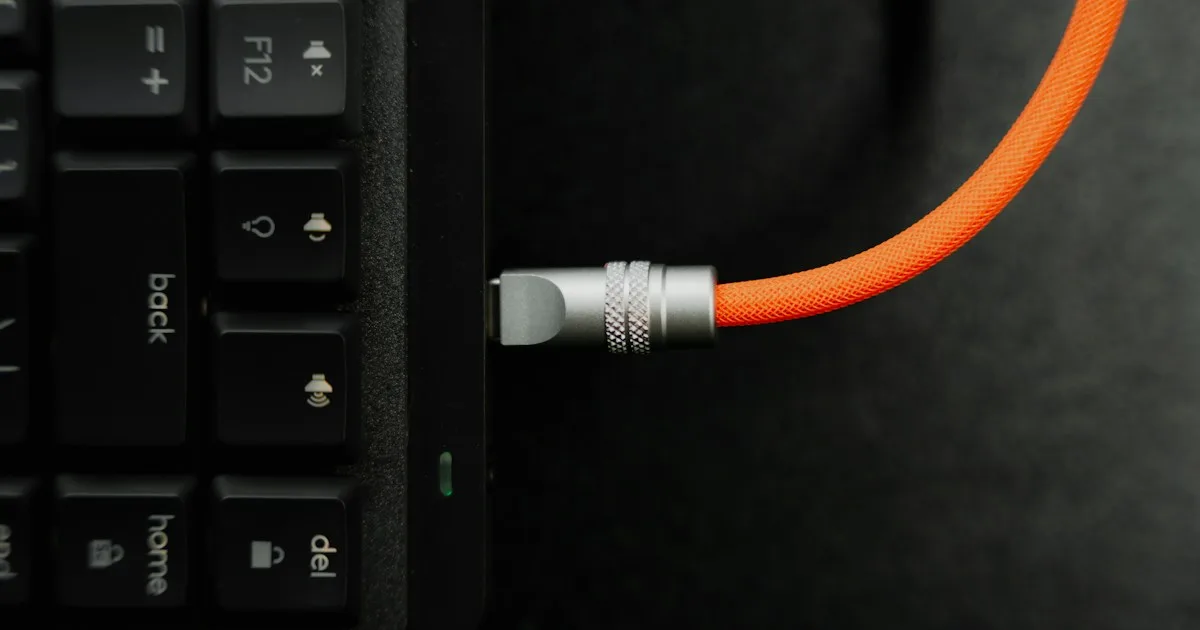
Блокирует ли подставка для клавиатуры зарядку? Проверка кабеля MX Keys
Мешает ли задняя подставка для клавиатуры зарядке или кабелю USB-C на Logitech MX Keys? Выполните эти четыре проверки зазора, прежде чем заказывать подъёмные ножки.
Будет ли подставка для клавиатуры блокировать зарядку? MX Keys Проверка кабеля
**Краткий ответ: ** KeyRiser добавляет две маленькие ножки в задних углах и приподнимает задний край клавиатуры, чтобы он не закрывал середину доски. Но в семействе Logitech MX Keys порт зарядки USB-C расположен в **верхнем правом углу **, а это именно та область, где меняется задняя подставка. Имеет ли это значение, зависит от вашего кабеля, разъема и способа его прокладки. Перед заказом проверьте расположение порта, кабель, который вы фактически используете, и расположение клавиатуры на столе.
Это вопрос соответствия, а не уровня продукта. Это тот же вид проверки, которую вы выполняете перед добавлением подступенка в [лоток клавиатуры] (/ru/blog/keyboard-tray-vs-keyboard-riser-home-office): измерьте реальное расположение, а не доверяйте фотографии объявления. Цель здесь узкая — убедиться, что задний стояк не будет мешать вашей зарядной установке, а затем принять решение.
KeyRiser является независимым аксессуаром и не связан с Logitech. Это не медицинское устройство.
Где на самом деле находится порт зарядки
В собственных руководствах по настройке Logitech для семейства MX Keys предлагается подключить кабель USB-C к в верхнем правом углу клавиатуры. В руководстве по установке MX Keys Mini это сформулировано именно так, и в руководстве MX Keys S используется та же инструкция. «Верх» здесь означает край, который находится дальше всего от вас, когда вы печатаете, — задний край, рядом с монитором.
Эта деталь имеет значение, поскольку KeyRiser — это аксессуар ** на задней панели **. Две ножки расположены в задних нижних углах. Итак, честный ответ на вопрос: «Заблокирует ли это порт?» заключается в следующем: порт находится не в середине доски, где должен располагаться центральный блок, а на том же заднем краю, где поднимается подступенок, рядом с правым углом. Взаимодействие стоит проверять, а не предполагать.
KeyRiser не публикует спецификации зазоров для каждого кабеля, док-станции или разъема. Это было бы заблуждением, поскольку кабели различаются. Далее следует проверка, которую вы можете выполнить самостоятельно за несколько минут.
Четыре проверки перед заказом
1. Найдите порт на вашей клавиатуре.
Не полагайтесь на фото другой модели. Переверните плату или посмотрите вдоль ее заднего края и найдите порт USB-C. Убедитесь, что он находится в правом углу (типично для семейства MX Keys) или где-то еще, поскольку MX Keys Mini и полноразмерные модели могут незначительно отличаться. Если на вашей клавиатуре вообще нет порта USB-C, возможно, это не поддерживаемая модель — сначала проверьте название модели с помощью [руководства по идентификации модели] (/ru/blog/which-logitech-mx-keys-model-do-i-have).
2. Посмотрите, какой разъем вы на самом деле используете
Расположение порта – это только половина вопроса. Другая половина — это вилка. Кабели для зарядки поставляются с прямыми разъемами, угловыми разъемами и длинными формованными корпусами, которые занимают больше места вокруг порта. Прямой разъем, который уже находится рядом со столом, имеет большее значение, чем тонкий прямоугольный кабель. Если вы часто заряжаете зарядку, прямоугольный кабель USB-C — это самый простой способ сохранить вилку низкопрофильной независимо от переходной платы.
3. Проверьте, как расположена клавиатура у заднего края.
Стояк меняет высоту задней кромки, поэтому пространство позади и вокруг порта немного меняется. Установите клавиатуру там, где вы ее обычно держите, и посмотрите на зазор между портом, кабелем и всем, что находится за платой — основанием монитора, док-станцией, кабельным лотком или краем стола. Если в настоящее время для кабеля есть место и он входит под небольшим углом, задний стояк редко меняет картину. Если кабель уже туго натянут или пережат, сначала исправьте это; это проблема прокладки кабелей, а не проблема стояка.
4. Решите, будете ли вы взимать плату за набор текста
Logitech отмечает, что вы можете продолжать печатать, пока клавиатура заряжается, поэтому многие люди оставляют кабель подключенным во время длительных сеансов. Если это вы, то актуальный вопрос заключается в том, обеспечивает ли подключенный кабель устойчивость клавиатуры и положение ног. Если вы подключаете компьютер только на ночь, кабель не является проблемой, поскольку он не является частью вашего положения при наборе текста. Сопоставьте чек с тем, как вы на самом деле работаете.
Что меняет KeyRiser — а что нет
Для поддерживаемой клавиатуры KeyRiser:
- TДве отдельные задние ножки в задних углах, а не платформа во всю ширину.
- A фиксированный задний подъемник на 15°, который поднимает задний край.
- Матовый черный PLA, без инструментов, без клея и винтов.
- продается без клавиатуры — вы добавляете ножки к уже имеющейся клавиатуре.
Он изменяет высоту и угол заднего края клавиатуры. Он не перемещает порт, не добавляет и не удаляет порты и не изменяет способ зарядки клавиатуры. Он также не блокирует переднюю панель, цифровую клавиатуру, клавиши Easy-Switch или подсветку, потому что ни один из них не сидит там, куда идут ноги. Единственная область, на которую стоит обратить внимание, — это правый задний угол, где находится порт зарядки.
Если вам нужны механические детали, прежде чем принимать решение, прочтите [руководство по установке] (/ru/blog/how-to-install-keyriser-mx-keys) и [страницу технических характеристик] (/ru/specifications). Оба описывают конструкцию, состоящую из двух частей, с задней частью, а не полную подставку.
60-секундный тест на очистку, который можно запустить после установки
Если у вас уже есть KeyRiser, вы можете ответить на вопрос о зарядке напрямую, а не гадать:
- Поставьте обе ноги на поддерживаемую клавиатуру, следуя инструкциям по установке, и убедитесь, что сиденье находится на одном уровне.
- Подключите обычно используемый вами кабель USB-C в правом заднем углу.
- Наберите короткий отрывок, пока он заряжается. Следите за тем, втыкает ли вилка кабель в стол, смещается ли клавиатура или поднимается ли нога.
- Убедитесь, что индикатор заряда ведет себя нормально — райзер не должен прерывать зарядку, а подтверждать, а не предполагать.
- Отключите аккумулятор и повторите короткую блокировку аккумулятора.
Если ситуация стабильна и зарядка продолжается, у вас есть ответ. Если прямой разъем цепляется за стол, проблему обычно решает угловой кабель. Не напиливайте, не шлифуйте и не сгибайте ножки, чтобы освободить место для кабеля; это признак того, что ограничением является кабель, а не стояк.
Когда задний свободный конец — неправильный выбор
Зазор для зарядки — одна из причин, по которой люди колеблются, но это не единственное, что может исключить установку заднего стояка. Выберите другое решение, если:
- Вам понадобится **регулируемый ** угол. KeyRiser — это фиксированный задний подъемник на 15°.
- Вам нужен **лоток или платформа **, которая опускает клавиатуру под стол, а не на лифте.
- Ваша клавиатура не входит в число поддерживаемых моделей. Подтвердите свой выбор на странице совместимости.
- Ваша единственная реальная проблема — это ** зарядный кабель **, который уже мешает. Кабель получше или небольшой зажим для укладки кабелей исправят это без покупки оборудования.
Покупка правильной категории важнее, чем быстрая покупка. Задняя подступенка решает проблему высоты задней кромки. Это не инструмент для решения всех рабочих задач.
Зарядка, порты и остальная настройка
Проверка зарядки — это часть более широкого вопроса: подходит ли фиксированный задний подъемник вашему столу? Если ответ положительный, то [руководство по покупке подступенка] (/ru/blog/logitech-mx-keys-riser-feet-buying-guide) описывает остальную часть решения, а [руководство по слишком крутым подъемам] (/ru/blog/keyriser-15-degrees-too-steep) описывает, что делать, если в первый день угол кажется слишком большим. Если поверхность вашего стола является переменной, а не кабель, [скользящая направляющая] (/ru/blog/mx-keys-slides-on-desk-riser-fix) позволяет удерживать стекло и другие гладкие поверхности.
ЧАСТО ЗАДАВАЕМЫЕ ВОПРОСЫ
Блокирует ли KeyRiser порт зарядки MX Keys?
Порт для зарядки в семействе MX Keys находится в правом верхнем углу, а в KeyRiser добавлены ножки в задних углах. Стопы не закрывают середину доски. Поскольку порт находится на задней стороне, проверьте свой конкретный разъем и прокладку кабеля, а не предполагайте; KeyRiser не предоставляет гарантию зазора для каждого кабеля.
Можно ли заряжать клавиатуру, когда ножки включены?
Да, ножки представляют собой отдельные детали на задней нижней стороне и не касаются порта. Logitech отмечает, что вы можете продолжать печатать, пока клавиатура заряжается. Подтвердите выбор с помощью собственного кабеля и отдайте предпочтение прямоугольному разъему, если прямая вилка плотно прилегает к столу.
Сможет ли стояк выдернуть кабель?
Правильно поставленная пара ног не натянет трос. Если ваш кабель короткий или проложен туго, дайте ему слабину или используйте вилку под прямым углом. Натяжение кабеля — это проблема прокладки, а не особенность стояка.
Влияет ли райзер на Easy-Switch, на подсветку или на ресивер?
Нет. Кнопки Easy-Switch, подсветка и соединение Logi Bolt или Bluetooth не связаны с двумя задними ножками. После их установки вам не потребуется повторно выполнять сопряжение клавиатуры.
Могу ли я использовать любой кабель USB-C с переходником?
Используйте кабель, который подходит к порту и обеспечивает удобный доступ к источнику питания. Прямоугольный или низкопрофильный кабель USB-C лучше прилегает к заднему краю, чем длинный литой прямой штекер. Подсоедините кабель к столу, а не к стойке.
Что делать, если клавиатура трясется после подключения кабеля?
Переустановите обе ножки, затем проверьте прокладку кабеля. Доска-качалка обычно представляет собой не закрепленную ногу или трос, поднимающий один угол вверх, а не стояк, блокирующий порт. Если ножка не сидит заподлицо, скорее всего, клавиатура не поддерживается — сначала проверьте ее.
Итог
Задняя подставка для клавиатуры не закрывает середину MX Keys и не влияет на способ зарядки клавиатуры. Единственная область, которую стоит проверить, — это задний правый угол, где Logitech размещает порт USB-C. Найдите порт, посмотрите на свой настоящий кабель и разъем и убедитесь, что клавиатура устойчиво сидит с подключенным кабелем. Если да, а вам уже нужен фиксированный подъем задней части автомобиля на 15°, вопрос о зарядке решен. Если ваш кабель является реальным препятствием, сначала закрепите кабель, а затем снова вернитесь к стояку. Когда модель и разрешение будут проверены, просмотрите текущие сведения на [странице продукта] (/ru/podstavka-dlya-klaviatury-logitech-mx-keys) или перейдите на [страницу покупки] (/ru/buy).
Источники
- Logitech Sync Hub — Руководство по настройке MX Keys Mini (порт для зарядки USB-C в правом верхнем углу; ввод текста во время зарядки).
- Спецификации KeyRiser и руководство по совместимости для текущей конструкции, состоящей из двух частей с задней кромкой, и поддерживаемых моделей.
Эта статья носит информационный характер и не является медицинской консультацией. KeyRiser — независимый аксессуар, не связанный с Logitech. При постоянной боли, онемении, покалывании или слабости обратитесь к квалифицированному медицинскому специалисту.
Хотите печатать под более удобным углом?
Откройте KeyRiser на Amazon и проверьте совместимость с вашей MX Keys.
Купить сейчас - $9.99Похожие статьи


Дополните настройку MX Keys
Сначала KeyRiser, затем дополнения для стола
KeyRiser решает вопрос угла клавиатуры. Эти рекомендации закрывают смежные задачи и не заменяют его.