Ergonomiczny przewodnik dla inżynierów promptów AI: Chroń
Niezbędne ustawienie ergonomiczne dla inżynierów promptów AI i intensywnych użytkowników ChatGPT. Zapobiegaj zmęczeniu nadgarstków podczas intensywnej pracy
Ergonomiczny przewodnik dla inżynierów promptów AI: Chroń swoje ciało (2026)
Inżynieria promptów AI stała się jednym z najbardziej poszukiwanych ról technicznych, ale wiąże się z ukrytym kosztem zdrowotnym: niezwykle wysoką ilością pisania, która może obciążać nadgarstki i dłonie szybciej niż tradycyjna praca programistyczna. Niezbędne ustawienie dla inżynierów promptów AI priorytetowo traktuje 15° nachylenie klawiatury w dół, umiejscowienie podwójnych monitorów, mikro-przerwy co 25 minut oraz nawyki robocze, które redukują całkowitą liczbę naciśnięć klawiszy.
 Dodatek na biurkoSelbite Full Back Support Posture BraceAkcesorium dopełniające ergonomiczne i uporządkowane biurko.Zobacz na AmazonLink reklamowy
Jako partner Amazon zarabiam na kwalifikujących się zakupach.
Inżynieria promptów różni się od konwencjonalnego programowania w sposób, który czyni ergonomię bardziej krytyczną. Tworzysz długie, wieloparagraficzne prompty, szybko iterujesz i spędzasz więcej czasu na pisaniu niż na myśleniu. Jeśli codziennie pracujesz z narzędziami AI, ten przewodnik dostarcza ci pełne ergonomiczne ustawienie, które zapewnia komfort podczas długich sesji.
Dlaczego inżynierowie promptów są narażeni na wyższe ryzyko
Tradycyjne programowanie polega na krótkich fragmentach kodu i długim czasie myślenia. Inżynieria promptów jest odwrotnością: szczegółowe, wieloparagraficzne prompty z minimalnymi przerwami, częste cykle iteracyjne (pisz → przeglądaj → dostosuj → powtórz) oraz mało “czasu na myślenie”, który programiści mają między naciśnięciami klawiszy.
Dodaj podwójne ekrany — jeden dla narzędzia AI, drugi dla materiałów referencyjnych — a otrzymasz ciągłe obracanie głowy oraz długotrwałe pisanie. Efektem jest rola, która generuje znacznie więcej naciśnięć klawiszy dziennie niż przeciętna rola programisty.
Statystyki mówią same za siebie
Przemysłowe badania zdrowotne profesjonalistów AI w latach 2024 i 2025 wykazały:
- Duża część pełnoetatowych inżynierów promptów zgłasza ból nadgarstków — zauważalnie wyższy niż wśród ogólnych programistów.
- Szacuje się, że dzienna objętość pisania dla inżynierów promptów wynosi od 15 000 do 25 000 znaków w porównaniu do około 5 000–8 000 dla programistów.
- Większość pracuje ponad sześć godzin dziennie z prawie żadnymi przerwami.
- Diagnozy związane z zespołem cieśni nadgarstka są zgłaszane w wyższym wskaźniku niż w tradycyjnych rolach technologicznych.
Te dane pochodzą z badań branżowych i są kierunkowe, a nie kliniczne. Co jest jasne z badań ergonomicznych, to fakt, że wysoka objętość pisania w połączeniu z płaską klawiaturą to kombinacja, którą warto proaktywnie naprawić.
Idealne stanowisko pracy inżyniera promptów
Ustawienie klawiatury (pierwszy priorytet)
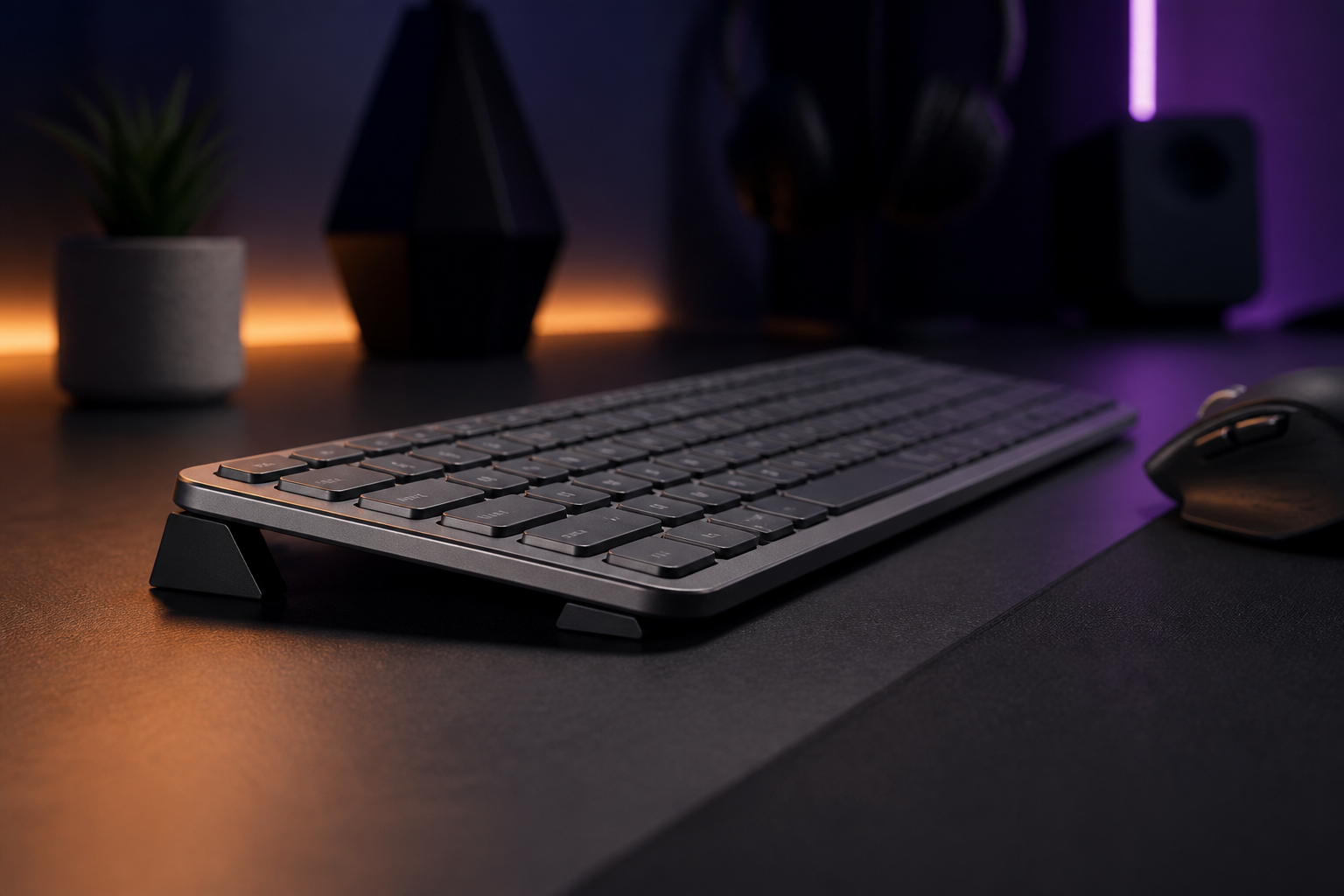
15° nachylenie w dół jest niepodważalne dla tej roli. Dlaczego to ma znaczenie dla inżynierów promptów:
- Wysoka objętość potęguje mały stres: tysiące dodatkowych naciśnięć klawiszy przekształcają lekki kąt nadgarstka w prawdziwe zmęczenie.
- Neutralna pozycja nadgarstka zmniejsza nacisk: podniesiony tylny brzeg utrzymuje nadgarstki w prostszej pozycji.
- Mniejsze zmęczenie przedramion: pozostajesz komfortowy podczas dłuższych sesji.
Jeśli używasz Logitech MX Keys — klawiatury, którą wybiera wielu profesjonalistów AI — precyzyjne podwyższenie 15° jest zaprojektowane dokładnie dla tej klawiatury. Sprawdź to na Amazonie.
Najlepsze umiejscowienie klawiatury
- Centrowanie: klawisz H jest wyrównany z centrum twojego ciała.
- Odległość: około 10–15 cm od krawędzi biurka.
- Wysokość: łokcie pod kątem 90–100° podczas pisania.
- Stabilność: brak kołysania lub przesuwania, nawet podczas szybkiego pisania.
Konfiguracja podwójnego monitora
Monitor główny (narzędzie AI):
- Bezpośrednio przed tobą, na poziomie oczu lub nieco poniżej.
- Górna krawędź na poziomie lub nieco poniżej poziomu oczu.
- 50–70 cm odległości.
- Jasność dopasowana do drugiego monitora, aby zmniejszyć zmęczenie oczu.
Monitor pomocniczy (materiały referencyjne):
- Pod kątem 30–45° od głównego.
- Ta sama wysokość, aby uniknąć napięcia szyi.
- Nieco dalej, aby zachęcić do zmiany skupienia podczas przerw.
Kluczowa wskazówka: trzymaj narzędzie, którego używasz najczęściej, na monitorze głównym. Nie patrz ciągle w lewo i w prawo.
Mysz i urządzenia wejściowe
- Pionowe lub półpionowe projekty myszy zmniejszają rotację przedramion.
- Programowalne przyciski do kopiowania/wklejania i częstych działań.
- Ta sama wysokość co klawiatura.
Opcjonalnie: wprowadzanie głosowe. Dla długich promptów spróbuj hybrydowego podejścia: użyj rozpoznawania mowy do wstępnego szkicowania, a klawiatury do precyzyjnych poprawek. Może to znacznie zmniejszyć objętość pisania.
Krzesło i postawa
Wymagania dotyczące krzesła:
- Regulowana wysokość (podnośnik pneumatyczny).
- Wsparcie lędźwiowe, które zachowuje naturalną krzywiznę kręgosłupa.
- Regulowane podłokietniki, które wspierają przedramiona.
- Głębokość siedziska, która pozostawia małą przerwę między tyłem kolan a krawędzią siedziska.
Optymalna postawa:
- Stopy płasko na podłodze.
- Uda równolegle do podłogi.
- Dolna część pleców oparta o oparcie krzesła.
- Ramiona zrelaksowane, nie zgarbione.
Oświetlenie i środowisko
Eliminacja odblasków:
- Ustaw monitory prostopadle do okien.
- Użyj regulowanego oświetlenia roboczego.
- Rozważ filtry ekranowe lub powłoki antyrefleksyjne.
Zarządzanie niebieskim światłem:
- Włącz tryb nocny lub ciepłą temperaturę barwową.
- Rozważ okulary blokujące niebieskie światło.
- Obniż jasność ekranu wieczorem.
Protokół przerw inżyniera promptów
Mikro-przerwy (co 25 minut)
Cykl 2-minutowy:
- Rozciąganie nadgarstków (30 s): rozciągnij palce, zrób pięści pięć razy, kręć nadgarstkami w obu kierunkach, trzymaj rozciąganie modlitewne przez 15 sekund.
- Odpoczynek dla oczu (30 s): spójrz na odległy obiekt, mrugnij dziesięć razy, zamknij oczy i oddychaj.
- Szyja i ramiona (30 s): delikatnie przechyl głowę na każdą stronę, kręć ramionami do tyłu pięć razy, wzrusz ramionami do uszu i opuść.
- Wstań i przejdź (30 s): wstań, zrób kilka kroków, rozciągnij ramiona nad głową, skręć tułów.
Użyj metody Pomodoro
- 25-minutowe bloki skupienia na głębokiej pracy nad promptami.
- 5-minutowe przerwy z powyższą rutyną mikro-przerw.
- Po każdym 4 cyklach, zrób 15–30 minut przerwy.
Korzyści: zapobiega nieplanowanym sesjom “maratonu promptów”, utrzymuje świeżą perspektywę poznawczą i wymusza czas na regenerację fizyczną.
Tydzień regeneracji
Wybierz jeden dzień w tygodniu na:
- Minimalne pisanie (tylko przegląd, bez tworzenia).
- Aktywność fizyczną i rozciąganie.
- Pełny odpoczynek dla nadgarstków i palców.
Specyficzne wskazówki ergonomiczne dla AI
1. Szablony i fragmenty promptów
Zredukuj powtarzalne pisanie:
- Twórz wielokrotnego użytku szablony dla typowych struktur promptów.
- Używaj narzędzi do rozszerzania tekstu (TextExpander, aText, AutoHotkey).
- Przechowuj często używane instrukcje w pliku skrótów.
Przykłady:
- Wpisz
; rola→ rozwija się do “Jesteś ekspertem z 15-letnim doświadczeniem” - Wpisz
; fmt→ rozwija się do “Proszę o wyjście w następującym formacie”
2. Sesje promptów w partiach
Zamiast pisać → czekać → dostosowywać → czekać → powtarzać:
- Zaplanuj wiele wariantów z wyprzedzeniem.
- Prześlij 3–5 wersji jednocześnie.
- Odsuń się od klawiatury, gdy AI przetwarza.
3. Hybrydowy przepływ pracy głosowej
- Faza szkicowania: użyj dyktowania głosowego dla długich promptów.
- Faza udoskonalania: użyj klawiatury do precyzyjnych poprawek.
- Faza przeglądu: minimalne pisanie — głównie czytanie i myślenie.
Narzędzia: wbudowane w system Windows wprowadzanie głosowe i dyktowanie Mac; zaawansowane narzędzia to Dragon NaturallySpeaking i Otter.ai.
4. Automatyzacja skrótów klawiaturowych
Ustaw skróty klawiaturowe dla częstych działań:
- Kopiuj wynik promptu:
Ctrl+Shift+C - Wklej do nowego promptu:
Ctrl+Shift+V - Wyczyść czat:
Ctrl+Shift+N - Przełącz monitory:
Win+Shift+Strzałka
Mniej kliknięć myszy oznacza mniejsze powtarzalne obciążenie.
Ćwiczenia i trening siłowy
Codzienne ćwiczenia nadgarstków i dłoni (10 minut)
Poranna rutyna (przed pracą):
- Zginanie nadgarstków: lekkie hantle (1–2 kg) lub taśmy oporowe; 3 serie po 10, dłonie w górę i w dół.
- Rozciąganie palców: gumka wokół palców; otwieraj przeciw oporowi; 3 serie po 15.
- Siła chwytu: przyrząd do chwytania lub piłka antystresowa; trzymaj przez 5 sekund i puść; 10 powtórzeń na rękę.
Wieczorna rutyna (po pracy):
- Rozciąganie przedramion: wyprostuj ramię, dłoń do przodu, palce w górę; delikatnie pociągnij w tył drugą ręką; 30 sekund na rękę.
- Rotacje nadgarstków: powolne, duże okręgi w obu kierunkach; 20 na nadgartek.
- Rozciąganie modlitewne: dłonie razem na klatce piersiowej; powoli opuszczaj ręce, aż poczujesz rozciąganie; trzymaj 30 sekund.
Fitness całego ciała
- Silne mięśnie rdzenia = lepsza postawa.
- Elastyczne ramiona = mniej napięcia szyi.
- Zdrowie sercowo-naczyniowe = lepsza cyrkulacja i regeneracja.
Plan tygodniowy: 3 dni treningu siłowego (plecy, rdzeń, ramiona), 2 dni cardio (chodzenie, pływanie, jazda na rowerze), 2 dni jogi/rozciągania.
Wczesne oznaki ostrzegawcze
Działaj natychmiast, jeśli zauważysz:
- Mrowienie w palcach lub nadgarstkach podczas pisania.
- Sztywność lub ból po odpoczynku.
- Osłabienie chwytu.
- Drętwienie w ramionach lub dłoniach.
- Ból lub dyskomfort w nocy.
Nie czekaj: wczesna interwencja może zapobiec przewlekłym problemom.
Plan działania: zacznij dzisiaj
Natychmiast (0–24 godziny)
- Dostosuj klawiaturę do kąta 15°.
- Ustaw timer na co 25 minut.
- Sprawdź wysokość i odległość monitora.
- Pobierz aplikację przypominającą o rozciąganiu.
W tym tygodniu (1–7 dni)
- Zamów brakujący sprzęt ergonomiczny (podwyższenie, mysz, wsparcie nadgarstków).
- Stwórz szablony promptów, aby zredukować pisanie.
- Naucz się pięciu kluczowych rozciągnięć nadgarstków i dłoni.
- Wprowadź timer Pomodoro.
W tym miesiącu (30 dni)
- Zbuduj konsekwentny nawyk mikro-przerw.
- Oceń i dostosuj swoje ustawienie stanowiska pracy.
- Rozpocznij cotygodniowy program treningu siłowego.
- Monitoruj poziom bólu i śledź postępy.
Ostateczne przemyślenia
Inżynieria promptów AI to ekscytujące, dobrze płatne pole — ale jest wymagające dla twojego ciała. Dzięki odpowiedniemu ustawieniu ergonomicznemu i nawykom możesz mieć długą, komfortową karierę.
Kluczowe wnioski:
- Kąt klawiatury 15° to fundament.
- Wymuszaj mikro-przerwy co 25 minut.
- Inwestuj w odpowiedni sprzęt ergonomiczny.
- Używaj szablonów i automatyzacji, aby zredukować powtarzalne pisanie.
- Słuchaj swojego ciała i działaj wcześnie.
Gotowy, aby chronić swoją karierę w AI? Zacznij od najważniejszego narzędzia: podwyższenia ergonomicznego 15° dla Logitech MX Keys. Tysiące profesjonalistów AI korzysta z niego, aby pracować bez bólu i efektywnie tworzyć prompty.
Pokrewne lektury
- Nauka kąta nachylenia klawiatury
- Przewodnik zapobiegania RSI
- 7-dniowy plan regeneracji bólu nadgarstków
Ten przewodnik jest treścią edukacyjną, a nie poradą medyczną. Jeśli ból, drętwienie, mrowienie, osłabienie lub obrzęk utrzymują się, skonsultuj się z wykwalifikowanym specjalistą medycznym.
Gotowy na lepszy kąt pisania?
Sprawdź KeyRiser na Amazon i potwierdź kompatybilność z twoim modelem MX Keys.
Kup terazPowiązane artykuły


Uzupełnij swój zestaw MX Keys
Najpierw KeyRiser, potem dodatki na biurko
KeyRiser rozwiązuje kwestię kąta klawiatury. Te rekomendacje pokrywają pokrewne potrzeby, nie zastępując go.
Uzupełnij swój zestaw MX Keys
KeyRiser podnosi klawiaturę; te dodatki dotyczą myszy, nadgarstka, monitora lub biurka — nie zastępują KeyRiser.
 Dodatek na biurkoQuntis Auto-Dimming Monitor Light BarOświetlenie biurowe, które zmniejsza zmęczenie oczu bez odbić na ekranie.Zobacz na AmazonLink reklamowy
 Dodatek na biurkoFellowes Memory Foam Mouse Pad Wrist Rest BlackPodpórka pod nadgarstki, która utrzymuje dłoń w jednej linii podczas pisania i pracy myszą.Zobacz na AmazonLink reklamowy
 Dodatek na biurkoBelkin WaveRest Gel Mouse PadErgonomiczna mysz, która odciąża nadgarstek i przedramię przez cały dzień pracy.Zobacz na AmazonLink reklamowy
 Dodatek na biurkoCacoy Extended PU Leather Desk Pad Protector 39.4 x 15.7 inchMata na biurko, która chroni powierzchnię i stabilizuje klawiaturę oraz mysz.Zobacz na AmazonLink reklamowy
Jako partner Amazon zarabiamy na kwalifikujących się zakupach.