Konfiguracja klawiatury dla architektów i użytkowników CAD (2026)
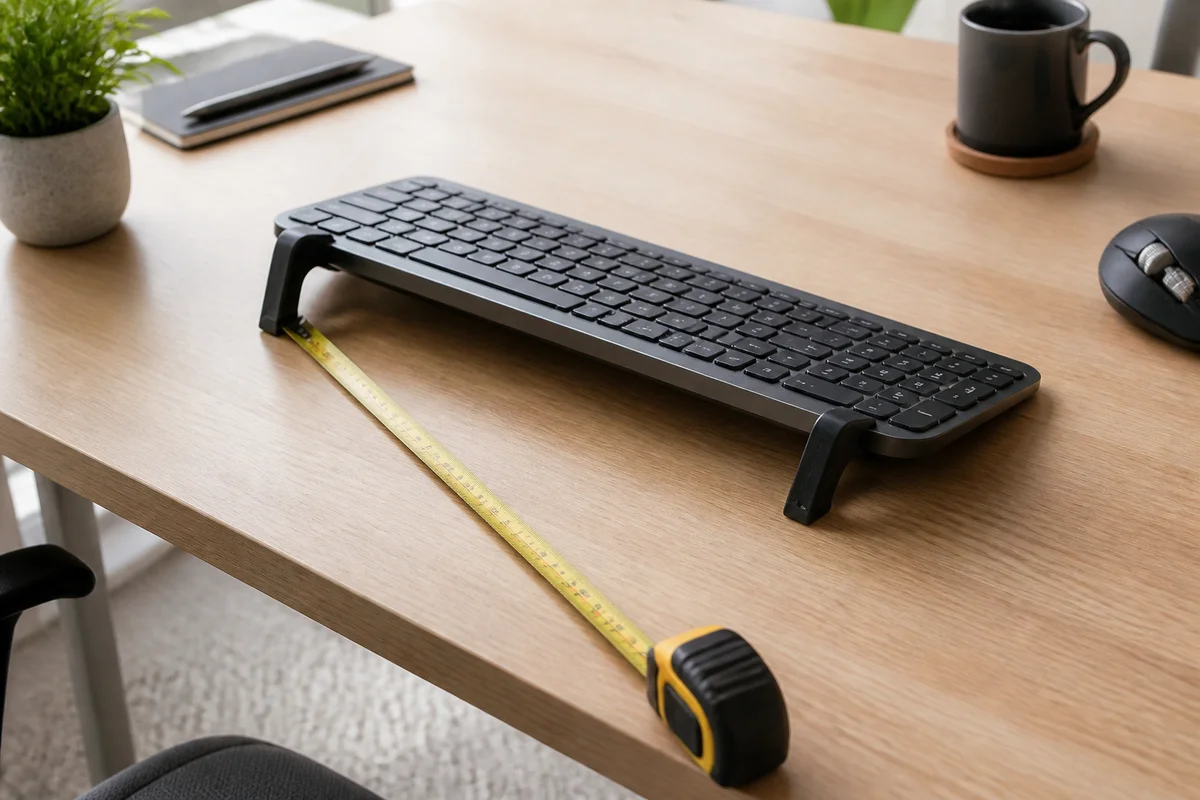
Praktyczne stanowisko CAD: blok liter wyśrodkowany, krótka droga do myszy i stabilna podkładka 15° na długie sesje rysowania.
Praca CAD to nie rysowanie z klawiaturą w tle. To ciągły dialog między dwiema rękami, trzema urządzeniami wejściowymi i modelem, który stale zmienia skalę. Architekt może trzymać skrót lewą ręką, obracać widok myszą 3D prawą, przełączyć się na zwykłą mysz, aby wstawić wymiar, i wrócić do klawiatury, aby wpisać notatkę do rewizji. Klawiatura nigdy nie jest jedynym narzędziem, ale jest kotwicą, do której wracają wszystkie inne ruchy.
Dlatego zwykła rada — klawiatura przed monitorem i proste nadgarstki — to dopiero początek. Prawdziwym problemem w studiu projektowym jest przekazanie: jak daleko wędruje ręka, ile razy obraca się nadgarstek i czy klawiatura pozostaje w przewidywalnym miejscu, gdy inne urządzenia poruszają się wokół niej. Ten poradnik opisuje ustawienie dla CAD, które chroni to przekazanie, i wyjaśnia, gdzie modelowa podkładka, taka jak KeyRiser, ma swoje miejsce.
Dlaczego CAD obciąża nadgarstki inaczej
Trzy rzeczy odróżniają stanowisko rysunkowe od biurka biurowego:
 Dodatek na biurkoProtoArc EM01 Ergonomic Arc Trackball MouseErgonomiczna mysz, która odciąża nadgarstek i przedramię przez cały dzień pracy.Zobacz na AmazonLink reklamowy
Jako partner Amazon zarabiam na kwalifikujących się zakupach.
- Mysz pracuje tyle samo co klawiatura. W wielu procesach CAD prawa ręka spędza więcej czasu na myszy lub kontrolerze 3D niż na klawiszach. Ustawienie, które ignoruje rękę od myszy, rozwiązuje tylko połowę problemu.
- Biurko musi pomieścić więcej niż klawiaturę. Rysunki, linijka, notatnik, drugi ekran i mysz 3D konkurują o tę samą głębokość. Klawiatura często ląduje przy przedniej krawędzi, gdzie nadgarstki tracą oparcie.
- Sesje są długie i wymagają skupienia wzroku. Dopracowanie planu może zająć godziny. Ręka pozostaje w trybie precyzyjnym znacznie dłużej niż przy zwykłym pisaniu, a małe niewygodne kąty się sumują.
Dobre stanowisko CAD potrzebuje stabilnej klawiatury, krótkiej drogi do każdego urządzenia wskazującego i wystarczającej wolnej głębokości, aby barki były rozluźnione. Nie potrzebuje zupełnie innej klawiatury.
Ustawienie w 15 minut na stanowisku rysunkowym
Zacznij od krzesła i rysunku referencyjnego, potem ustaw urządzenia.
- Najpierw wysokość krzesła. Stopy płasko, kolana mniej więcej na wysokości bioder, barki nisko. Za nisko — nadgarstki wyginają się do góry; za wysoko — barki się podnoszą.
- Wyśrodkuj blok liter, nie całą klawiaturę. Full-size z blokiem numerycznym wygląda na wyśrodkowany, gdy wyśrodkujesz obudowę, ale litery są po lewej stronie ciała. Dopasuj blok liter do mostka, a blok numeryczny zostaw po prawej.
- Mysz tam, gdzie ręka naprawdę ląduje. Nie zmuszaj prawej ręki do przekraczania stosu rysunków. Oczyść pas obok klawiatury i trzymaj najczęściej używane urządzenie wskazujące na jego końcu.
- Łokcie blisko ciała. Przedramiona powinny lekko opadać lub pozostawać poziome. Sięganie do przodu oznacza, że całe stanowisko jest za daleko.
- Sprawdź kąt nadgarstka na zdjęciu. Dłoń powinna być mniej więcej w linii z przedramieniem, bez wyginania do góry i skręcania na zewnątrz. Zdjęcie z boku telefonem jest pewniejsze niż pamięć.
- Pochylenie dodaj dopiero, gdy płaska pozycja jest stabilna. Podkładka pomaga, gdy klawiatura leży płasko, a nadgarstki nadal wyginają się do góry, albo gdy przednia krawędź wbija się w biurko. Nie zastępuje wysokości krzesła ani odległości.
Test: rysuj przez dziesięć minut, potem zatrzymaj się. Jeśli musisz podnieść obie ręce i ustawić barki, klawiatura lub mysz jest jeszcze za blisko krawędzi.
Gdzie w studiu CAD pasuje KeyRiser
KeyRiser to dwuczęściowa podkładka do Logitech MX Keys, MX Keys S i MX Keys Mini. Podnosi tylną krawędź klawiatury do stałego kąta 15°. W CAD liczą się powtarzalność i mała powierzchnia:
- Ten sam kąt w każdej sesji. W przeciwieństwie do książki, piankowego klina lub złożonej tkaniny klawiatura wraca na to samo miejsce, co ma znaczenie, gdy przez cały dzień przeplata się rysowanie i notatki.
- Nie zwiększa głębokości biurka. Full-size MX Keys z blokiem numerycznym już zajmuje dużo miejsca. KeyRiser leży pod istniejącą klawiaturą, zamiast dodawać tacę, która odsuwa mysz.
- Porty i skróty pozostają dostępne. Podkładka podtrzymuje tylną krawędź, nie zasłaniając górnego rzędu ani portu USB-C w obsługiwanych modelach.
- Jest dopasowana do modelu. To nie uniwersalny stojak. Przed zakupem sprawdź, czy masz MX Keys, MX Keys S lub MX Keys Mini; strona zgodności pokazuje dopasowanie.
W wspólnym studiu lub biurze hot desking stała podkładka eliminuje też codzienne odtwarzanie prowizorycznego stosu. To właśnie ta powtarzalność zamienia drobną niewygodę w trwały problem.
Przekazanie między klawiaturą, myszą i kontrolerem 3D
Najczęstszy błąd ergonomii CAD to traktowanie klawiatury w izolacji. Przekazanie zasługuje na własną zasadę rozmieszczenia:
- Klawiatura i główne urządzenie wskazujące na tej samej płaszczyźnie. Klawiatura na wysokiej podkładce i mysz na niskim biurku zmuszają nadgarstek do opadania i podnoszenia dziesiątki razy na godzinę.
- Mysz 3D tam, gdzie nie blokuje klawiatury. Wielu projektantów umieszcza ją po lewej, a zwykłą mysz po prawej. To może działać, ale lewy nadgarstek nie może być stale skręcony.
- Nie przełączaj między dwiema pozycjami myszy wymagającymi różnych kątów barku. Wybierz jedną pozycję domową dla każdej ręki i do niej wracaj.
- Używaj skrótów do powtarzanych poleceń. Każda wyprawa do menu to wyprawa poza pozycję neutralną. Naucz się kilku skrótów pokrywających najczęstsze operacje rysunkowe.
Jeśli podkładka pod mysz jest pod tacą klawiatury albo za rysunkami, ustawienie walczy z pracą. Oczyść pas, zanim kupisz kolejne akcesorium.
Monitory, rysunki i odległość ostrzenia
CAD łączy duży ekran z fizycznym rysunkiem lub wydrukowanym detalem. Dwie zasady rozmieszczenia pomagają:
- Model na ekranie, na który patrzysz najczęściej. Jeśli rysujesz na dużym monitorze i trzymasz laptopa otwartego do maili, duży monitor powinien zajmować linię środkową klawiatury.
- Przybliż rysunek referencyjny do ekranu. Rysunek leżący po drugiej stronie biurka zmusza oczy do ciągłego ustawiania ostrości. Stojak lub podniesiony uchwyt trzyma go bliżej wysokości oczu i zmniejsza zgięcie szyi.
- Nie ustawiaj drugiego ekranu pod ostrym kątem. Ekran obrócony o 45° lub więcej zmusza szyję do długiego skrętu. Używaj go do referencji, nie do pracy precyzyjnej.
- Zachowaj wygodną odległość widzenia. Jeśli pochylasz się, żeby obejrzeć szczegóły, monitor jest za daleko lub tekst za mały. Pochylanie odsuwa też barki od klawiatury.
Ramię monitora może uwolnić głębokość, ale nie naprawi klawiatury, która już jest za blisko. Najpierw popraw strefę wejściową.
Sygnały, że podkładka jest warta testu
Podkładka jest warta próby, gdy spełnionych jest kilka warunków:
- Nadgarstki męczą się po długiej sesji rysowania, nawet gdy klawiatura leży płasko.
- Często podkładasz książkę, rolkę taśmy lub złożoną tkaninę pod tylną krawędź.
- Przednia krawędź klawiatury wbija się w dłoń lub nadgarstek.
- Chcesz bardziej neutralnej pozycji bez wymiany klawiatury, którą lubisz.
- Używasz MX Keys, MX Keys S lub MX Keys Mini i wolisz stabilne, zdejmowane akcesorium od trwałej modyfikacji biurka.
Podkładka nie jest pierwszym zakupem, jeśli krzesło jest znacznie za niskie, monitor stoi z boku albo klawiatura jest już na wysokości barków. Najpierw to popraw. Ergonomia to suma małych ustawień, a kąt klawiatury jest tylko jedną warstwą.
Częste błędy w studiach CAD
- Centrowanie całej klawiatury full-size. Wyśrodkuj blok liter na ciele, a blok numeryczny zostaw po prawej.
- Kładzenie klawiatury na zestawie rysunków. To niestabilna powierzchnia, która często podnosi też przednią krawędź.
- Kupowanie uniwersalnego stojaka do MX Keys. Dopasowanie ma znaczenie. Luźny stojak pozwala klawiaturze przesuwać się podczas szybkich skrótów.
- Ignorowanie ręki od myszy. Bolący nadgarstek to nie zawsze ten na klawiszach. Sprawdź też odległość myszy i pozycję barku.
- Czekanie na ból, żeby coś zmienić. Małe korekty łatwiej ocenić przed terminem niż w jego trakcie.
Realny dzień z tym ustawieniem
Prosta rutyna pomaga utrzymać zmianę:
- Rano: oczyść biurko, ustaw klawiaturę w tym samym miejscu i zacznij od wczorajszej wysokości krzesła.
- Przed południem: wstań, cofnij barki i sprawdź, czy klawiatura nie przesunęła się do krawędzi.
- Po obiedzie: popraw rysunek referencyjny i pas myszy przed popołudniową sesją.
- Koniec dnia: odłóż klawiaturę na miejsce i zostaw podkładkę, aby jutro zacząć od tej samej bazy.
Celem nie jest idealna postawa przez osiem godzin. Celem jest ustawienie, które czyni pozycję neutralną łatwym domyślnym wyborem, nawet w dzień oddania projektu.
Powiązane zasoby KeyRiser
- Sprawdź dostępność na Amazon
- Potwierdź zgodność z MX Keys, MX Keys S lub MX Keys Mini
- Porównaj KeyRiser z uniwersalnym stojakiem
- Przeczytaj poradnik ergonomii według zawodu
- Zobacz specyfikację i montaż
Najczęstsze pytania
Czy KeyRiser jest zgodny z Logitech MX Keys S?
Tak. KeyRiser jest zaprojektowany do Logitech MX Keys, MX Keys S i MX Keys Mini. To nie uniwersalny stojak, więc przed zamówieniem sprawdź dokładny model na stronie zgodności.
Czy podkładka pod klawiaturę pomoże na ból nadgarstka od CAD?
Może zmienić kąt klawiatury i ułatwić utrzymanie neutralnej pozycji nadgarstka. To nie leczenie medyczne, a wyniki są indywidualne. Utrzymujący się ból, drętwienie lub mrowienie należy skonsultować z wykwalifikowanym specjalistą.
Czy używać podpórki pod nadgarstki z podkładką?
Podpórka może wspierać nasadę dłoni między seriami klawiszy, ale nie powinna służyć jako platforma podczas pisania. Nadgarstki powinny unosić się lub lekko opierać, bez nacisku na twardą krawędź.
Czy podkładka działa z myszą 3D?
Podkładka zmienia kąt klawiatury, nie myszy 3D. Trzymaj mysz 3D na tej samej płaszczyźnie co klawiatura i pilnuj, aby lewy nadgarstek nie był stale skręcony.
Czy 15° jest zbyt stromo do CAD?
Niektóre osoby od razu zauważają zmianę, inne potrzebują kilku krótkich sesji. Zacznij od 15–20 minut prawdziwego rysowania i zwiększaj powoli. Jeśli kąt wydaje się agresywny, zatrzymaj się i najpierw sprawdź wysokość krzesła oraz odległość klawiatury.
Gdzie powinna stać klawiatura przy dwóch monitorach?
Przed ekranem, na który patrzysz najczęściej. Jeśli rysujesz na dużym monitorze i czytasz na laptopie, duży monitor powinien zajmować linię środkową klawiatury, a laptop stać z boku pod wygodnym kątem.
Ten poradnik ma charakter edukacyjny, nie jest poradą medyczną ani zawodową. Jeśli ból, drętwienie, mrowienie, osłabienie lub obrzęk utrzymują się, skonsultuj się z wykwalifikowanym specjalistą. Dostępność, cena i zwroty są kontrolowane przez Amazon.
Gotowy na lepszy kąt pisania?
Sprawdź KeyRiser na Amazon i potwierdź kompatybilność z twoim modelem MX Keys.
Kup terazPowiązane artykuły

Uzupełnij swój zestaw MX Keys
Najpierw KeyRiser, potem dodatki na biurko
KeyRiser rozwiązuje kwestię kąta klawiatury. Te rekomendacje pokrywają pokrewne potrzeby, nie zastępując go.
Uzupełnij swój zestaw MX Keys
KeyRiser podnosi klawiaturę; te dodatki dotyczą myszy, nadgarstka, monitora lub biurka — nie zastępują KeyRiser.
 Dodatek na biurkoLogitech MX Palm RestPodpórka pod nadgarstki, która utrzymuje dłoń w jednej linii podczas pisania i pracy myszą.Zobacz na AmazonLink reklamowy
 Dodatek na biurkoMOSISO Wrist Rest Support for Mouse Pad and Keyboard SetPodpórka pod nadgarstki, która utrzymuje dłoń w jednej linii podczas pisania i pracy myszą.Zobacz na AmazonLink reklamowy
 Dodatek na biurko3M Gel Mouse Pad Wrist RestŻelowa podpórka wyłącznie pod nadgarstek myszy — nie pod klawiaturę i nie jako zamiennik KeyRiser.Zobacz na AmazonLink reklamowy
 Dodatek na biurkoPerixx PERIMICE-520 Wired Programmable Trackball MouseErgonomiczna mysz, która odciąża nadgarstek i przedramię przez cały dzień pracy.Zobacz na AmazonLink reklamowy
Jako partner Amazon zarabiamy na kwalifikujących się zakupach.