
Kompletny przewodnik po ergonomicznym stanowisku pracy 2026: lista kontrolna w 7 krokach
Ergonomiczne stanowisko pracy krok po kroku: wysokość krzesła, wysokość biurka, kąt klawiatury, pozycja monitora, ustawienie myszy, podparcie stóp i plan przerw. Konfiguracje do pracy siedzącej i stojącej.
Większość poradników o „ergonomicznym biurku” pokazuje ładne zdjęcie i na tym kończy. Prawdziwa ergonomia to nie statyczna fotografia, ale powtarzalny proces, który uwzględnia wymiary Twojego ciała, sprzęt, zadania i wzorce ruchu w ciągu dnia.
Ten przewodnik daje listę kontrolną z 7 kroków, którą wykonasz w jedno popołudnie. Każdy krok ma mierzalny cel, test weryfikacyjny i wskazówkę na wypadek problemów. Wykonuj je po kolei. Pominięty krok zrywa łańcuch.
7 kroków — po kolei
| Krok | Cel | Czas | Weryfikacja |
|---|---|---|---|
| 1. Wysokość krzesła | Stopy na podłodze, uda równolegle, kolana 90° | 5 min | Pięść wchodzi pod udo przy krawędzi siedziska |
| 2. Wysokość biurka | Łokcie 90° na rzędzie spoczynkowym | 5 min | Przedramiona równolegle do podłogi |
| 3. Kąt klawiatury | Pochylenie ujemne 15° (przód wyżej) | 2 min | Nadgarstki proste, bez wyginania |
| 4. Pozycja monitora | Górna 1/3 na linii wzroku, na wyciągnięcie ręki | 5 min | Wzrok pada na górną 1/3 po zamknięciu i otwarciu oczu |
| 5. Ustawienie myszy | Ten sam poziom co klawiatura, minimalny zasięg | 2 min | Łokieć przy tułowiu, bark rozluźniony |
| 6. Podparcie stóp | Kostki 90°, jeśli stopy nie sięgają podłogi | 2 min | Jest kołysanie, powierzchnia nie ślizga się |
| 7. Plan przerw | Mikroprzerwy + makroprzerwy + ruch | Stale | Timer ustawiony, przestrzeganie śledzone |
Łączny czas konfiguracji: ~25 minut. Sprawdzaj ponownie co miesiąc lub po zmianie sprzętu.
 Dodatek na biurkoAnker Wired Vertical Ergonomic MouseErgonomiczna mysz, która odciąża nadgarstek i przedramię przez cały dzień pracy.Zobacz na AmazonLink reklamowy
Jako partner Amazon zarabiam na kwalifikujących się zakupach.
Krok 1: wysokość krzesła — fundament wszystkiego
Cel: stopy płasko na podłodze (lub na podnóżku), uda równolegle do podłogi, kolana pod 90°, 2–3 palce przerwy między krawędzią siedziska a tyłem kolan.
Dlaczego to ważne: wysokość krzesła decyduje o położeniu miednicy. Za wysoko → stopy wiszą → miednica przechyla się do tyłu → zgięcie lędźwiowe → reakcja łańcuchowa aż do nadgarstków. Za nisko → biodra poniżej kolan → miednica przechyla się do przodu → przeprost lędźwiowy → zaokrąglenie klatki → głowa do przodu.
Jak ustawić:
- Stań przed krzesłem. Ustaw wysokość tak, by górna krawędź siedziska była tuż pod rzepką.
- Usiądź. Stopy płasko. Sprawdź, czy uda są równoległe.
- Przesuń się do tyłu, aż dolna część pleców dotknie podparcia lędźwiowego.
- Sprawdź: pięść musi wejść pod udo przy krawędzi siedziska. Jeśli nie — siedzisko jest za głębokie: wysuń je lub dodaj poduszkę lędźwiową.
Typowe błędy:
- Siedzenie na krawędzi (bez podparcia pleców) → zmęczenie lędźwi po 20 minutach
- Krzesło za wysokie do biurka → barki się unoszą → napięcie karku → kompensacyjne prostowanie nadgarstków
- Brak podparcia lędźwiowego → garbienie się → reszta łańcucha zawodzi
Jeśli krzesło nie opuszcza się wystarczająco nisko: użyj podnóżka (krok 6), żeby „podnieść podłogę” do siebie.
Krok 2: wysokość biurka — łokcie pod 90°
Cel: przy rozluźnionych barkach i łokciach przy tułowiu przedramiona są równoległe do podłogi (łokcie 90°), gdy palce spoczywają na rzędzie spoczynkowym klawiatury.
Dlaczego to ważne: wysokość biurka wyznacza pionową relację między barkami a dłońmi. Za wysoko → unoszenie barków → przeciążenie karku i dźwigacza łopatki → bóle napięciowe głowy i szyi. Za nisko → prostowanie nadgarstków albo wysuwanie barków do przodu.
Jak ustawić:
- Usiądź na prawidłowo ustawionym krześle (krok 1 wykonany).
- Rozluźnij barki. Zegnij łokcie do 90°. Dłonie swobodnie unoszą się.
- Zmierz odległość od podłogi do dolnej części łokcia. To docelowa wysokość biurka.
- Ustaw biurko (lub półkę pod klawiaturę) na tę wysokość.
Biurko do pracy stojącej: powtórz proces na stojąco. Wysokość łokci na stojąco jest zwykle o 2–5 cm większa. Jeśli biurko jest elektryczne, zapisz obie pozycje jako presety.
Brak regulowanego biurka? Użyj półki pod klawiaturę (najlepiej z pochyleniem ujemnym) albo podnieś krzesło i dodaj podnóżek. Zasada „łokcie pod 90°” nie podlega negocjacji.
Krok 3: kąt klawiatury — pochylenie ujemne 15°
Cel: przednia krawędź klawiatury o 15° wyżej niż tylna. Nadgarstki proste (neutralne) — ani wygięte w górę (prostowanie), ani w dół (zgięcie). Przedramię, nadgarstek i dłoń tworzą linię prostą.
Dlaczego to ważne: tu większość osób zyskuje najwięcej komfortu. Płaska klawiatura wygina nadgarstki o około 15–20°, żeby tylko dosięgnąć klawiszy. Uniesienie tyłu o 15° spłaszcza ustawienie dłoni i utrzymuje nadgarstek blisko linii neutralnej przez cały dzień pracy.
Jak ustawić:
- Połóż klawiaturę na biurku w zmierzonej pozycji rzędu spoczynkowego (10–15 cm od krawędzi).
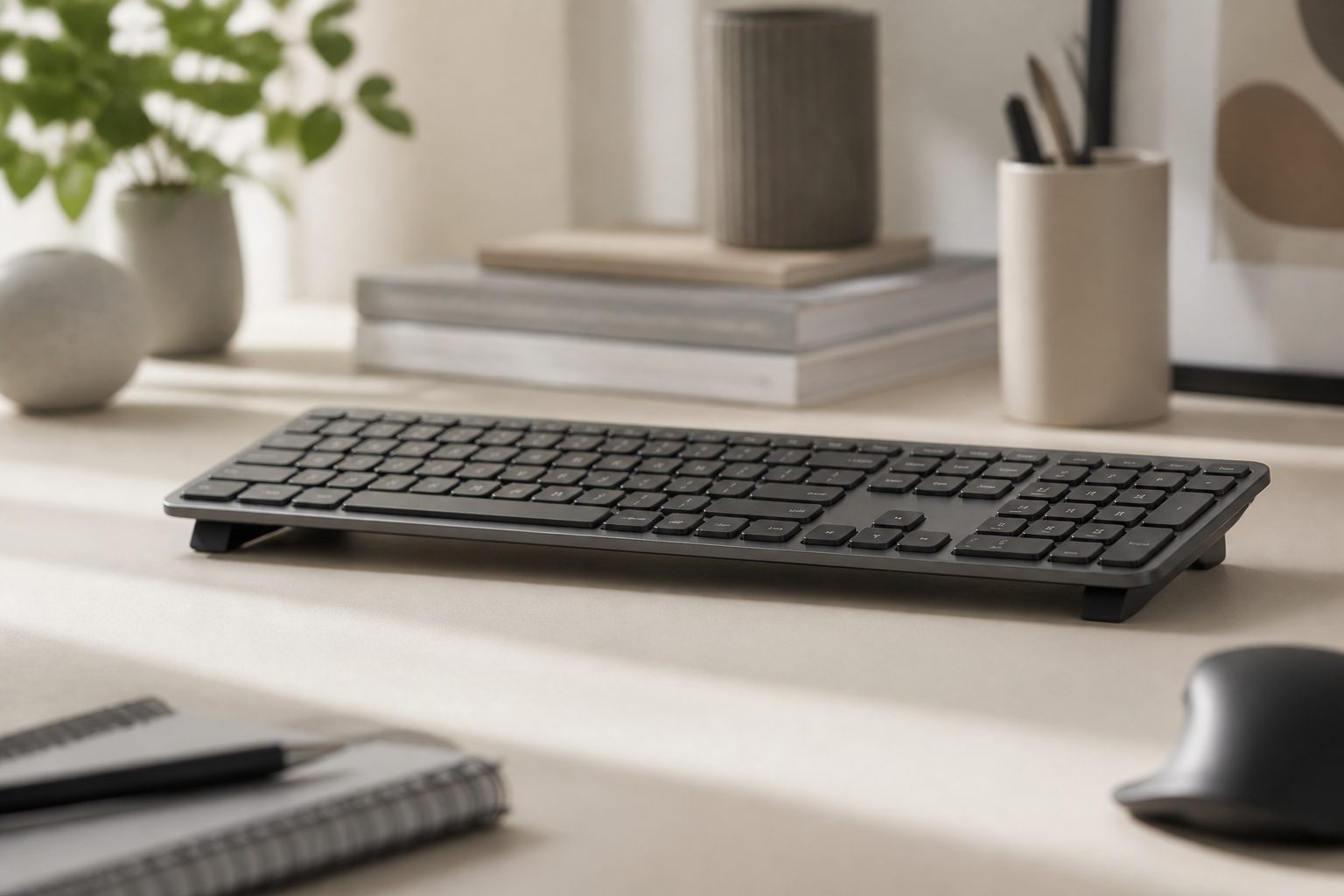
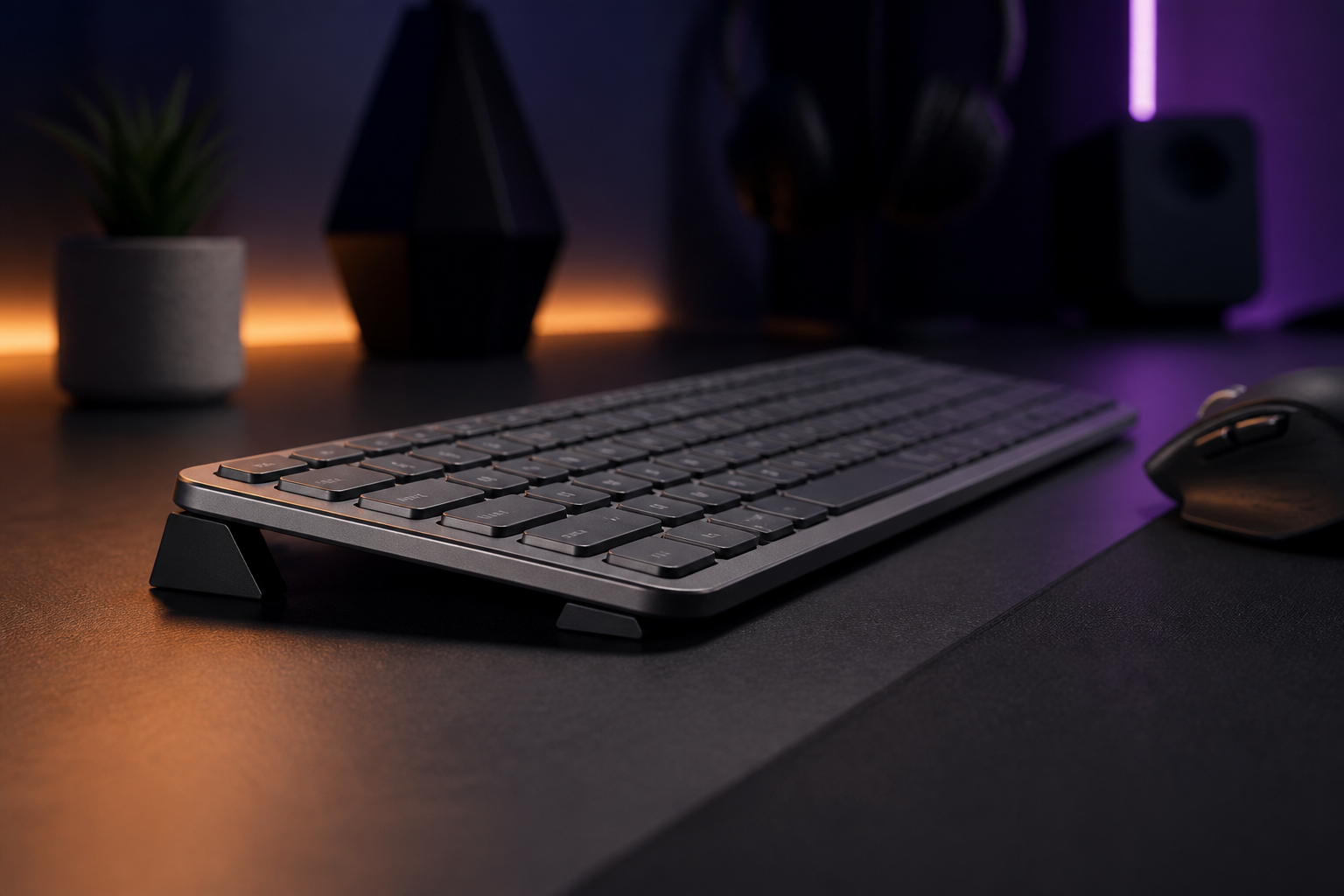
- Załóż podkładkę 15° (KeyRiser dla Logitech MX Keys / MX Keys S / MX Keys Mini).
- Napisz akapit. Sprawdź nadgarstki: prosta linia od przedramienia przez dłoń?
- Jeśli nadgarstki wyginają się w górę → zwiększ kąt lub obniż biurko. Jeśli w dół → zmniejsz kąt lub podnieś biurko.
Zaleta KeyRisera: stały kąt 15°, antypoślizgowa podstawa, brak „uciekania” ustawienia. Działa identycznie na siedząco i stojąco, bo kąt jest odniesiony do klawiatury, a nie do biurka.
Test weryfikacyjny: przyłóż linijkę wzdłuż przedramienia i dłoni. Powinna dotykać obu powierzchni bez szczelin. Jeśli pod nadgarstkiem widać światło → prostowanie. Jeśli linijka kołysze się na kostkach → zgięcie.
Krok 4: pozycja monitora — linia wzroku + wyciągnięta ręka
Cel: górna krawędź ekranu na linii wzroku lub nieco niżej. Odległość: wyciągnięta ręka (50–60 cm). Pochylenie: 10–20° do tyłu (góra dalej niż dół).
Dlaczego to ważne: pozycja monitora rządzi pozycją głowy. Każdy centymetr głowy wysuniętej do przodu dodaje około 4,5 kg obciążenia odcinka szyjnego. Monitor za nisko → podbródek w dół → zgięcie szyi → zaokrąglenie klatki → barki do przodu → prostowanie nadgarstków.
Jak ustawić (siedząc):
- Usiądź w docelowej pozycji krzesła (krok 1).
- Wyciągnij rękę poziomo. Palce powinny dotykać ekranu (lub być 2–5 cm od niego).
- Podnoś/opuszczaj monitor, aż górna ramka zrówna się z linią wzroku.
- Pochyl monitor 10–20° do tyłu.
Jak ustawić (stojąc):
- Stań przy biurku w docelowej pozycji.
- Powtórz: wyciągnięta ręka, górna 1/3 na linii wzroku.
- Kluczowe: monitor musi poruszać się niezależnie od klawiatury. Dlatego ramię monitora (ulepszenie z kroku 2) jest obowiązkowe — sztywny monitor nie spełni obu pozycji.
Dwa monitory:
- Główny: na środku ciała
- Drugi: pod kątem 15–30° do środka, ta sama wysokość i odległość
- Oba na ramionach, niezależna regulacja
Laptop: zewnętrzna klawiatura + mysz + podstawka (ekran na linii wzroku) ALBO monitor zewnętrzny + zamknięty laptop. Nigdy nie pracuj na klawiaturze i touchpadzie laptopa dłużej niż 2 godziny.
Krok 5: ustawienie myszy — ta sama płaszczyzna, minimalny zasięg
Cel: powierzchnia myszy dokładnie na tej samej wysokości co klawiatura. Mysz tak blisko, by łokieć pozostał przy tułowiu (ramię pionowo). Bark rozluźniony, nie uniesiony ani odwiedziony.
Dlaczego to ważne: sięganie do myszy, która jest za daleko, za wysoko lub za nisko, wymusza odwiedzenie i unoszenie barku → przeciążenie karku → ból przenoszony do szyi, nadgarstka, a nawet łokcia („bark od myszy”).
Jak ustawić:
- Połóż podkładkę tak, by dotykała prawej krawędzi klawiatury (lewej — jeśli jesteś leworęczny).
- Środek myszy nie dalej niż 15–20 cm od środka klawiatury.
- Łokieć przy tułowiu, przedramię obrócone do wewnątrz o około 30° (neutralna pronacja).
- Mysz pionowa: ta sama pozycja, przedramię obrócone do kąta uścisku dłoni.
Typowe błędy:
- Mysz na innej wysokości (półka vs blat) → ciągłe zmiany kąta nadgarstka
- Mysz za daleko w prawo → przewlekłe odwiedzenie barku
- Za mała podkładka → podnoszenie myszy → mikrourazy
Wskazówka: użyj dużej maty biurkowej, która obejmuje klawiaturę i mysz. Jedna powierzchnia = jedna wysokość = jeden kąt nadgarstka.
Krok 6: podparcie stóp — zapomniany fundament
Cel: jeśli przy docelowej wysokości krzesła stopy nie leżą płasko z kostkami pod 90°, dodaj regulowany podnóżek. Kostki 90°, stopy w pełni podparte, dostępne kołysanie.
Dlaczego to ważne: stopy bez podparcia → miednica do tyłu → zgięcie lędźwi → cały górny łańcuch się sypie. Podnóżek to nie akcesorium komfortu, lecz warunek postawy dla każdego, czyje stopy nie sięgają podłogi przy prawidłowej wysokości biurka.
Jak ustawić:
- Po krokach 1–2 sprawdź stopy.
- Jeśli pięty się unoszą lub palce wskazują w dół → dodaj podnóżek.
- Reguluj wysokość, aż kostki będą pod 90°, a uda pozostaną równoległe.
- Kołysz się w ciągu dnia (poprawia powrót żylny, zmniejsza obciążenie statyczne).
Nasz wybór: Mount-It! Adjustable Footrest — 6 wysokości (9–19 cm), teksturowana antypoślizgowa powierzchnia, kołysząca podstawa. ComfiLife Memory-Foam Footrest — opcja miększa, 3 wysokości, pianka z pamięcią.
Praca na stojąco: podnóżek nie jest potrzebny (podłoga podtrzymuje stopy). Zastępuje go mata antyzmęczeniowa — amortyzuje stawy i zachęca do mikro ruchów.
Krok 7: plan przerw — zmienna, która sprawia, że wszystko działa
Cel: ustrukturyzowane mikroprzerwy, makroprzerwy i przerwy na ruch. Żadna statyczna pozycja dłużej niż 60 minut.
Dlaczego to ważne: żadna konfiguracja ergonomiczna nie wytrzymuje obciążenia statycznego. Nawet idealna postawa trzymana 4 godziny powoduje pełzanie tkanek, spadek przepływu krwi i gromadzenie metabolitów. Przerwy resetują system.
Trzypoziomowy system przerw:
| Typ przerwy | Częstotliwość | Czas | Aktywność |
|---|---|---|---|
| Mikroprzerwa | Co 20 min | 20–30 s | Spójrz w dal 6 m (zasada 20-20-20), opuść barki, poruszaj palcami |
| Makroprzerwa | Co 60 min | 5–10 min | Wstań, przejdź się, rozciągnij, napij się wody, spójrz w okno |
| Przerwa na ruch | Co 2–3 godz. | 15–30 min | Spacer na zewnątrz, schody, ćwiczenia z masą ciała, zmiana miejsca |
Jak wdrożyć:
- Ustaw timer (telefon, komputer, aplikacja Pomodoro)
- 20-20-20: co 20 minut patrz 20 sekund na obiekt 6 metrów dalej
- Co godzinę: wstań, rozciągnij ręce nad głową, otwórz klatkę piersiową, zrób 100 kroków
- Co 3 godziny: 15-minutowy spacer (rytm okołodobowy + witamina D + ruch)
Połączenie z pracą stojącą: jeśli masz konwerter (ulepszenie z kroku 5), zmieniaj pozycję co 30–60 minut. To liczy się jako makroprzerwa. Ale mikroprzerwy (20-20-20) i przerwy na ruch nadal są potrzebne.
Konfiguracja siedząca i stojąca
Konfiguracja siedząca (bazowa)
Krzesło → podnóżek (jeśli potrzebny) → biurko (łokcie 90°) → klawiatura (podkładka 15°) → mysz (ten sam poziom)
                                                                   ↓
Ramię monitora → monitor (linia wzroku, wyciągnięta ręka, 15° do tyłu)
Konfiguracja stojąca (dodatkowa)
Mata antyzmęczeniowa → biurko podniesione (łokcie 90° stojąc) → klawiatura (ta sama podkładka 15°) → mysz (ten sam poziom)
                                                                        ↓
Ramię monitora → monitor podniesiony (linia wzroku stojąc, ta sama odległość i pochylenie)
Zasada kluczowa: kąt klawiatury (15°) i wysokość myszy względem klawiatury nie zmieniają się między siedzeniem a staniem. Zmieniają się tylko wysokość biurka i wysokość monitora. Dlatego podkładka o stałym kącie (KeyRiser) i ramię monitora są niezbędne — oddzielają kąt klawiatury od wysokości biurka.
Plan wdrożenia na 30 dni
Tydzień 1: fundament (kroki 1–3)
- Dni 1–2: krzesło + wysokość biurka. Zablokuj ustawienia.
- Dni 3–4: podkładka pod klawiaturę. Pisz po 2 godziny dziennie. Zapisuj komfort nadgarstków (skala 1–10).
- Dni 5–7: dodaj pozycję monitora. Sprawdź linię wzroku na siedząco i stojąco.
Tydzień 2: wskazywanie i podparcie (kroki 4–6)
- Dni 8–10: adaptacja do myszy pionowej (30 min → 60 min → 90 min).
- Dni 11–12: podnóżek. Dopasuj wysokość. Kołysz się przez cały dzień.
- Dni 13–14: audyt całej konfiguracji siedzącej. Udokumentuj zdjęciami.
Tydzień 3: praca stojąca (jeśli dotyczy)
- Dni 15–17: biurko stojące lub konwerter. Ustaw presety.
- Dni 18–21: zmieniaj 15 min stojąc / 45 min siedząc. Obserwuj komfort.
Tydzień 4: optymalizacja
- Dni 22–25: dopracuj wysokości. Timer 20-20-20 działa.
- Dni 26–28: przerwy na ruch w kalendarzu. Śledzenie kroków.
- Dni 29–30: audyt końcowy. Porównaj oceny nadgarstków, szyi i barków z dnia 1 i 30.
Poziomy budżetu: buduj to, na co Cię stać
| Poziom | Co zawiera | Szacowany koszt | Dla kogo |
|---|---|---|---|
| Podstawowy (13–50 USD) | Podkładka pod klawiaturę + podnóżek (jeśli potrzebny) | 13–50 USD | Ograniczony budżet, głównie siedzenie |
| Rdzeń (100–250 USD) | Podstawowy + ramię monitora + mysz pionowa | 100–250 USD | Codzienna praca, problemy z nadgarstkiem lub szyją |
| Kompletny (300–500 USD) | Rdzeń + konwerter + mata antyzmęczeniowa | 300–500 USD | Intensywna praca, istniejący ból, profilaktyka |
| Premium (800+ USD) | Kompletny + elektryczne biurko stojące + krzesło premium | 800+ USD | Pełna zmiana stanowiska, budżety firmowe |
Zacznij od podstawowego. Przechodź wyżej, gdy poczujesz ograniczenie. Nie kupuj premium w nadziei, że rozwiąże problemy, które rozwiązałby rdzeń.
Szybka ściąga z rozwiązywania problemów
| Objaw | Prawdopodobna przyczyna | Rozwiązanie |
|---|---|---|
| Ból nadgarstka przy pisaniu | Klawiatura płaska lub dodatnio pochylona | Dodaj podkładkę 15° (KeyRiser) |
| Ból szyi | Monitor za nisko | Podnieś monitor do linii wzroku (ramię) |
| Ból barku | Mysz za daleko lub za wysoko | Przesuń mysz obok klawiatury, ten sam poziom |
| Ból lędźwi | Stopy wiszą / krzesło za wysokie | Podnóżek albo obniż krzesło |
| Zmęczenie oczu | Monitor za blisko lub za jasny | Wyciągnięta ręka, oświetlenie tła, 20-20-20 |
| Ból przedramienia od myszy | Pronacja przy tradycyjnej myszy | Przejdź na mysz pionową |
| Zmęczenie po 30 min stania | Brak maty / nieodpowiednie buty | Dodaj matę, noś buty z amortyzacją |
| Drętwienie palców | Prostowanie nadgarstka + uniesione barki | Podkładka + mysz + wysokość krzesła |
Najczęstsze pytania
Jak zmierzyć idealną wysokość biurka bez regulowanego biurka?
Usiądź na krześle (krok 1). Rozluźnij barki, łokcie 90°. Zmierz odległość od podłogi do dolnej części łokcia. To wysokość klawiatury. Jeśli biurko jest stałe, użyj półki pod klawiaturę albo podnieś krzesło z podnóżkiem, żeby osiągnąć tę wartość.
Czy książki lub pudełka mogą zastąpić podstawkę pod monitor?
Tymczasowo tak. Są jednak niestabilne, nie da się ich regulować i nie obsługują zmiany siedzenie/stanie. Ramię za 80 USD zwraca się w 3 miesiące dzięki unikniętemu bólowi szyi.
Co jeśli laptop jest jedynym komputerem?
Zewnętrzna klawiatura + mysz + podstawka (ekran na linii wzroku) to minimalna ergonomiczna konfiguracja. Nie używaj wbudowanej klawiatury i touchpada dłużej niż 2 godziny dziennie.
Czy mysz pionowa jest konieczna, jeśli nie ma bólu?
Profilaktyka > leczenie. Mysz pionowa zmniejsza napięcie od pronacji o 23–31% (badania). Za 60–80 USD to najtańsze ubezpieczenie od przyszłego RSI. Przestawienie zajmuje 2–4 tygodnie.
Jak często sprawdzać ustawienia?
Co miesiąc przez pierwsze 3 miesiące. Potem co kwartał. Także po: nowym krześle, biurku, klawiaturze, monitorze, urazie, ciąży, zmianie wagi powyżej 5 kg.
A półki pod klawiaturę?
Półki z pochyleniem ujemnym (przód wyżej) działają dobrze. Łączą kroki 2 i 3. Upewnij się, że półka jest wystarczająco szeroka, by klawiatura i mysz były na jednej powierzchni. Unikaj półek, które zmuszają mysz do innego poziomu.
Ostateczna lista kontrolna — wydrukuj
[ ] Krzesło: stopy płasko, uda równolegle, kolana 90°, lędźwie podparte
[ ] Biurko: łokcie 90° na rzędzie spoczynkowym (presety siedzenie i stanie)
[ ] Klawiatura: pochylenie ujemne 15°, nadgarstki proste (KeyRiser założony)
[ ] Monitor: górna 1/3 na linii wzroku, wyciągnięta ręka, 15° do tyłu (na ramieniu)
[ ] Mysz: ta sama wysokość co klawiatura, łokieć przy tułowiu, mysz pionowa wdrożona
[ ] Stopy: na podłodze LUB podnóżek z kostkami 90°, kołysanie działa
[ ] Przerwy: timer 20-20-20, makroprzerwa co godzinę, ruch co 3 godziny
[ ] Siedzenie/stanie: zmiana co 30–60 min, kąt klawiatury bez zmian
[ ] Udokumentowane: zdjęcie stanowiska, zapisane pomiary, dziennik komfortu
Wszystkie 9 punktów zaznaczone? Stanowisko jest ergonomiczne. Teraz pracuj, a konfiguracja niech zniknie w tle, gdzie jej miejsce.
Polecane lektury
Gotowy na lepszy kąt pisania?
Sprawdź KeyRiser na Amazon i potwierdź kompatybilność z twoim modelem MX Keys.
Kup terazPowiązane artykuły


Uzupełnij swój zestaw MX Keys
Najpierw KeyRiser, potem dodatki na biurko
KeyRiser rozwiązuje kwestię kąta klawiatury. Te rekomendacje pokrywają pokrewne potrzeby, nie zastępując go.
Uzupełnij swój zestaw MX Keys
KeyRiser podnosi klawiaturę; te dodatki dotyczą myszy, nadgarstka, monitora lub biurka — nie zastępują KeyRiser.
 Dodatek na biurkoErgotron LX Monitor ArmPremiumowy ramień monitorowy na sprężynie gazowej, który zwalnia głębię biurka dla klawiatury i myszy — niezbędny, gdy podnosisz klawiaturę KeyRiserem i potrzebujesz monitora na wysokości oczu.Zobacz na AmazonLink reklamowy
 Dodatek na biurkoLogitech Lift Vertical Ergonomic MousePionowa mysz z półki średniej z kątem 57°, która utrzymuje przedramię w naturalnej pozycji uścisku dłoni — idealna do zapobiegania obciążeniu nadgarstka przy użytkowaniu myszy.Zobacz na AmazonLink reklamowy
 Dodatek na biurkoKensington Duo Gel Wrist Rest BundleZestaw podkładek gelowych pod klawiatura i mysz z chłodzącym gelem i antypoślizgową podstawą — amortyzuje obie dłonie podczas przerw, podczas gdy KeyRiser zajmuje się kątem pisania.Zobacz na AmazonLink reklamowy
 Dodatek na biurkoMount-It! Adjustable Footrest6-stopniowo regulowany podnóżek poprawiający krążenie i komfort lędźwiowy podczas długiego siedzenia — idealnie pasuje do podwyższenia klawiatury dla pełnego wsparcia postawy.Zobacz na AmazonLink reklamowy
 Dodatek na biurkoRain Design iLevel 2Regulowany trzymak laptopa z frontowym suwakiem do precyzyjnej wysokości/kąta — podnosi ekran laptopa na wysokość oczu, podczas gdy KeyRiser trzyma Twój MX Keys w idealnym kącie pisania 15°.Zobacz na AmazonLink reklamowy
 Dodatek na biurkoVIVO 32-inch Sit-Stand Desk ConverterRegulowany konwerter biurka do pracy siedzącej i stojącej, który pozwala zmieniać pozycję bez zmiany kąta KeyRiser.Zobacz na AmazonLink reklamowy
Jako partner Amazon zarabiamy na kwalifikujących się zakupach.