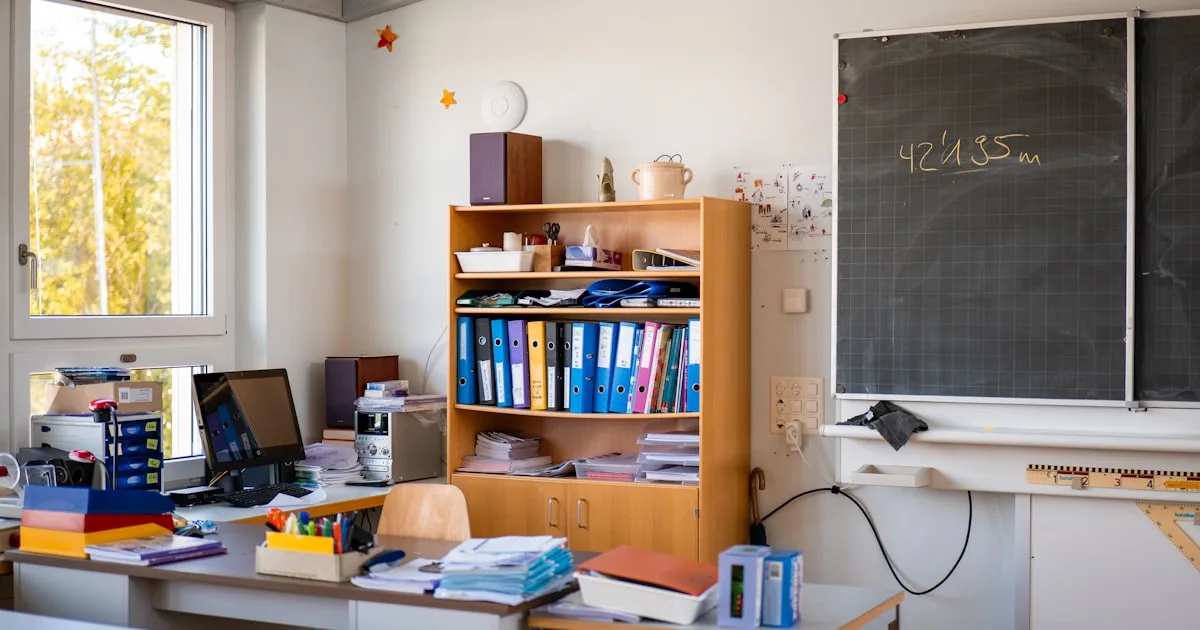
Ergonomiczna Konfiguracja Biurka dla Nauczycieli i Korepetytorów Online
Nauczyciele i korepetytorzy online spędzają godziny na sprawdzaniu i pisaniu między lekcjami. Poznaj ergonomiczną konfigurację, która chroni nadgarstki i głos przez cały dzień.
Nauczanie po cichu stało się jednym z najbardziej wymagających komputerowo zawodów. Między przygotowywaniem lekcji, sprawdzaniem zadań, odpisywaniem rodzicom i uczniom a prowadzeniem lekcji wideo jedna po drugiej, wielu nauczycieli i korepetytorów online spędza dziś przy klawiaturze więcej godzin niż przeciętny pracownik biurowy.
Haczyk: większość nauczycieli organizuje swoje stanowisko wokół papieru, książek i kamerki — a nie wokół nadgarstków i szyi. Ten przewodnik buduje ergonomiczne biurko, które obsługuje obie strony pracy: pisanie i nauczanie.
Dlaczego Nauczyciele Cierpią na Ból Nadgarstków i Szyi
Nauczyciele mierzą się ze specyficzną mieszanką wymagań, których standardowe porady biurowe rzadko dotyczą.
 Dodatek na biurkoLarge Desk Pad PU Leather and Natural Cork 35.4 x 17 inchMata na biurko, która chroni powierzchnię i stabilizuje klawiaturę oraz mysz.Zobacz na AmazonLink reklamowy
Jako partner Amazon zarabiam na kwalifikujących się zakupach.
Długie pisanie w krótkich seriach
Nauczyciele rzadko piszą w jednej długiej, ciągłej sesji. Zamiast tego piszą w wielu krótkich seriach — tu ocena, tam wiadomość — często pochyleni nad laptopem lub biurkiem zasłanym papierami. Krótkie serie i tak powodują napięcie, bo niewygodne pozycje powtarzają się cały dzień.
Spoglądanie w dół na papiery i ekrany
Sprawdzanie oznacza ciągłe przełączanie się między ekranem a stosem prac. Głowa unosi się i opada godzinami, co obciąża szyję i górną część pleców.
Pozycja przed kamerką
Korepetytorzy online często pochylają się do kamery lub dziwnie ustawiają ekran, by dobrze wyglądać na wideo. Ta sztywna, zwrócona do przodu pozycja męczy szyję i ramiona.
Meble, które nikomu nie pasują
Wielu nauczycieli pracuje w domu przy kuchennym stole lub przy biurku z odzysku, którego nigdy nie ustawiono do pisania. Klawiatura leży płasko, ekran jest nisko, a nadgarstki płacą za to cenę.
Biurko Nauczyciela, Warstwa po Warstwie
1. Ekran i kamera na wysokości oczu
- Podnieś monitor lub laptop tak, aby górna krawędź ekranu była na wysokości oczu lub tuż poniżej.
- Ustaw kamerkę blisko górnej krawędzi ekranu, by na wideo patrzeć prosto przed siebie, a nie w dół.
- Trzymaj sprawdzane prace na podpórce na dokumenty między klawiaturą a ekranem, by przestać kiwać głową.
Pełną checklistę dotyczącą szyi znajdziesz w naszym przewodniku zapobiegania bólowi szyi od technologii.
2. Klawiatura blisko i lekko pochylona
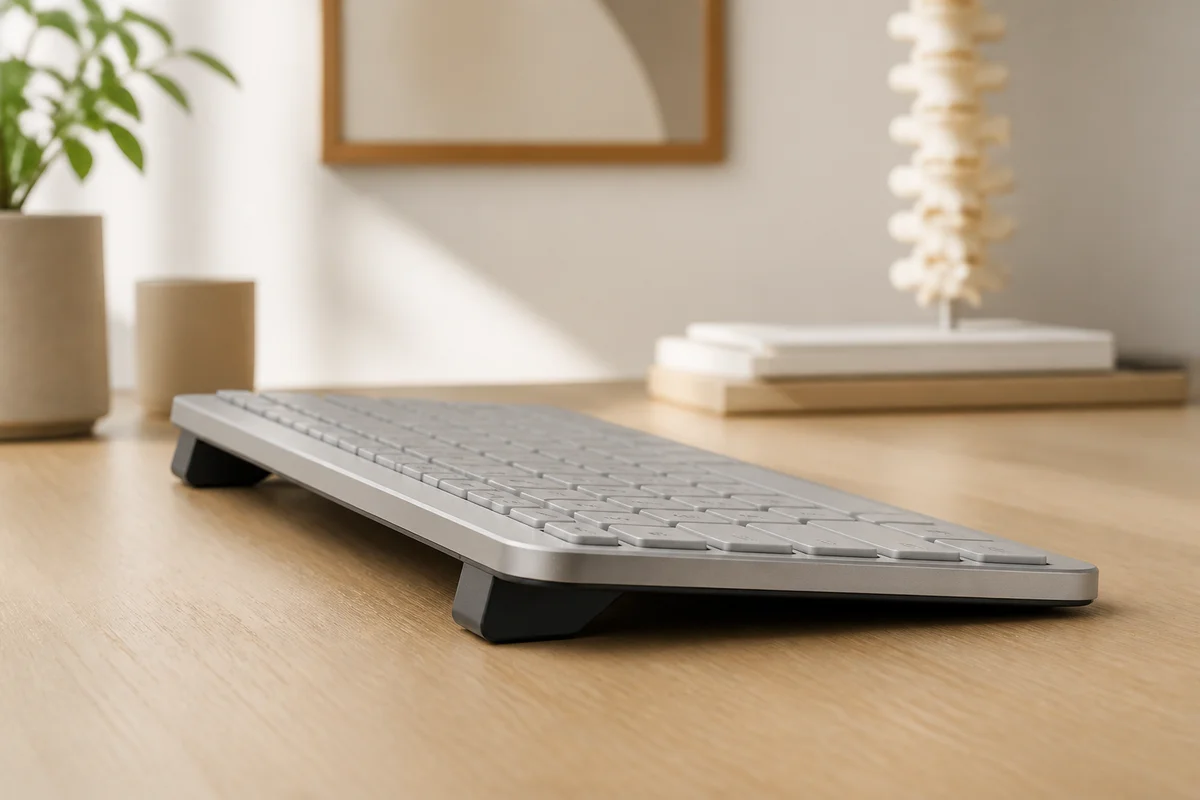
Przysuń klawiaturę do przedniej krawędzi biurka i dodaj ujemne pochylenie, by nadgarstki pozostały proste podczas sprawdzania i pisania. To zmiana o największym wpływie na „pisaniową” połowę dnia nauczyciela.
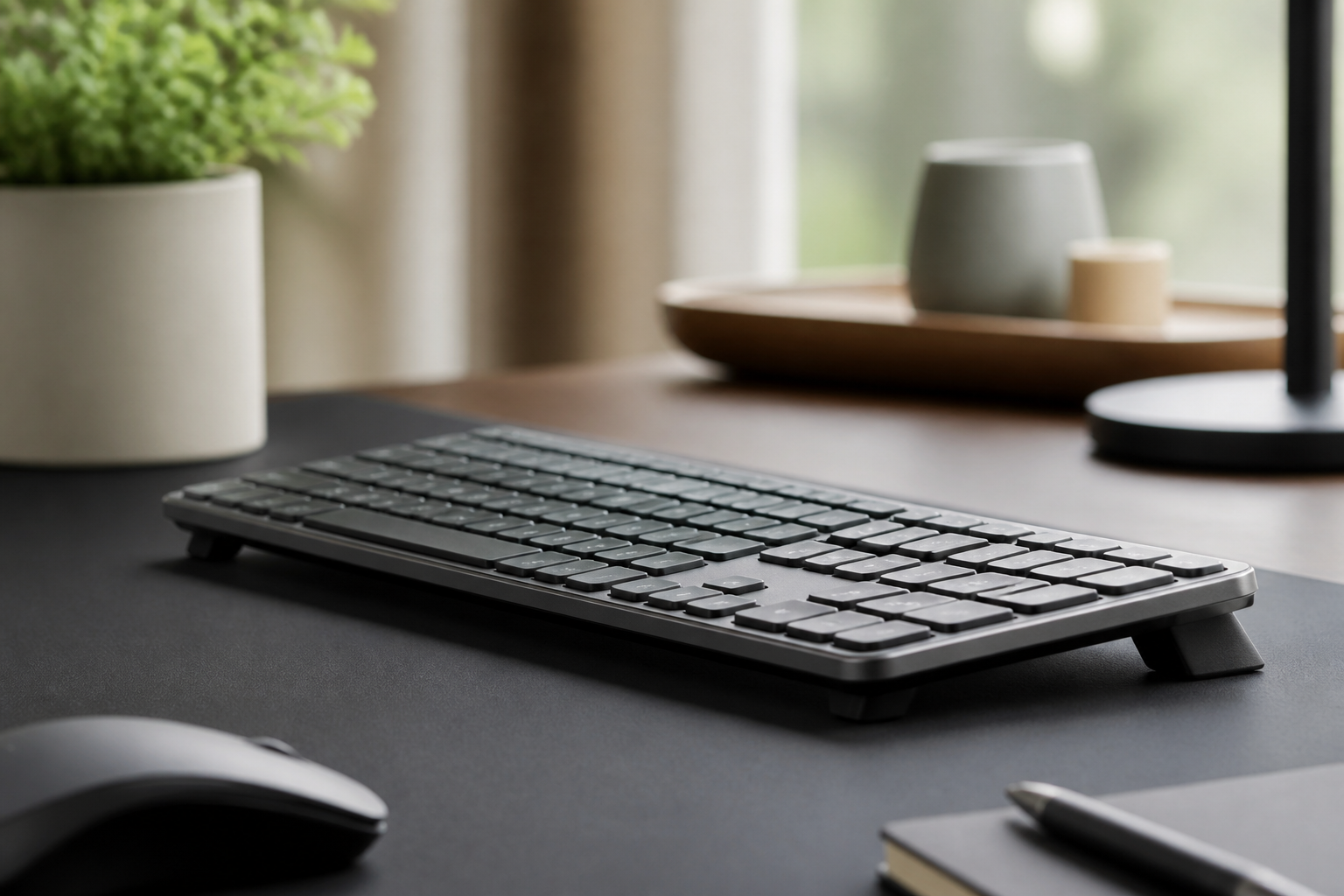
Jeśli używasz Logitech MX Keys, KeyRiser dodaje to ujemne pochylenie 10-15 stopni w niskoprofilowej formie, która nie zabiera miejsca papierom i książkom na biurku.
3. Podpórka na dokumenty zamiast kiwania głową
Prosta podpórka na dokumenty utrzymuje sprawdzaną stronę blisko wysokości oczu, tuż pod monitorem. Eliminuje powtarzalny ruch głowy w górę i w dół, który buduje napięcie szyi podczas sesji sprawdzania.
4. Słuchawki na długie lekcje
Wygodne słuchawki lub douszne z dobrym mikrofonem pozwalają swobodnie siedzieć podczas lekcji wideo zamiast pochylać się do laptopa. Oszczędzają też głos, którego potrzebujesz na następną lekcję.
Między Lekcjami: 30-Sekundowy Reset
Nauczyciele rzadko mają długie przerwy, więc reset musi być szybki.
- Wstań i odciągnij ramiona do tyłu.
- Delikatnie rozciągnij nadgarstki i otwórz palce.
- Popatrz przez 20 sekund na coś odległego, by dać odpocząć oczom.
- Ustaw ponownie krzesło i klawiaturę przed kolejną lekcją.
Te mikro-resety sumują się i są realne nawet przy napiętym grafiku. Ukierunkowaną ulgę dla dłoni znajdziesz w 5 ćwiczeniach nadgarstków dla pracowników biurowych.
Sprawdzanie Bez Niszczenia Nadgarstków
Sprawdzanie to ukryte zagrożenie dla nadgarstków. Łączy pisanie, klikanie i pismo odręczne w powtarzalnej pętli.
- Używaj skrótów klawiszowych do częstych komentarzy, by pisać mniej.
- Dyktuj dłuższe informacje zwrotne głosem zamiast wpisywać wszystko. Zobacz nasz przewodnik pisania głosem.
- Zmieniaj ręce przy przewijaniu i klikaniu, by nie obciążać cały dzień jednej strony.
- Trzymaj mysz blisko, by nie sięgać przez całe biurko przy każdym kliknięciu.
Konfiguracja, Która Sprawdza się na Lekcjach Wideo
Przed kamerą postawa ma znaczenie zarówno dla wygody, jak i profesjonalizmu.
- Kadruj się na wysokości oczu, by siedzieć prosto, a nie zgarbionym.
- Trzymaj światło przed sobą, nie za sobą.
- Ustaw klawiaturę tak, by łokcie były blisko ciała, a ramiona nisko.
- Używaj stabilnego, niskoprofilowego kąta klawiatury, by dłonie wyglądały i czuły się zrelaksowane podczas długich lekcji.
Dobrze wykadrowana, wygodna konfiguracja oznacza też mniej wiercenia się i mniej zmęczenia na ostatniej lekcji dnia.
Minimalna Konfiguracja dla Wspólnych Sal
Nie każdy nauczyciel ma własne biurko. Jeśli przemieszczasz się między salami, pracujesz w pokoju nauczycielskim albo uczysz przy pierwszym wolnym stole, zbuduj stanowisko wokół trzech rzeczy, które możesz zmienić w niecałą minutę.
- Kąt klawiatury. Jeśli klawiatura w sali leży płasko, kompaktowy riser podróżujący w torbie przywraca neutralne uniesienie tyłu klawiatury, bez regulowania mebli, które nie należą do ciebie.
- Wysokość ekranu. Stos książek pod laptopem wystarczy na jedną lekcję; składana podstawa jest stabilniejsza i zajmuje mało miejsca.
- Odległość od ekranu. Przysuń klawiaturę do przedniej krawędzi stołu, aby przedramiona spoczywały na blacie, a nie sięgały do przodu przez całą lekcję.
Przy stałym, wspólnym stole najpierw liczą się dwie rzeczy: podniesienie ekranu do wysokości oczu i przybliżenie klawiatury do ciała. Wysokość i kąt klawiatury przychodzą później, bo stół zbyt niski lub zbyt wysoki zniweczy dobry kąt klawiatury. Jeśli stołu nie da się wyregulować, podnieś krzesło i zadbaj o podparcie stóp, zamiast garbić się nad klawiszami.
Głos, Kamera i Położenie Ramion
Kamera zmienia sposób, w jaki siedzisz. Gdy obiektyw znajduje się poniżej linii oczu, naturalnym odruchem jest pochylenie się w dół i do przodu, by zostać w kadrze — a to zaokrągla ramiona i zamyka klatkę piersiową. Podniesienie kamery do wysokości oczu usuwa to ciągnięcie: siedzisz odchylony, patrzysz prosto przed siebie, a mikrofon zachowuje stałą odległość od ust.
Kilka kontroli przed każdą lekcją:
- Spójrz na górną krawędź kadru. Jeśli musisz opuścić brodę, by zostać w środku, kamera jest za wysoko; jeśli się pochylasz, jest za nisko.
- Trzymaj mikrofon mniej więcej na szerokość dłoni od ust, aby mówić normalnym głosem, zamiast przez godzinę go forsować.
- Niech łokcie spoczywają blisko ciała. Jeśli ramiona unoszą się, gdy gestykulujesz, biurko lub klawiatura są za wysoko.
- Siedź nieco niesymetrycznie w kadrze, aby dłonie mogły sięgać do myszy bez wychodzenia z kadru.
Słuchawki z mikrofonem pomagają we wszystkich czterech punktach. Ustalają odległość mikrofonu, pozwalają się odchylić i utrzymują głos stabilniejszym do ostatniej lekcji dnia.
Rytm Utrzymania przez Cały Semestr
Stanowisko pracy z czasem się rozjeżdża. Papiery się piętrzą, laptop zostaje wymieniony, krzesło ktoś zamieni — i pozycja wyregulowana we wrześniu znika do listopada. Krótki rytm powstrzymuje to pełzanie.
Co tydzień, dwie minuty. Dosuń klawiaturę z powrotem do przedniej krawędzi biurka, sprawdź, czy riser wciąż leży płasko i nie buja się, i upewnij się, że łokcie podczas pisania są nadal blisko ciała. Jeśli biurko jest wspólne, rób to na początku dnia, nie na końcu.
Co miesiąc, pięć minut. Zmierz ponownie dwie liczby, które mają znaczenie: wysokość łokcia przy poziomym przedramieniu oraz wysokość górnej krawędzi ekranu względem oczu. Meble się przesuwają, a krzesło, które było w porządku, może po kimś wylądować o oczko za nisko.
Koniec semestru. Opróżnij biurko całkowicie, przetrzyj klawiaturę i riser i uporządkuj kable przed kolejnym semestrem. To także moment, by wymienić wszystko, co się spłaszczyło lub rozluźniło: piankowy klin, który stracił kształt, tacę, która zaczęła się uginać, albo podstawę, która teraz kołysze się podczas pisania.
Czego nie ruszać: jeśli pozycja jest wygodna, a pomiary się nie zmieniły, nie zmieniaj jej tylko dlatego, że nowy artykuł zaleca inny kąt. Spójność jest tym, co czyni stanowisko użytecznym, a nowy kąt co miesiąc za każdym razem zaczyna adaptację od nowa. Zapisz oba pomiary w telefonie, aby następna kontrola była porównaniem, a nie nowym początkiem.
Najczęściej Zadawane Pytania
Jak ustawić ergonomiczne biurko do nauczania online?
Podnieś ekran i kamerkę na wysokość oczu, przysuń klawiaturę do przedniej krawędzi z lekkim ujemnym pochyleniem, użyj podpórki na dokumenty i załóż słuchawki. Te cztery zmiany pokrywają wymagania szyi, nadgarstka i postawy w nauczaniu.
Dlaczego nauczyciele mają ból nadgarstka?
Nauczyciele odczuwają ból nadgarstka przez powtarzające się krótkie sesje pisania i sprawdzania w niewygodnych pozycjach — często na płaskiej klawiaturze laptopa przy stole, którego nigdy nie ustawiono do pisania. Riser na klawiaturę z ujemnym pochyleniem to jedno z najszybszych rozwiązań.
Jaka jest najlepsza klawiatura dla nauczyciela?
Najlepsza klawiatura to taka, którą możesz dobrze ustawić: blisko krawędzi biurka, z lekkim ujemnym pochyleniem. Logitech MX Keys to popularny wybór dzięki cichym, wygodnym klawiszom, a KeyRiser nadaje jej ergonomiczny kąt, którego brakuje jej po wyjęciu z pudełka.
Czy potrzebuję biurka stojącego do nauczania online?
Niekoniecznie. Biurko stojące dodaje różnorodności pozycji i pomaga między lekcjami, ale bardziej bezpośrednie rozwiązania to wysokość ekranu i kąt klawiatury. Zacznij od tego, a biurko regulowane dodaj, jeśli chcesz naprzemiennie siedzieć i stać.
Jak chronić nadgarstki podczas sprawdzania?
Używaj skrótów klawiszowych, dyktuj dłuższe komentarze głosem, zmieniaj ręce przy przewijaniu i trzymaj klawiaturę w neutralnym ujemnym pochyleniu. Te nawyki redukują powtarzalne obciążenie, które powoduje sprawdzanie.
Podsumowanie
Biurko nauczyciela musi pełnić dwie funkcje — pisanie i nauczanie — a większość konfiguracji nie optymalizuje żadnej z nich. Podnieś ekran, dodaj podpórkę na dokumenty, załóż słuchawki i nadaj klawiaturze neutralne pochylenie, a cały dzień stanie się lżejszy dla nadgarstków, szyi i głosu.
Dla użytkowników Logitech MX Keys KeyRiser to prosty sposób na dodanie brakującego ujemnego pochylenia bez zamieniania biurka w technologiczny zestaw, który zabiera miejsce planom lekcji i papierom.
Powiązane artykuły, które mogą pomóc:
Gotowy na lepszy kąt pisania?
Sprawdź KeyRiser na Amazon i potwierdź kompatybilność z twoim modelem MX Keys.
Kup terazPowiązane artykuły
Uzupełnij swój zestaw MX Keys
Najpierw KeyRiser, potem dodatki na biurko
KeyRiser rozwiązuje kwestię kąta klawiatury. Te rekomendacje pokrywają pokrewne potrzeby, nie zastępując go.
Uzupełnij swój zestaw MX Keys
KeyRiser podnosi klawiaturę; te dodatki dotyczą myszy, nadgarstka, monitora lub biurka — nie zastępują KeyRiser.
 Dodatek na biurkoSelbite Full Back Support Posture BraceAkcesorium dopełniające ergonomiczne i uporządkowane biurko.Zobacz na AmazonLink reklamowy
 Dodatek na biurkoMROCO Ergonomic Mouse Pad with Gel Wrist Rest, BlackPodpórka pod nadgarstki, która utrzymuje dłoń w jednej linii podczas pisania i pracy myszą.Zobacz na AmazonLink reklamowy
 Dodatek na biurkoAILBTON Bright LED Desk Lamp with ClampOświetlenie biurowe, które zmniejsza zmęczenie oczu bez odbić na ekranie.Zobacz na AmazonLink reklamowy
 Dodatek na biurkoBolt USB-A Wireless Receiver, Compatible with Logitech Bolt Mice & Keyboards:M650/L, M240, Ergo M575, Ergo K860, Wave Keys, K650, K855, MX Keys Combo Gen 2, MX Keys S Combo, MK650/MK370/MK950 ComboBezprzewodowy odbiornik zapewniający stabilne połączenie między urządzeniami.Zobacz na AmazonLink reklamowy
Jako partner Amazon zarabiamy na kwalifikujących się zakupach.