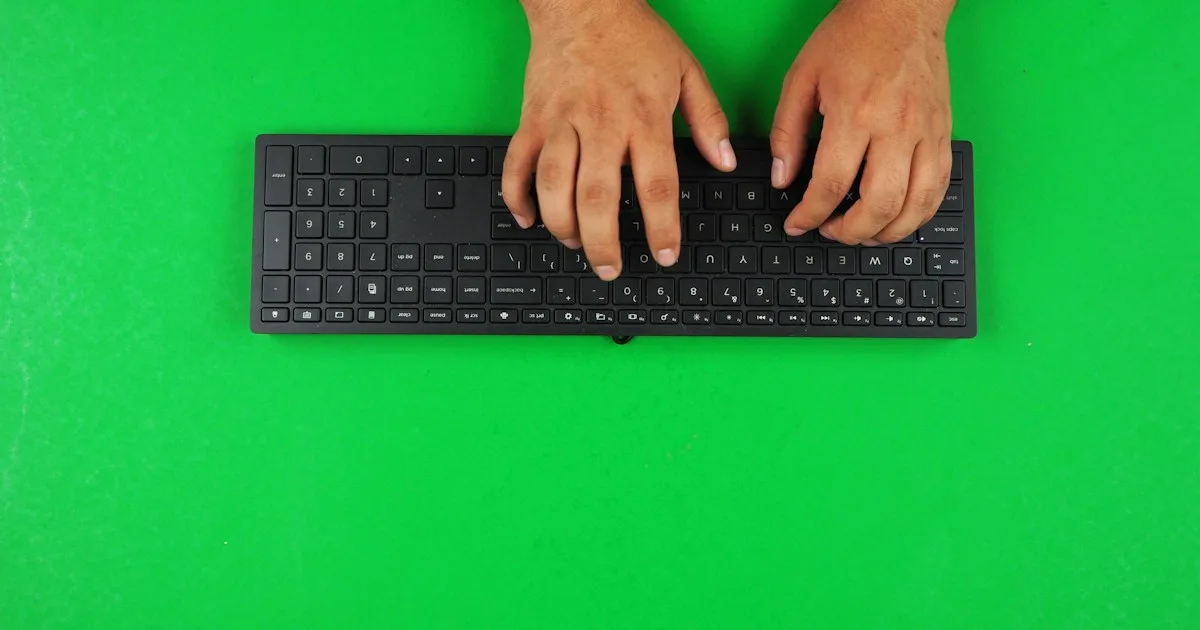
Typhouding: 6 controlepunten voor neutrale polsen
Een checklist met zes controles die je in tien minuten meet: stoelhoogte, toetsenbordhoogte, afstand, hoek, zwevende pols en beweegpauzes.
Kort antwoord: een neutrale typhouding komt neer op zes controles — stoelhoogte, toetsenbordhoogte, toetsenbordafstand, toetsenbordhoek, zwevende pols en beweegpauzes. Je meet ze alle zes in ongeveer tien minuten met een stoel, een liniaal en een telefooncamera. De meeste polsklachten aan een bureau ontstaan doordat twee of drie punten tegelijk niet kloppen, niet door één slechte gewoonte.
Houdingsadvies faalt vaak omdat het vaag is. “Zit rechtop” zegt niet wat je moet veranderen, en “houd je polsen neutraal” zegt niet wanneer je geslaagd bent. De punten hieronder zijn bewust mechanisch: elk heeft een test, een slaagvoorwaarde en een oplossing. Werk ze op volgorde af, want een later punt compenseert een eerder punt niet.
Controlepunt 1: stoelhoogte
Test: ga zitten en zet beide voeten plat op de vloer. Kijk naar je knieën en heupen.
 Bureau-aanvullingAmazon Basics Single Monitor Stand, Lift Engine Arm MountMonitorarm die ruimte vrijmaakt en het scherm op ooghoogte zet.Bekijk op AmazonBetaalde link
Als Amazon Associate verdien ik aan in aanmerking komende aankopen.
Geslaagd: de knieën staan ongeveer op heuphoogte, misschien iets lager. De dijen worden door de zitting gedragen en achter de knie blijft een kleine opening.
Oplossing: staan de knieën hoger dan de heupen, dan is de stoel te laag of het bureau te hoog. Zet eerst de stoel hoger. Wordt het bureau daardoor te laag, dan is het bureau het probleem, niet de stoel.
Een te lage stoel duwt de polsen omhoog richting het toetsenbord. Geen polssteun of toetsenbordverhoger kan die geometrie corrigeren.
Controlepunt 2: toetsenbordhoogte
Test: leg je handen op het toetsenbord en kijk naar je ellebogen.
Geslaagd: de ellebogen staan op ongeveer 90°, de onderarmen lopen licht omlaag of blijven horizontaal, en de schouders zijn ontspannen.
Oplossing: staan de ellebogen onder het toetsenbord, dan is het te hoog — bureau lager, stoel hoger of een toetsenbordlade. Staan ze ruim boven het toetsenbord, dan is het te laag; bureau hoger of een verhoger toevoegen.
Dit is het punt dat mensen overslaan. Ze kopen een accessoire voordat ze controleren of het toetsenbord überhaupt op de juiste hoogte staat.
Controlepunt 3: toetsenbordafstand
Test: typ een zin en stop. Kijk waar je ellebogen staan ten opzichte van je romp.
Geslaagd: de ellebogen blijven dicht bij het lichaam en het toetsenbord is comfortabel bereikbaar zonder voorover te leunen.
Oplossing: haal het toetsenbord dichterbij. Ligt er papier in de weg, verplaats het papier, niet het toetsenbord. Een documenthouder of tweede scherm is meestal een beter antwoord dan het toetsenbord naar de rand duwen.
Afstand is ook een muisprobleem. Staat de muis ver naar rechts, dan tilt die schouder op bij elk bereik.
Controlepunt 4: toetsenbordhoek
Test: maak een zijfoto van je hand en onderarm tijdens het typen.
Geslaagd: de hand ligt ongeveer in lijn met de onderarm. De pols buigt niet meer dan een paar graden omhoog (extensie) of omlaag (flexie).
Oplossing: buigt de pols omhoog op een plat toetsenbord, verhoog dan de achterkant licht. Een vaste 15°-verhoger is voor de meeste mensen genoeg; een steilere hoek is niet automatisch beter. Buigt de pols omlaag, dan is het toetsenbord te hoog of de stoel te laag.
Hier verdient een toetsenbordverhoger zijn plek. Hij verandert de hoek van het toetsvlak en daarmee hoeveel de pols moet strekken om de toetsen te bereiken. Hij verandert de bureauhoogte en de afstand niet, en daarom komen punten 1 tot 3 eerst. De gids voor het kiezen van de toetsenbordhoek zet het bewijs op een rij.
Controlepunt 5: zwevende pols
Test: typ 30 seconden zonder aan je handen te denken en bevries dan.
Geslaagd: de polsen zweven net boven het bureau of rusten heel licht op een polssteun. De handmuis drukt niet in een harde rand.
Oplossing: leun je tijdens het typen op de polssteun, verlaag hem dan of schuif hem naar achteren. Zweven je polsen ver boven het bureau, dan is het toetsenbord te laag.
Een polssteun is voor de pauzes tussen typestoten. Hem acht uur als platform gebruiken concentreert druk op het zachte weefsel voor de pols — het tegenovergestelde van het doel.
Controlepunt 6: beweegpauzes
Test: kijk naar het laatste uur. Hoe vaak ben je opgestaan?
Geslaagd: minstens één keer per uur, al is het kort. Ideaal is een korte stapauze elke 30 tot 45 minuten tijdens lange typblokken.
Oplossing: hang de pauze aan een taak die je toch doet — het einde van een document, een gesprek, een bestand. Een timer die je negeert is geen systeem.
Houding is geen statische vorm. Zelfs een goede positie wordt na drie uur zonder beweging oncomfortabel. De beste opstelling is er een die van positie wisselen makkelijk maakt.
De reset van tien minuten
Als je dit maar één keer doet, doe het nu:
- Stel de stoelhoogte in en controleer de knieën.
- Haal het toetsenbord dichterbij en lijn het letterblok uit met je borstbeen.
- Controleer de ellebooghoek.
- Maak een zijfoto van de pols.
- Voeg hoek toe alleen als de pols nog omhoog strekt.
- Zet een terugkerende herinnering om op te staan.
Herhaal de fototest over een week. Kleine veranderingen beoordeel je beter over meerdere dagen dan in één sessie.
Veelvoorkomende houdingsmythes
- “Je moet op 90° zitten.” Een lichte achteroverleuning is prima en vaak comfortabeler. Heupen en knieën tellen zwaarder dan de hoek van de rug.
- “Een polssteun voorkomt pijn.” Hij kan contactdruk verlagen, maar corrigeert hoogte of hoek van het toetsenbord niet.
- “Zit-sta bureaus lossen alles op.” Uren staan geeft eigen problemen. De winst komt van wisselen van positie, niet van de hele dag staan.
- “Dure stoelen repareren een te hoog bureau.” Een stoel past je lichaam aan; een te hoog bureau verlaagt hij niet.
- “Mechanische toetsenborden zijn ergonomischer.” Het gevoel is persoonlijk. Hoogte en hoek tellen zwaarder dan het type switch.
Wanneer houding niet het antwoord is
Houdingsveranderingen kunnen comfort verbeteren, maar zijn geen behandeling. Bij gevoelloosheid, tintelingen, krachtverlies, zwelling of pijn die je ‘s nachts wakker maakt, ga je naar een gekwalificeerde zorgprofessional. Een toetsenbordverhoger is geen medisch hulpmiddel, en geen enkele bureauopstelling zou door aanhoudende pijn heen gebruikt moeten worden.
Veelgestelde vragen
Wat is de juiste typhouding?
Voeten plat, knieën op heuphoogte, ellebogen rond 90°, toetsenbord dicht bij het lichaam, polsen ongeveer in lijn met de onderarmen en minstens één keer per uur een stapauze. De exacte hoeken tellen minder dan de verhoudingen ertussen.
Moeten mijn polsen het bureau raken tijdens het typen?
Ze mogen tussen typestoten licht op een polssteun rusten, maar ze horen geen gewicht te dragen tijdens het typen. Zweven of heel licht rusten is het doel; de pols in een harde rand drukken niet.
Is een toetsenbordhoek van 15° goed?
Voor veel mensen vermindert een lichte verhoging aan de achterkant de extensie omhoog. Het is niet universeel, en een steilere hoek is niet per definitie beter. Test het in korte sessies en herhaal de zijfoto.
Hoe hoog moet mijn toetsenbord staan?
Ongeveer op ellebooghoogte wanneer je met platte voeten zit. Staan je ellebogen onder het toetsenbord, dan is het te hoog; staan ze ruim erboven, dan te laag.
Kan typhouding een carpaaltunnelsyndroom veroorzaken?
Houding en bureauopstelling kunnen bijdragen aan ongemak, maar het carpaaltunnelsyndroom heeft meerdere oorzaken en vraagt een medische diagnose. Diagnosticeer jezelf niet met een bureauchecklist.
Gerelateerde KeyRiser-bronnen
- Bekijk de actuele beschikbaarheid op Amazon
- Lees de gids voor een neutrale typhouding
- Vind de ideale toetsenbordhoogte
- Vergelijk toetsenbordverhoger en polssteun
- Bevestig MX Keys-compatibiliteit
- Bekijk specificaties en montage
Deze gids is educatieve inhoud, geen medisch advies. Bij aanhoudende pijn, gevoelloosheid, tintelingen, krachtverlies of zwelling kun je het beste een gekwalificeerde zorgprofessional raadplegen. Beschikbaarheid, prijs en retourneren worden door Amazon beheerd.
Klaar om polspijn te elimineren?
Bekijk KeyRiser op Amazon en controleer de compatibiliteit met uw MX Keys-model.
Nu KopenGerelateerde Artikelen


Maak je MX Keys-setup compleet
Eerst KeyRiser, dan de bureau-aanvullingen
KeyRiser lost de toetsenbordhoek op. Deze aanbevelingen dekken nabije behoeften zonder KeyRiser te vervangen.
Maak je MX Keys-setup compleet
KeyRiser verhoogt je toetsenbord; deze aanvullingen zijn voor muis, pols, monitor of bureau — ze vervangen KeyRiser niet.
 Bureau-aanvullingKensington Duo Gel Keyboard Wrist Rest RedPolssteun die de hand recht houdt tijdens het typen of muizen.Bekijk op AmazonBetaalde link
 Bureau-aanvullingErGear Angled Under Desk FootrestVoetsteun die de benen ondersteunt en de zithouding verbetert.Bekijk op AmazonBetaalde link
 Bureau-aanvullingEverlasting Comfort Lumbar Support Pillow, PremiumAccessoire dat een ergonomisch en opgeruimd bureau compleet maakt.Bekijk op AmazonBetaalde link
 Bureau-aanvullingLogitech Lift Vertical Ergonomic Mouse - Off WhiteErgonomische muis die pols en onderarm gedurende de werkdag ontlast.Bekijk op AmazonBetaalde link
Als Amazon Associate verdienen wij aan gekwalificeerde aankopen.