Toetsenbordsetup voor architecten en CAD-gebruikers (2026)
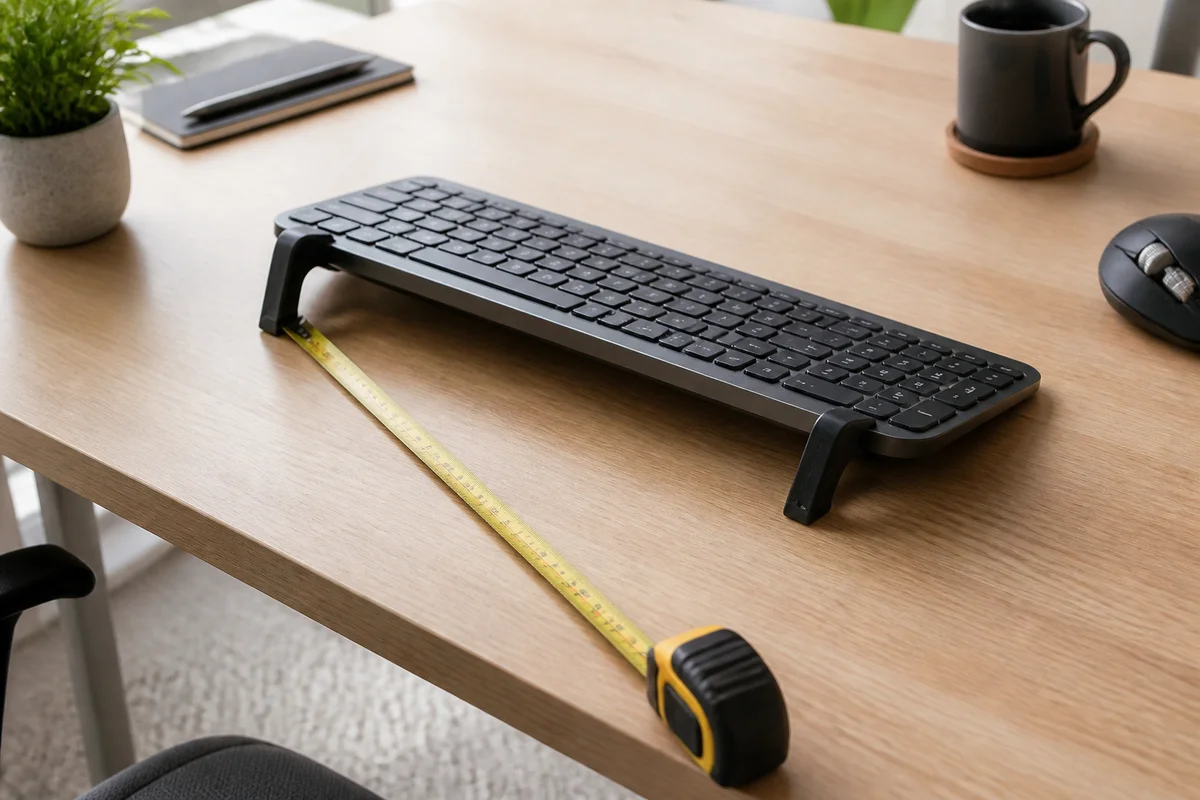
Een praktische CAD-werkplek: letterblok gecentreerd, korte route naar de muis en een stabiele 15°-verhoger voor lange teksessies.
CAD-werk is niet typen met tekeningen. Het is een doorlopend gesprek tussen twee handen, drie invoerapparaten en een model dat voortdurend van schaal verandert. Een architect houdt misschien een sneltoets vast met de linkerhand, draait met de rechtermuis een 3D-weergave, pakt de gewone muis om een maat te plaatsen en gaat terug naar het toetsenbord om een revisienotitie te typen. Het toetsenbord is nooit het enige gereedschap, maar het is het anker waar elke andere beweging naar terugkeert.
Daarom is het gebruikelijke advies — toetsenbord voor de monitor, polsen recht — alleen een begin. Het echte probleem in een designstudio is de overdracht: hoeveel afstand legt de hand af, hoe vaak draait de pols en blijft het toetsenbord op een voorspelbare plek terwijl de andere apparaten eromheen bewegen? Deze gids behandelt een CAD-specifieke opstelling die die overdracht beschermt, en legt uit waar een modelspecifieke verhoger zoals KeyRiser zijn plek verdient.
Waarom CAD de polsen anders belast
Drie dingen onderscheiden een tekenplek van een kantoorbureau:
 Bureau-aanvullingVANKEY Mouse Wrist Rest, Memory Foam Desk Wrist Pad for MousePolssteun die de hand recht houdt tijdens het typen of muizen.Bekijk op AmazonBetaalde link
Als Amazon Associate verdien ik aan in aanmerking komende aankopen.
- De muis werkt net zo hard als het toetsenbord. In veel CAD-workflows zit de rechterhand langer op de muis of 3D-controller dan op de toetsen. Een opstelling die de muishand negeert, lost maar de helft op.
- Het bureau moet meer dragen dan een toetsenbord. Tekeningen, een lineaal, een notitieboek, een tweede scherm en een 3D-muis concurreren om dezelfde diepte. Het toetsenbord schuift vaak naar de voorrand, waar de polsen hun steun verliezen.
- Sessies zijn lang en visueel intensief. Een plattegrond kan uren vergen. De hand blijft veel langer in precisiemodus dan bij gewoon kantoorwerk, en kleine ongemakkelijke hoeken stapelen zich op.
Een goede CAD-plek heeft daarom een stabiel toetsenbord, een korte route naar elk aanwijsapparaat en genoeg vrije diepte om de schouders ontspannen te houden. Hij heeft geen compleet ander toetsenbord nodig.
De opstelling van 15 minuten voor een tekenbureau
Begin met de stoel en de referentietekening, plaats daarna de apparaten.
- Stel eerst de stoelhoogte in. Voeten plat, knieën ongeveer op heuphoogte, schouders laag. Te laag en de polsen buigen omhoog; te hoog en de schouders gaan omhoog.
- Centreer het letterblok, niet het hele toetsenbord. Full-size toetsenborden met numpad lijken gecentreerd wanneer de behuizing dat is, maar de letters staan links van het lichaam. Lijn het letterblok uit met het borstbeen en laat het numpad rechts.
- Zet de muis waar de hand echt landt. Laat de rechterhand niet over een stapel tekeningen reiken. Maak een vrije baan naast het toetsenbord en houd het meest gebruikte aanwijsapparaat aan het einde daarvan.
- Houd de ellebogen dichtbij. De onderarmen lopen licht omlaag of blijven horizontaal. Naar voren reiken om te typen of de muis te pakken betekent dat de hele plek te ver weg staat.
- Controleer de polshoek met een foto. De hand hoort ongeveer in lijn met de onderarm te liggen, niet omhoog te knikken en niet naar buiten te draaien. Een telefoonfoto vanaf de zijkant is betrouwbaarder dan je geheugen.
- Voeg pas helling toe als de platte positie stabiel is. Een verhoger helpt wanneer het toetsenbord plat staat en de polsen toch omhoog strekken, of wanneer de voorrand in het bureau drukt. Hij vervangt neither stoelhoogte noch afstand.
De test: teken tien minuten en stop. Moet je beide handen optillen en je schouders terugzetten, dan staan toetsenbord of muis nog te ver naar voren.
Waar KeyRiser past in een CAD-studio
KeyRiser is een tweedelige verhoger voor de Logitech MX Keys, MX Keys S en MX Keys Mini. Hij tilt de achterrand van het toetsenbord naar een vaste hoek van 15°. Voor CAD zijn de nuttige voordelen consistentie en het kleine oppervlak:
- De hoek is elke sessie identiek. Anders dan een boek, een schuimwig of een gevouwen doek komt het toetsenbord op dezelfde plek terug, wat telt als je de hele dag tekent en notities schrijft.
- Hij voegt geen bureaudiepte toe. Een full-size MX Keys met numpad gebruikt al veel ruimte. KeyRiser ligt onder het bestaande toetsenbord in plaats van een tray toe te voegen die de muis verder weg duwt.
- Poorten en sneltoetsen blijven vrij. De verhoger ondersteunt de achterrand zonder de bovenste rij of de USB-C-poort van ondersteunde modellen af te dekken.
- Hij is modelspecifiek. Dit is geen universele standaard. Controleer voor aankoop of je een MX Keys, MX Keys S of MX Keys Mini hebt; de compatibiliteitspagina toont de pasvorm.
In een gedeelde studio of bij hot desking haalt een vaste verhoger ook het dagelijkse herbouwen van een geïmproviseerde stapel weg. Juist die herhaling maakt van een kleine ergernis een blijvend probleem.
De overdracht tussen toetsenbord, muis en 3D-controller
De meest voorkomende CAD-ergonomiefout is het toetsenbord los bekijken. De overdracht verdient een eigen indelingsregel:
- Houd toetsenbord en primair aanwijsapparaat op hetzelfde vlak. Een toetsenbord op een hoge verhoger en een muis op een laag bureau dwingen de pols tientallen keren per uur te zakken en te stijgen.
- Plaats de 3D-muis waar hij het toetsenbord niet blokkeert. Veel ontwerpers zetten hem links en gebruiken de gewone muis rechts. Dat kan werken, maar de linkerpols mag niet permanent verdraaid blijven.
- Wissel niet tussen twee muisposities met verschillende schouderhoeken. Kies voor elke hand één thuispositie en keer daar terug.
- Gebruik sneltoetsen voor herhaalde commando’s. Elke tocht naar een menu is een tocht uit de neutrale positie. Leer de paar sneltoetsen die je meest voorkomende tekenbewerkingen dekken.
Als de muismat onder de toetsenbordtray of achter de tekeningen ligt, vecht de opstelling tegen het werk. Maak de baan vrij voordat je weer een accessoire koopt.
Monitoren, tekeningen en scherpstelafstand
CAD combineert een groot scherm met een fysieke tekening of een uitgeprint detail. Twee plaatsingsregels helpen:
- Zet het model op het scherm waar je het meest naar kijkt. Teken je op een grote monitor en houd je een laptop open voor e-mail, dan hoort de grote monitor de middenlijn van het toetsenbord te bezetten.
- Breng de referentietekening dicht bij het scherm. Een tekening plat aan de andere kant van het bureau dwingt de ogen constant scherp te stellen. Een tekenstandaard of verhoogde houder houdt hem dichter bij ooghoogte en vermindert nekbuiging.
- Zet een tweede scherm niet onder een scherpe hoek. Een scherm dat 45° of meer is gedraaid, dwingt de nek lang te draaien. Gebruik het als referentie, niet voor precisiewerk.
- Houd de kijkafstand comfortabel. Buig je voorover om details te bekijken, dan staat de monitor te ver weg of is de tekst te klein. Vooroverbuigen trekt de schouders ook van het toetsenbord weg.
Een monitorarm kan diepte vrijmaken, maar repareert geen toetsenbord dat al te ver naar voren staat. Corrigeer eerst de invoerzone.
Signalen dat een verhoger een test waard is
Een verhoger is een poging waard als meerdere van deze punten kloppen:
- Je polsen voelen moe na een lange teksessie, ook met het toetsenbord plat.
- Je legt vaak een boek, plakbandrol of gevouwen doek onder de achterrand.
- De voorrand van het toetsenbord drukt in je handpalm of pols.
- Je wilt een neutralere positie zonder een toetsenbord te vervangen dat je bevalt.
- Je gebruikt een MX Keys, MX Keys S of MX Keys Mini en geeft de voorkeur aan een stabiel, verwijderbaar accessoire boven een permanente bureaumodificatie.
Een verhoger is niet de eerste aankoop als de stoel veel te laag staat, de monitor opzij staat of het toetsenbord al op schouderhoogte ligt. Los dat eerst op. Ergonomie is een stapel kleine aanpassingen en de toetsenbordhoek is maar één laag.
Veelgemaakte fouten in CAD-studio’s
- Het hele full-size toetsenbord centreren. Centreer het letterblok op het lichaam en laat het numpad rechts.
- Het toetsenbord op een set tekeningen zetten. Dat maakt het oppervlak instabiel en tilt vaak ook de voorrand op.
- Een universele standaard voor een MX Keys kopen. Pasvorm telt. Een losse standaard laat het toetsenbord glijden tijdens snelle sneltoetsen.
- De muishand negeren. De pijnlijke pols is niet altijd die op de toetsen. Controleer ook muisafstand en schouderpositie.
- Wachten op pijn voordat je iets verandert. Kleine aanpassingen zijn beter te beoordelen vóór een deadline dan middenin.
Een realistische dag met deze opstelling
Een eenvoudige routine houdt de verandering vast:
- Ochtend: maak het bureau leeg, zet het toetsenbord op dezelfde plek en begin met de stoelhoogte van gisteren.
- Middenochtend: sta op, rol je schouders naar achteren en controleer of het toetsenbord niet naar de rand is geschoven.
- Na de lunch: zet de referentietekening en de muisbaan terug voor de middagsessie.
- Einde dag: zet het toetsenbord terug en laat de verhoger zitten, zodat morgen vanaf dezelfde basis begint.
Het doel is geen perfecte houding voor acht uur. Het is een opstelling die de neutrale positie de makkelijke standaard maakt, ook op een dag met een deadline.
Gerelateerde KeyRiser-bronnen
- Beschikbaarheid op Amazon controleren
- Compatibiliteit met MX Keys, MX Keys S of MX Keys Mini bevestigen
- KeyRiser vergelijken met een generieke standaard
- De gids over ergonomie per beroep lezen
- Specificaties en installatie bekijken
Veelgestelde vragen
Is KeyRiser compatibel met de Logitech MX Keys S?
Ja. KeyRiser is ontworpen voor de Logitech MX Keys, MX Keys S en MX Keys Mini. Het is geen universele standaard, dus controleer je exacte model vóór bestelling op de compatibiliteitspagina.
Kan een toetsenbordverhoger helpen bij polspijn door CAD?
Hij kan de toetsenbordhoek veranderen en een neutrale polspositie makkelijker maken. Het is geen medische behandeling en resultaten verschillen. Aanhoudende pijn, gevoelloosheid of tintelingen moeten door een gekwalificeerde zorgprofessional worden beoordeeld.
Moet ik een polssteun met de verhoger gebruiken?
Een polssteun kan de hiel van de hand tussen toetsreeksen ondersteunen, maar mag niet als platform tijdens het typen dienen. Laat de polsen zweven of licht rusten en druk ze niet tegen een harde rand.
Werkt de verhoger met een 3D-muis?
De verhoger verandert de toetsenbordhoek, niet die van de 3D-muis. Houd de 3D-muis op hetzelfde vlak als het toetsenbord en zorg dat de linkerpols niet permanent verdraaid blijft.
Is 15° te steil voor CAD?
Sommige mensen merken de verandering meteen; anderen hebben meerdere korte sessies nodig. Begin met 15–20 minuten echt tekenen en bouw langzaam op. Voelt de hoek agressief, stop dan en herzie eerst stoelhoogte en toetsenbordafstand.
Waar hoort het toetsenbord bij twee monitoren?
Voor het scherm waar je het vaakst naar kijkt. Teken je op een grote monitor en lees je op een laptop, dan hoort de grote monitor de middenlijn van het toetsenbord te bezetten en staat de laptop zijwaarts onder een comfortabele hoek.
Deze gids is educatieve inhoud, geen medisch of professioneel advies. Als pijn, gevoelloosheid, tintelingen, zwakte of zwelling aanhouden, raadpleeg een gekwalificeerde zorgprofessional. Beschikbaarheid, prijs en retourzendingen worden door Amazon beheerd.
Klaar om polspijn te elimineren?
Bekijk KeyRiser op Amazon en controleer de compatibiliteit met uw MX Keys-model.
Nu KopenGerelateerde Artikelen
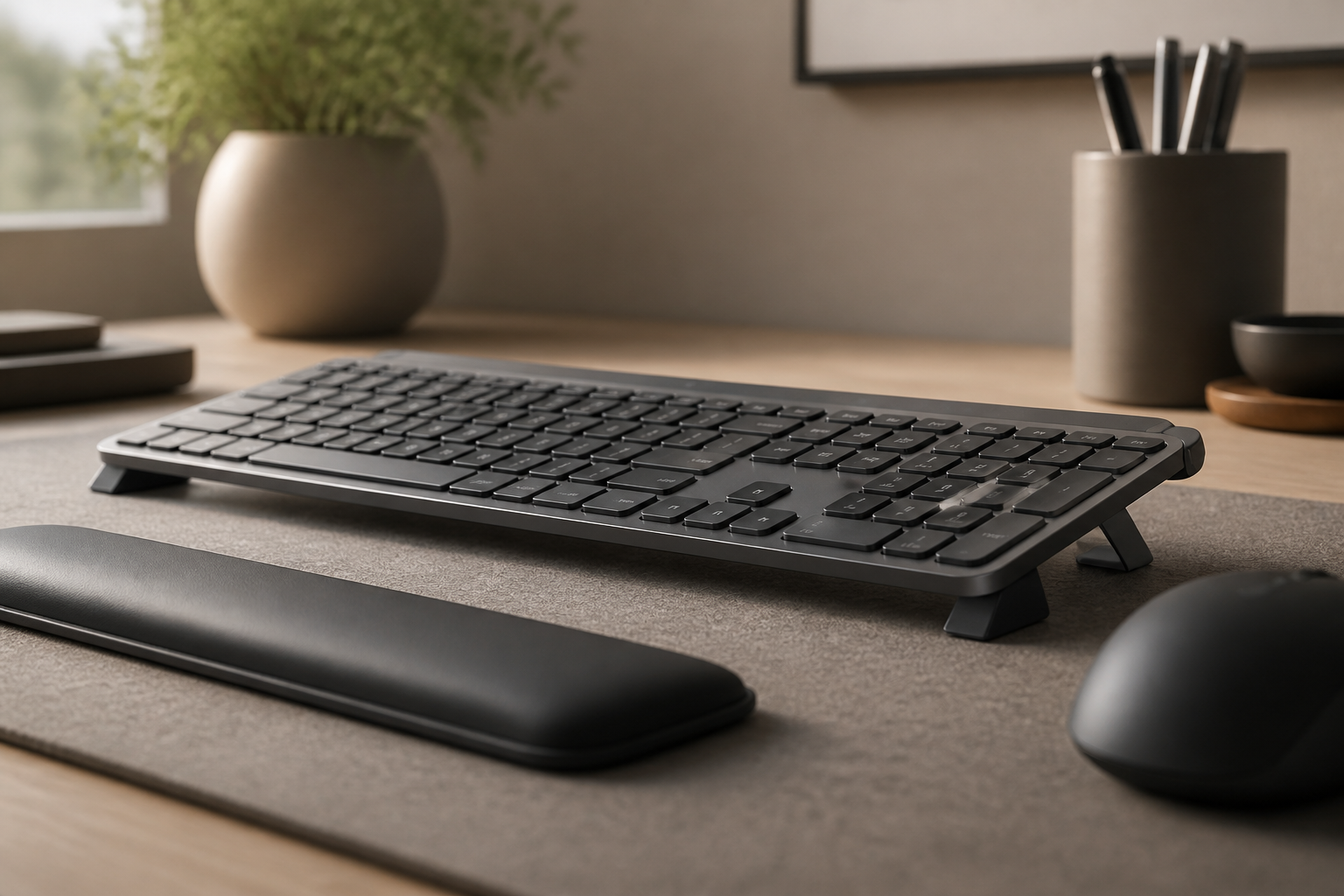


Maak je MX Keys-setup compleet
Eerst KeyRiser, dan de bureau-aanvullingen
KeyRiser lost de toetsenbordhoek op. Deze aanbevelingen dekken nabije behoeften zonder KeyRiser te vervangen.
Maak je MX Keys-setup compleet
KeyRiser verhoogt je toetsenbord; deze aanvullingen zijn voor muis, pols, monitor of bureau — ze vervangen KeyRiser niet.
- Bureau-aanvullingVANKEY Mouse Wrist Rest, Memory Foam Desk Wrist Pad for MousePolssteun die de hand recht houdt tijdens het typen of muizen.Bekijk op AmazonBetaalde link
 Bureau-aanvullingTECKNET Ergonomic Wireless Vertical MouseErgonomische muis die pols en onderarm gedurende de werkdag ontlast.Bekijk op AmazonBetaalde link
 Bureau-aanvullingUGREEN Vertical Wireless Ergonomic MouseErgonomische muis die pols en onderarm gedurende de werkdag ontlast.Bekijk op AmazonBetaalde link
 Bureau-aanvullingUGREEN Ergonomic Wireless MouseErgonomische muis die pols en onderarm gedurende de werkdag ontlast.Bekijk op AmazonBetaalde link
Als Amazon Associate verdienen wij aan gekwalificeerde aankopen.