
Logitech MX Keys Ergonomische Setup: Complete Gids voor
Optimaliseer je Logitech MX Keys voor maximaal comfort en productiviteit. Leer de perfecte ergonomische setup om polspijn te elimineren en sneller en langer
Logitech MX Keys Ergonomische Setup: Complete Gids voor Pijnvrij Typen
De Logitech MX Keys is een van de beste toetsenborden op de markt—maar uit de doos mist het één cruciaal ergonomisch element. Laten we dat oplossen en de perfecte pijnvrije typesetup creëren.
 Bureau-aanvullingWHOOSH! Screen Shine Duo Cleaner KitAccessoire dat een ergonomisch en opgeruimd bureau compleet maakt.Bekijk op AmazonBetaalde link
Als Amazon Associate verdien ik aan in aanmerking komende aankopen.
Waarom Logitech MX Keys Gebruikers Polspijn Ervaren
De MX Keys is briljant in bijna elk opzicht:
- ✅ Perfecte toetsaanslag en spatiëring
- ✅ Uitstekende bouwkwaliteit
- ✅ Slimme achtergrondverlichting
- ✅ Multi-apparaat connectiviteit
- ✅ Comfortabele toetskappen Maar er is één groot nadeel: Het ligt volledig plat op je bureau.
Het Platte Toetsenbord Probleem
Wanneer je MX Keys plat ligt:
- Je polsen buigen naar boven (uitstrekking)
- Druk bouwt op op de mediane zenuw
- Bloedstroom naar je handen neemt af
- Spiervermoeidheid treedt snel op
- Langetermijnschade hoopt op Dit is waarom zelfs premium toetsenborden zoals de MX Keys pijn kunnen veroorzaken—het gaat niet om de toetsenbordkwaliteit, het gaat om de hoek.
De Optimale MX Keys Ergonomische Setup
Stap 1: Verhoog naar 15° Hoek
Dit is de belangrijkste verandering die je kunt maken. Onderzoek van ergonomielabs wereldwijd toont consistent aan dat 15° de optimale toetsenbordhoek is voor:
- Neutrale polspositie
- Maximaal comfort tijdens langdurig typen
- Verminderde spanning op pezen en zenuwen
- Verbeterde bloedsomloop **Hoe dit te bereiken: **
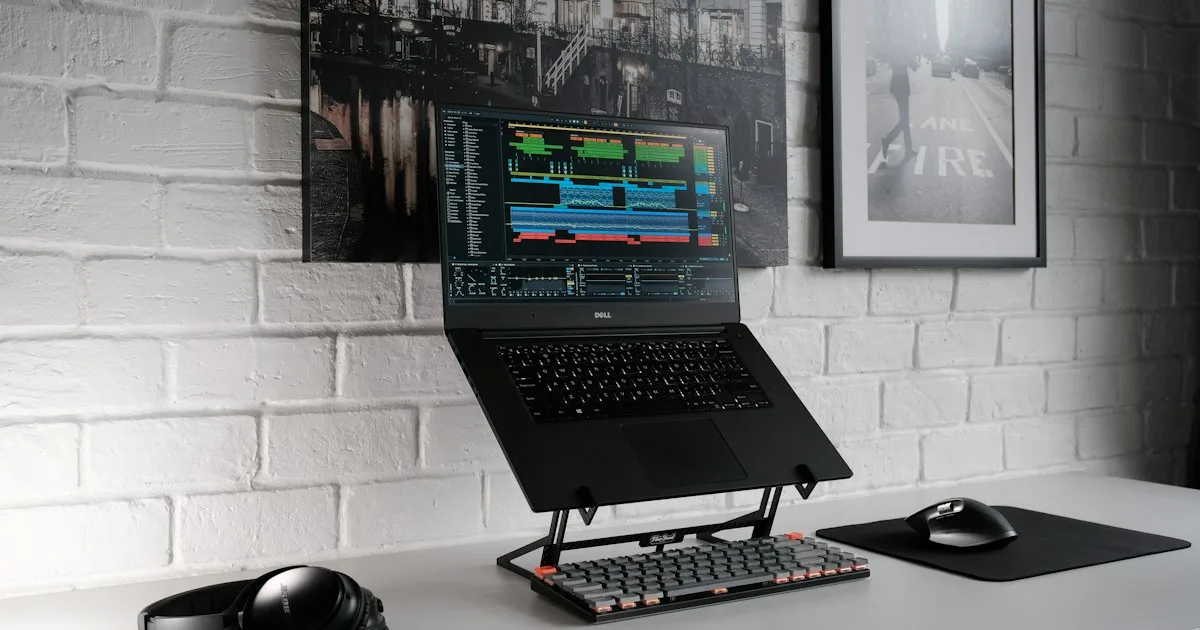
- Gebruik een precisie-engineered standaard ontworpen voor MX Keys
- Zorg voor stabiele, antislip positionering
- Verifieer dat de hoek correct is (te steil of te vlak vermindert voordelen)
Stap 2: Positioneer Je MX Keys Correct
**Horizontale plaatsing: **
- Centrum toetsenbord uitgelijnd met centrum monitor
- Spatiebalk gecentreerd met je lichaam
- Genoeg bureauruimte voor natuurlijke armpositie **Hoogteoverwegingen: **
- Bovenkant toetsenbord op ellebooghoogte of iets lager
- Schouders ontspannen, niet opgetrokken
- Armen op ongeveer 90° hoek
Stap 3: Optimaliseer Je Bureaulay-out
De MX Keys werkt niet in isolatie. Je hele werkplek beïnvloedt ergonomie: **Monitorpositionering: **
- Bovenkant scherm op ooghoogte of iets lager
- 20-28 inch van je ogen
- Direct voor je (geen nekdraaiing) **Stoel setup: **
- Voeten plat op vloer of voetensteun
- Dijen parallel aan grond
- Onderrug ondersteund
- Armleuningen op bureauhoogte (optioneel) **Muisplaatsing: **
- Naast toetsenbord, zelfde niveau
- Binnen handbereik
- Overweeg MX Master 3 voor bijpassende ergonomische setup
MX Keys vs MX Keys Mini: Welke is Beter voor Ergonomie?
Beide versies profiteren evenveel van juiste verhoging, maar er zijn overwegingen:
MX Keys (Volledige Grootte)
**Voordelen: **
- Numeriek toetsenblok voor gegevensinvoer
- Functietoetsen gemakkelijk toegankelijk
- Bekender als je van traditionele toetsenborden komt **Nadelen: **
- Breedere voetafdruk duwt muis verder naar rechts
- Schouderspanning voor rechtshandige muisgebruikers
MX Keys Mini
**Voordelen: **
- Compact ontwerp vermindert muisbereik
- Minder bureauruimte nodig
- Beter voor kleinere bureaus
- Mogelijk meer gecentreerde typepositie **Nadelen: **
- Geen toegewijd numeriek toetsenblok
- Aangepaste functietoets toegang Ergonomische winnaar: MX Keys Mini—als je het numerieke toetsenblok niet nodig hebt, houdt de verminderde breedte je muis dichterbij en vermindert schouderspanning.
Geavanceerde Ergonomische Tips voor MX Keys Gebruikers
1. Beheers de Functietoetsen
De MX Keys heeft programmeerbare functietoetsen. Stel ze in om reiken te verminderen:
- Screenshot sneltoetsen
- Volumecontrole
- Appwisseling
- Helderheidsaanpassing
2. Gebruik Multi-Apparaat Wisseling Strategisch
Wissel tussen apparaten met Easy-Switch knoppen om:
- Tussen computers wisselen tijdens pauzes
- Je houding gedurende de dag variëren
- Repetitieve spanning verminderen
3. Benut de Achtergrondverlichting
Stel de nabijheidssensor in om achtergrondverlichting te activeren:
- Vermindert oogvermoeidheid in donkere omstandigheden
- Helpt juiste hoofdpositie te behouden
- Voorkomt nekkromming om toetsen te zien
4. Reinig Regelmatig
Stof en vuil beïnvloeden toetsgevoel:
- Verandert vereiste kracht
- Verandert tactiele feedback
- Kan leiden tot compenserende bewegingen
- Houd schoon voor consistente ergonomie
Veelvoorkomende MX Keysetup Fouten
❌ Fout #1: Uitklapbare Poten Gebruiken
Die kleine uitklapbare poten aan de achterkant? Ze maken ergonomie erger! Ze creëren een stock feet die polsuitstrekking verhoogt—precies wat je probeert te vermijden. Oplossing: Houd die poten plat. Verhoog de voorkant in plaats daarvan.
❌ Fout #2: Polssteun Misbruik
Polssteunen zijn voor rusten tussen typesessies, niet voor actieve ondersteuning tijdens typen. Juist gebruik:
- Handen moeten zweven tijdens typen
- Rust polsen alleen tijdens pauzes
- De steun houdt polsen neutraal wanneer je niet typt
❌ Fout #3: Te Ver Naar Voren Typen
Aan de rand van je bureau zitten met toetsenbord te ver weg:
- Veroorzaakt schouderspanning
- Dwingt onhandige armpositie
- Verhoogt polsuitstrekking Oplossing: Toetsenbord dichtbij genoeg dat armen ontspannen aan zijkanten zijn
❌ Fout #4: Vroege Waarschuwingssignalen Negeren
Licht ongemak is het vroege waarschuwingssysteem van je lichaam:
- Af en toe polsvermoeidheid
- Lichte vingergevoelloosheid
- Ochtendstijfheid Onderneem onmiddellijk actie—chronische pijn is veel moeilijker om te keren.
De 30-Dagen Ergonomische Uitdaging
Wil je echte resultaten zien? Probeer dit: Week 1: Stel juiste verhoging en positionering in Week 2: Focus op typen met neutrale polsen Week 3: Voeg regelmatige rekoefeningen toe Week 4: Evalueer pijnniveaus en productiviteit De meeste gebruikers melden:
- 40-60% vermindering in polsonaangenaamheid
- Verhoogde type-uitputting
- Betere focus (pijn leidt af!)
- Verbeterde typesnelheid
Je Volgende Stappen
- Beoordeel je huidige setup - Staat je MX Keys plat op je bureau?
- Krijg de juiste tools - Een precisiestandaard ontworpen voor MX Keys
- Positioneer alles correct - Gebruik deze gids als checklist
- Geef het tijd - Je lichaam heeft 1-2 weken nodig om zich aan te passen
- Blijf consistent - Ergonomie werkt wanneer je eraan vasthoudt De Logitech MX Keys is een geweldig toetsenbord. Met juiste ergonomische setup wordt het de basis van een pijnvrije, productieve werkplek die je gezondheid en carrière jarenlang ondersteunt.
Klaar om je MX Keys te optimaliseren? Krijg je KeyRiser voor slechts 12, 99€ (normaal 12, 99€) → Gerelateerd: Waarom Toetsenbord Ergonomie Belangrijk Is | Preventie van Carpaal Tunnelsyndroom
Veelgestelde Vragen
V: Waarom veroorzaakt mijn MX Keys polspijn ondanks dat het een premium toetsenbord is? A: De MX Keys is een uitstekend toetsenbord, maar staat standaard plat, wat je polsen in extensie dwingt. Juiste verhoging lost dit probleem op en transformeert de ergonomie. V: Wat is de beste hoek voor de MX Keys? A: Ergonomisch onderzoek toont consequent aan dat het verhogen van de voorkant van je toetsenbord (rear lift) optimaal is. Dit houdt je polsen in een neutrale positie en vermindert spanning aanzienlijk. V: Heb ik een speciale standaard voor de MX Keys nodig? A: Een precisie-engineered standaard ontworpen voor de MX Keys zorgt voor de optimale hoek en stabiele positionering. Generieke standaarden bieden mogelijk niet de juiste verhoging of passen niet goed. V: Hoeveel kost een juiste ergonomische setup voor de MX Keys? A: Een precisie toetsenbordstandaard kost slechts 12, 99€ (normaal 12, 99€) en is de meest kosteneffectieve ergonomische upgrade die je voor je MX Keys kunt maken. V: Zal het verhogen van mijn MX Keys de functionaliteit beïnvloeden? A: Nee, verhoging verbetert alleen de ergonomie. Alle functionaliteit blijft hetzelfde—multi-apparaat wisseling, backlight en typervaring werken perfect. V: Hoe lang duurt het om te wennen aan de nieuwe hoek? A: De meeste gebruikers wennen binnen 1-2 weken. Je lichaam heeft tijd nodig om zich aan te passen aan de nieuwe polspositie, maar de voordelen zijn direct.
Klaar om polspijn te elimineren?
Bekijk KeyRiser op Amazon en controleer de compatibiliteit met uw MX Keys-model.
Nu KopenGerelateerde Artikelen



Maak je MX Keys-setup compleet
Eerst KeyRiser, dan de bureau-aanvullingen
KeyRiser lost de toetsenbordhoek op. Deze aanbevelingen dekken nabije behoeften zonder KeyRiser te vervangen.
Maak je MX Keys-setup compleet
KeyRiser verhoogt je toetsenbord; deze aanvullingen zijn voor muis, pols, monitor of bureau — ze vervangen KeyRiser niet.
 Bureau-aanvullingTrideer Wobble Cushion Balance PadAccessoire dat een ergonomisch en opgeruimd bureau compleet maakt.Bekijk op AmazonBetaalde link
 Bureau-aanvullingCinati No-Drill Under Desk Cable Tray (White)Accessoire dat een ergonomisch en opgeruimd bureau compleet maakt.Bekijk op AmazonBetaalde link
 Bureau-aanvullingG100 LED Monitor Backlight for PC & Mac (27 in)Werkverlichting die oogvermoeidheid vermindert zonder weerkaatsing op het scherm.Bekijk op AmazonBetaalde link
 Bureau-aanvullingLogitech ERGO M575 Trackball MouseErgonomische muis die pols en onderarm gedurende de werkdag ontlast.Bekijk op AmazonBetaalde link
Als Amazon Associate verdienen wij aan gekwalificeerde aankopen.