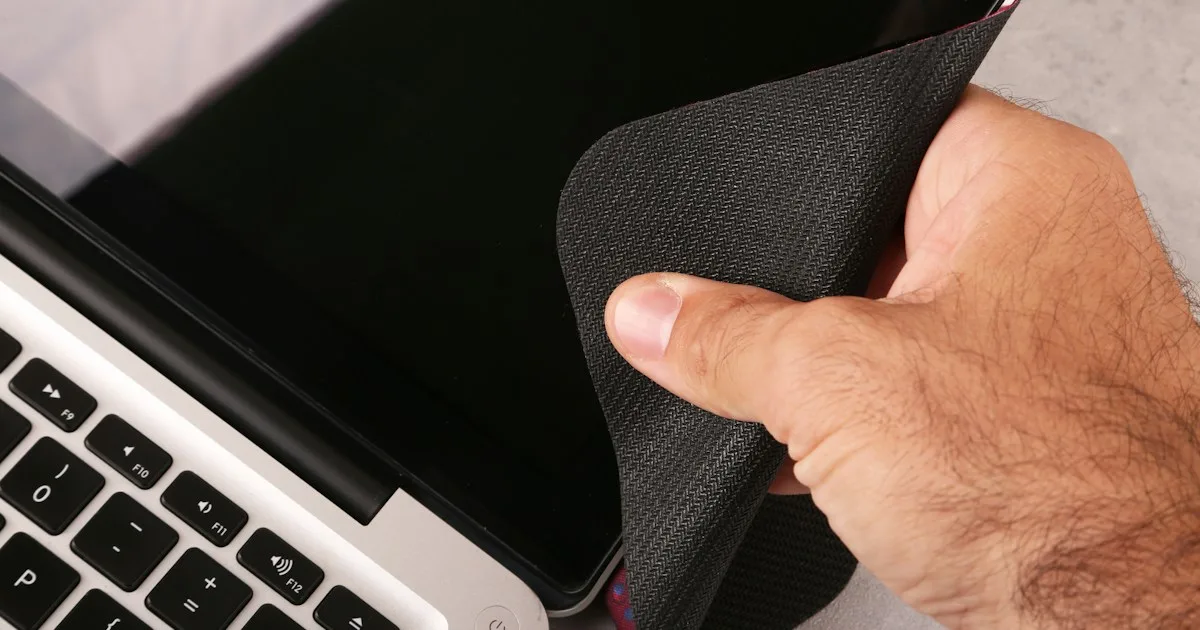
KeyRiser verwijderen, schoonmaken en opbergen zonder schade
Haal de KeyRiser-voetjes netjes los, reinig het PLA op de veilige manier en bewaar of vervoer het paar zo dat de volgende montage net zo goed past als de eerste.
Kort antwoord: KeyRiser bestaat uit twee PLA-voetjes die onder de achterrand van een ondersteund MX Keys-toetsenbord zitten. Om ze te verwijderen trek je elk voetje er recht af — niet draaien, niet wrikken, niet verwarmen. Maak ze schoon met een vochtige doek en milde zeep, en houd ze uit de buurt van heet water, een vaatwasser, een hete auto en directe warmte, want PLA wordt zacht als het warm wordt. Bewaar of vervoer ze door beide voetjes samen in een zakje of de originele doos te houden, zodat de volgende montage net zo goed zit.
Dit is een onderhoudspagina voor mensen die KeyRiser al bezitten. Het is geen tweede installatiehandleiding; de montagestappen en de checklist tegen wiebelen staan in de installatiegids. Hier gaat het erom de voetjes tussen twee montages in goede staat te houden en ze te verplaatsen zonder ze of het toetsenbord te beschadigen.
KeyRiser is een zelfstandig accessoire en is niet verbonden met Logitech.
Waarvan de voetjes zijn gemaakt, en waarom dat uitmaakt
De voetjes van KeyRiser zijn in matzwart PLA 3D-geprint. Dat is een gangbare, stijve kunststof voor geprinte onderdelen, en voor een klein bureauaccessoire dat normaal wordt gebruikt is het duurzaam. De enige echte zwakte is warmte: PLA wordt al zacht bij temperaturen die andere kunststoffen ruim verdragen. Het is geen materiaal voor de vaatwasser, kokend water of een heet dashboard. Behandel het als een precisieonderdeel, niet als een rubberen stootrand.
 Bureau-aanvullingMiracleWipes Electronics Cleaning WipesAccessoire dat een ergonomisch en opgeruimd bureau compleet maakt.Bekijk op AmazonBetaalde link
Als Amazon Associate verdien ik aan in aanmerking komende aankopen.
Je hebt geen speciaal gereedschap of chemicaliën nodig om het te onderhouden. Sterker nog, de beste routine is vooral “minder doen”: geen schuurmiddelen, geen oplosmiddelen, geen warmte en geen dwang. De actuele materiaal- en vormdetails staan op de specificatiepagina.
De voetjes veilig verwijderen
Het verwijderen kost een paar seconden. Duurt het langer, dan gaat er iets mis.
- Haal de stekker uit het toetsenbord als er een oplaadkabel is aangesloten, zodat er niets blijft haken wanneer je het toetsenbord omdraait.
- Draai het toetsenbord om op een zachte ondergrond — een doek of een mat — zodat de toetsen en de metalen bovenplaat niet op het bureau rusten.
- Zoek de twee achterste voetjes. Ze zitten op de achterste hoeken, de rand die het verst van je af ligt als je typt.
- Trek elk voetje er recht vanaf. Trek stevig en gelijkmatig in de richting waarin het voetje is vastgedrukt. Wiebel niet heen en weer en gebruik het niet als hefboom.
- Weersta de neiging om te draaien of te wrikken. Juist door draaien raakt een geprint onderdeel of de afwerking van het toetsenbord beschadigd. Komt een voetje niet los met een rechte trek, stop dan en controleer of je van de zitting af trekt in plaats van erlangs.
Er is geen lijm om op te lossen en geen schroef om los te draaien. Zit jouw set vast, dan is het bijna altijd een kwestie van recht trekken, niet van verlijming.
PLA op de juiste manier schoonmaken
Een beetje stof en bureausmeer is normaal. Maak de voetjes schoon met de mildste methode die werkt.
Veilige routine:
- Veeg af met een zachte, vochtige doek. Water alleen verwijdert de meeste stof.
- Voeg bij lichte vlekken een druppel mild afwasmiddel toe aan de doek, veeg af en droog na.
- Gebruik een zachte tandenborstel voor de kleine rondingen en het contactvlak als daar vuil achterblijft.
- Droog de voetjes volledig voordat je ze terugplaatst.
Vermijd:
- Heet water, kokend water of de vaatwasser. Warmte is het enige waar PLA niet tegen kan.
- Een hete auto, een radiator, een verwarmingsrooster of direct zonlicht op een vensterbank. Om dezelfde reden.
- Oplosmiddelen zoals aceton, reinigers met veel alcohol, verfverdunner of nagellakremover.
- Schuursponsjes of schuurpapier. Die doffen de matte afwerking af en veranderen het contactvlak.
- Verfstrippers en föhns om een voetje te “hervormen”. Verander de geometrie niet; kies in plaats daarvan het juiste product voor jouw toetsenbord.
Niets hiervan is ingewikkeld. Dezelfde zorg die een geprint onderdeel scherp houdt, houdt ook het contactvlak vlak — en juist dat zorgt ervoor dat de voetjes goed zitten.
Het toetsenbord rond de voetjes schoonmaken
Wanneer je de voetjes eraf haalt, is het een goed moment om de achterrand van het toetsenbord schoon te maken. Stof en kruimels onder de achterrand kunnen ervoor zorgen dat een voetje niet vlak zit, wat dan als wiebelen voelt. Veeg dat gebied af met een droge of nauwelijks vochtige doek en volg daarbij de eigen richtlijnen van de toetsenbordfabrikant voor het toetsenbord zelf. Spuit geen vloeistof op het toetsenbord en schuur niet op de metalen afwerking.
Als de voetjes na het schoonmaken ongelijk zitten, controleer dan het volgende voordat je aanneemt dat het onderdeel beschadigd is: het toetsenbordmodel wordt ondersteund, beide voetjes zitten op de juiste achterste hoeken, en het bureau is schoon en vlak.
Opbergen en op reis gaan met KeyRiser
De twee voetjes zijn klein en raken snel kwijt. Houd ze bij elkaar.
- Bewaar het paar in een klein zakje of de originele doos. Een zipzakje werkt; het doel is te voorkomen dat één voetje in een vak van je tas verdwijnt.
- Stapel er niet langdurig zware voorwerpen op, zeker niet op een warme plek.
- Voor reizen pak je ze plat tussen de andere kleine bureauaccessoires, uit de buurt van warmtebronnen en van alles wat er hard tegenaan kan drukken.
- Label het paar als je ermee pendelt, zodat ze op een gedeeld bureau niet door elkaar raken met de spullen van een collega.
Als je met hetzelfde toetsenbord tussen een thuisbureau en een kantoorbureau wisselt, neem je gewoon de twee voetjes mee en plaats je ze op de achterrand van het andere toetsenbord. Er is niets anders nodig — geen tray, geen beugel, geen kabel. Die draagbaarheid is een van de praktische verschillen tussen compacte steunvoetjes en een omvangrijke standaard.
Wanneer je opnieuw plaatst, vervangt of stopt
De meeste KeyRiser-sets gaan lang mee omdat ze eenvoudig worden gebruikt. Een paar signalen om op te letten:
- Een voetje zit na het schoonmaken niet vlak. Controleer eerst het model en de hoek; meestal is een bijna-passend toetsenbord de oorzaak, niet een versleten onderdeel.
- Een zichtbare scheur of een ontbrekend stuk. Gebruik dat voetje niet meer en bekijk de retourmogelijkheden van je bestelling. Lijm een gescheurd voetje niet op het toetsenbord.
- De afwerking ziet er gepolijst of afgevlakt uit. Dat betekent meestal dat er met een schuurmiddel is schoongemaakt, niet dat het PLA heeft gefaald.
- Het toetsenbord wiebelt alleen als er een kabel is aangesloten. Dat is kabelgeleiding, niet de voetjes. Geef de kabel speling of gebruik een connector met een laag profiel.
Is het pasprobleem in werkelijkheid het verkeerde toetsenbord, dan lossen schoonmaken en opbergen niets op. Controleer het model met de identificatiegids en de compatibiliteitspagina voordat je besluit dat het product de schuld is.
Veelgestelde vragen
Hoe verwijder ik de voetjes van KeyRiser?
Trek elk voetje recht van de achterste hoek van een ondersteund toetsenbord. Geen gereedschap, geen warmte, niet draaien. Komt het niet los met een rechte trek, stop dan en controleer je richting in plaats van te forceren.
Kan ik KeyRiser met water wassen?
Een vochtige doek en milde zeep zijn prima. Gebruik geen heet water, geen vaatwasser en laat het niet weken — PLA wordt zacht van warmte. Droog de voetjes volledig voordat je ze terugplaatst.
Beschadigt schoonmaken de matte afwerking?
Water en milde zeep niet. Schuursponsjes, schuurpapier en oplosmiddelen doffen de afwerking af. Houd reinigers mild en doeken zacht.
Kan ik de voetjes tussen gebruik door op het toetsenbord laten zitten?
Ja, als het toetsenbord op een redelijk koele plek staat. Zet je het toetsenbord in een hete auto of in direct zonlicht, haal de voetjes er dan eerst af en bewaar ze plat op een koele plek.
Heb ik iets extra’s nodig om KeyRiser tussen bureaus te verplaatsen?
Nee. Het zijn twee voetjes. Neem ze mee in een zakje of de originele doos, plaats ze op het ondersteunde toetsenbord bij het andere bureau en test door te drukken of er niets wiebelt.
Wat als één voetje nooit vlak zit?
Meestal is het toetsenbord niet een van de drie ondersteunde modellen. Controleer de modelnaam, de plek op de hoek en de achterrand, maak die rand schoon en plaats het voetje nog één keer. Zit het dan nog niet goed, neem contact op met de klantenservice in plaats van het te forceren of te lijmen.
Conclusie
KeyRiser onderhouden draait vooral om terughoudendheid: een rechte trek om te verwijderen, een vochtige doek om schoon te maken en een koele, nette plek om het paar te bewaren. Houd het uit de buurt van warmte en schuurmiddelen en houd de twee voetjes samen; dan zitten ze op het volgende bureau net zo goed als op het eerste. Zit een voetje niet vlak, verdenk dan eerst het toetsenbordmodel en pas daarna het onderdeel, en bekijk de installatiegids en de supportpagina. Ben je klaar om nog een toetsenbord aan je opstelling toe te voegen, begin dan op de productpagina of de kooppagina.
Dit artikel is informatief en is geen medisch advies. KeyRiser is een zelfstandig accessoire en is niet verbonden met Logitech. Raadpleeg een gekwalificeerde zorgverlener bij aanhoudende pijn, gevoelloosheid, tintelingen of zwakte.
Klaar om polspijn te elimineren?
Bekijk KeyRiser op Amazon en controleer de compatibiliteit met uw MX Keys-model.
Nu KopenGerelateerde Artikelen

Maak je MX Keys-setup compleet
Eerst KeyRiser, dan de bureau-aanvullingen
KeyRiser lost de toetsenbordhoek op. Deze aanbevelingen dekken nabije behoeften zonder KeyRiser te vervangen.
Maak je MX Keys-setup compleet
KeyRiser verhoogt je toetsenbord; deze aanvullingen zijn voor muis, pols, monitor of bureau — ze vervangen KeyRiser niet.
 Bureau-aanvullingWHOOSH! Screen Shine Duo Cleaner KitAccessoire dat een ergonomisch en opgeruimd bureau compleet maakt.Bekijk op AmazonBetaalde link
- Bureau-aanvullingMiracleWipes Electronics Cleaning WipesAccessoire dat een ergonomisch en opgeruimd bureau compleet maakt.Bekijk op AmazonBetaalde link
Als Amazon Associate verdienen wij aan gekwalificeerde aankopen.