
Complete ergonomische bureau-opstelling 2026: checklist in 7 stappen
Ergonomische bureau-opstelling stap voor stap: stoelhoogte, bureauhoogte, toetsenbordhoek, monitorpositie, muispositie, voetondersteuning en pauzeschema. Inclusief opstellingen voor zitten en staan.
De meeste gidsen over een “ergonomische bureau-opstelling” laten je een mooie foto zien en noemen het daarmee klaar. Echte ergonomie is geen statische foto — het is een herhaalbaar proces dat rekening houdt met je lichaamsmaten, je apparatuur, je taken en je bewegingspatronen gedurende de dag.
Deze gids geeft je een checklist in 7 stappen die je in één middag kunt uitvoeren. Elke stap heeft een meetbaar doel, een controleproef en een opmerking voor probleemoplossing. Voer ze in volgorde uit. Sla je een stap over, dan breekt de keten.
De 7 stappen — in volgorde
| Stap | Doel | Tijd | Controle |
|---|---|---|---|
| 1. Stoelhoogte | Voeten plat, dijen horizontaal, knieën 90° | 5 min | Vuist past onder de dij bij de zittingrand |
| 2. Bureauhoogte | Ellebogen 90° op de beginrij van het toetsenbord | 5 min | Onderarmen horizontaal ten opzichte van de vloer |
| 3. Toetsenbordhoek | 15° negatieve helling (voorkant hoger) | 2 min | Polsen recht, niet omhoog of omlaag gebogen |
| 4. Monitorpositie | Bovenste 1/3 op ooghoogte, op armlengte | 5 min | Blik landt op de bovenste 1/3 bij ogen dicht en weer open |
| 5. Muispositie | Zelfde hoogte als toetsenbord, minimale reikafstand | 2 min | Elleboog blijft langs je zij, schouder ontspannen |
| 6. Voetondersteuning | Enkels 90° als voeten de vloer niet raken | 2 min | Schommelbeweging mogelijk, antislip |
| 7. Pauzeschema | Micro-pauzes + macro-pauzes + beweging | Doorlopend | Timer ingesteld, naleving bijgehouden |
Totale installatietijd: ~25 minuten. Controleer maandelijks opnieuw, of wanneer je apparatuur verandert.
 Bureau-aanvullingVIVO PT-SD-AM01A Desk Clamp Monitor ArmMonitorarm die ruimte vrijmaakt en het scherm op ooghoogte zet.Bekijk op AmazonBetaalde link
Als Amazon Associate verdien ik aan in aanmerking komende aankopen.
Stap 1: Stoelhoogte — het fundament waarop al het andere rust
Doel: Voeten plat op de vloer (of op een voetensteun), dijen horizontaal ten opzichte van de vloer, 90° in de knieën, 2–3 vingers breedte tussen de zittingrand en de achterkant van je knieën.
Waarom het belangrijk is: De stoelhoogte bepaalt je bekkenpositie. Te hoog → voeten bungelen → achterwaartse bekkenkanteling → lumbale flexie → kettingreactie tot in je polsen. Te laag → heupen onder de knieën → voorwaartse bekkenkanteling → lumbale hyperextensie → bolle bovenrug → hoofd naar voren.
Zo stel je het in:
- Ga voor de stoel staan. Stel de zithoogte zo in dat de bovenkant van de zitting net onder je knieschijf zit.
- Ga zitten. Voeten plat. Controleer of je dijen horizontaal zijn.
- Schuif naar achteren tot je onderrug contact maakt met de lumbale steun.
- Controleer: je kunt een vuist onder je dij schuiven bij de zittingrand. Lukt dat niet, dan is de zitting te diep → schuif de zitting naar voren of voeg een lendenkussen toe.
Veelgemaakte fouten:
- Op de rand van de zitting zitten (geen rugsteun) → lumbale vermoeidheid na 20 minuten
- Stoel te hoog voor het bureau → schouders trekken op → spanning in de trapezius → compensatie via polsextensie
- Geen lumbale steun → onderuitzakken → de rest van de keten faalt
Als je stoel niet laag genoeg verstelbaar is: gebruik een voetensteun (stap 6) om de vloer naar jou toe te brengen.
Stap 2: Bureauhoogte — ellebogen op 90°
Doel: Met ontspannen schouders en ellebogen langs je lichaam staan je onderarmen horizontaal ten opzichte van de vloer (ellebogen 90°) wanneer je vingers op de beginrij van het toetsenbord rusten.
Waarom het belangrijk is: De bureauhoogte bepaalt de verticale verhouding tussen je schouders en je handen. Te hoog → schouderoptrekking → overbelasting van trapezius en levator scapulae → spanningshoofdpijn, nekpijn. Te laag → polsextensie of schouderprotractie.
Zo stel je het in:
- Ga zitten in je correct afgestelde stoel (stap 1 afgerond).
- Ontspan je schouders. Buig je ellebogen 90°. Je handen zweven vanzelf.
- Meet van de vloer tot de onderkant van je elleboog. Dat is je gewenste bureauhoogte.
- Stel het bureau (of het toetsenbordplateau) op deze hoogte in.
Opmerking voor sta-bureaus: Herhaal dit proces staand. De ellebooghoogte bij staan is doorgaans 1–2” hoger dan bij zitten. Sla beide op als presets als je bureau elektrisch is.
Geen verstelbaar bureau? Gebruik een toetsenbordplateau (bij voorkeur met negatieve helling) of een combinatie van stoel verhogen of verlagen en een voetensteun. De regel van 90° in de ellebogen staat niet ter discussie.
Stap 3: Toetsenbordhoek — 15° negatieve helling
Doel: De voorkant van het toetsenbord staat 15° hoger dan de achterkant. Polsen recht (neutraal) — niet omhoog gebogen (extensie) of omlaag (flexie). Onderarm, pols en hand vormen één rechte lijn.
Waarom het belangrijk is: Hier boeken de meeste mensen de grootste winst in comfort. Een plat toetsenbord duwt je polsen in extensie — ongeveer 15–20° — alleen al om de toetsen te bereiken. Een verhoging van 15° aan de achterkant verandert dat in een vlakkere handpositie en houdt je pols een hele werkdag dicht bij zijn neutrale lijn.
Zo stel je het in:
- Plaats het toetsenbord op het bureau op je gemeten beginrij-positie (4–6” van de bureaurand).
- Plaats een verhoger van 15° (KeyRiser voor Logitech MX Keys/MX Keys S/MX Keys Mini).
- Typ een alinea. Controleer je polsen: een rechte lijn van onderarm tot hand?
- Buigen je polsen omhoog → vergroot de hoek of verlaag het bureau. Buigen je polsen omlaag → verklein de hoek of verhoog het bureau.
Voordeel van KeyRiser: vaste hoek van 15°, antislipbasis, geen verschuiving door verstelling. Werkt identiek op zit- en stahoogte, omdat de hoek vast is ten opzichte van het toetsenbord en niet van het bureau.
Controleproef: Leg een lineaal langs je onderarm en hand. Die moet beide raken zonder openingen. Zie je licht onder je pols → extensie. Wiebelt de lineaal op je knokkels → flexie.
Stap 4: Monitorpositie — ooghoogte + armlengte
Doel: De bovenkant van het scherm op of iets onder ooghoogte. Afstand: armlengte (20–24”). Helling: 10–20° naar achteren (bovenkant verder weg dan onderkant).
Waarom het belangrijk is: De monitorpositie bepaalt je hoofdpositie. Elke inch met het hoofd naar voren voegt 10 lb effectieve belasting toe aan de cervicale wervelkolom. Een monitor die te laag staat → kin intrekken → cervicale flexie → bolle bovenrug → schouderprotractie → polsextensie.
Zo stel je het in (zittend):
- Ga zitten in je definitieve stoelpositie (stap 1).
- Strek je arm horizontaal. Je vingertoppen moeten het scherm raken (of 1–2” ervan verwijderd zijn).
- Verhoog of verlaag de monitor tot de bovenrand op ooghoogte staat.
- Kantel de monitor 10–20° naar achteren.
Zo stel je het in (staand):
- Ga bij je bureau staan in je definitieve stapositie.
- Herhaal: armlengte, bovenste 1/3 op ooghoogte.
- Cruciaal: de monitor moet onafhankelijk van het toetsenbord kunnen bewegen. Daarom is een monitorarm (upgrade uit stap 2) essentieel — een vaste monitor kan niet aan beide posities voldoen.
Opstelling met twee monitors:
- Primair: gecentreerd op je lichaamsas
- Secundair: 15–30° naar binnen gedraaid, zelfde hoogte, zelfde afstand
- Beide op een arm voor onafhankelijke afstelling
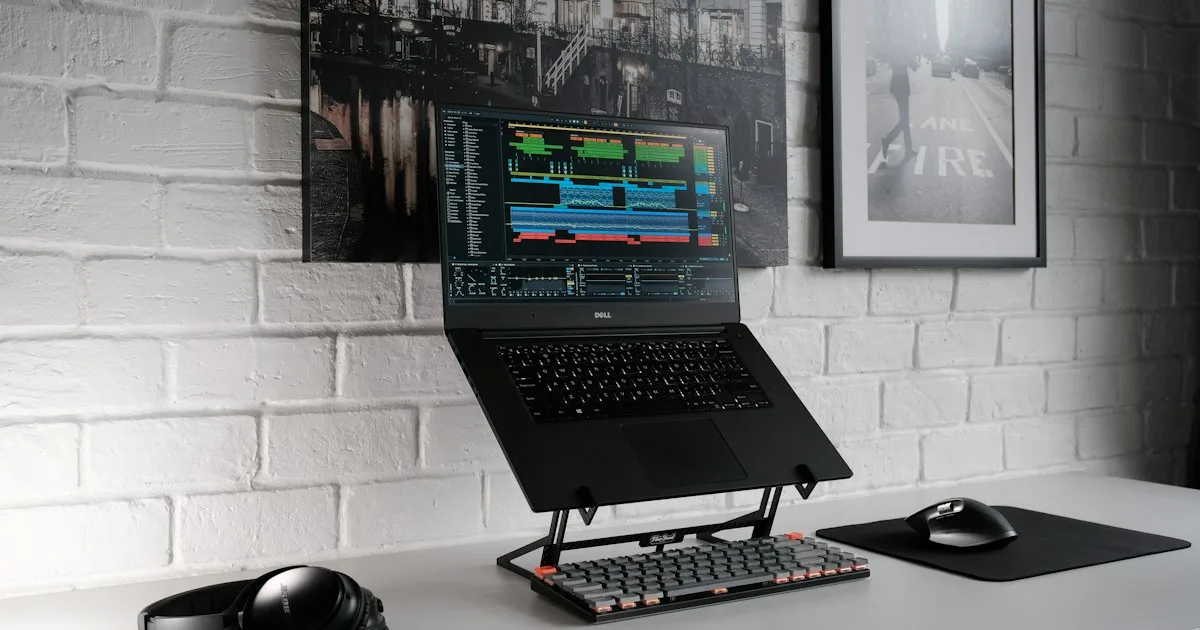
Laptopgebruikers: Extern toetsenbord + muis + laptopstandaard (scherm op ooghoogte) of een externe monitor + dichtgeklapte laptop. Gebruik het laptoptoetsenbord en trackpad nooit langer dan 2 uur per dag als primaire invoer.
Stap 5: Muispositie — zelfde vlak, minimale reikafstand
Doel: Het muisoppervlak staat op precies dezelfde hoogte als het toetsenbord. De muis staat dicht genoeg bij dat je elleboog langs je zij blijft (bovenarm verticaal). Schouder ontspannen, niet opgetrokken of naar buiten gedraaid.
Waarom het belangrijk is: Reiken naar een muis die te ver, te hoog of te laag staat, dwingt je schouder tot abductie of elevatie → overbelasting van de trapezius → uitstralende pijn naar nek, pols en zelfs elleboog (muisschouder).
Zo stel je het in:
- Leg de muismat tegen de rechterrand van het toetsenbord (of links als je linkshandig bent).
- Het midden van de muis mag niet verder dan 6–8” van het midden van het toetsenbord staan.
- Elleboog langs je zij, onderarm ongeveer 30° naar binnen gedraaid (neutrale pronatie).
- Bij een verticale muis: dezelfde positie, onderarm gedraaid naar de handdrukstand.
Veelgemaakte fouten:
- Muis op een andere oppervlaktehoogte (toetsenbordplateau versus bureau) → voortdurende verandering van de polshoek
- Muis te ver naar rechts → chronische schouderabductie
- Muismat te klein → de muis moet worden opgetild en verplaatst → microtrauma
Pro-tip: Gebruik een grote bureaumat (Corsair MM300 PRO of Logitech Desk Mat) die onder zowel toetsenbord als muis doorloopt. Eén oppervlak = constante hoogte = constante polshoek.
Stap 6: Voetondersteuning — het vergeten fundament
Doel: Als je voeten bij je definitieve stoelhoogte niet plat op de vloer rusten met 90° enkels, voeg dan een verstelbare voetensteun toe. Enkels 90°, voeten volledig ondersteund, schommelbeweging mogelijk.
Waarom het belangrijk is: Voeten zonder ondersteuning → achterwaartse bekkenkanteling → lumbale flexie → de hele keten stroomopwaarts stort in. Een voetensteun is geen comfortaccessoire — het is een houdingsvereiste voor iedereen wiens voeten bij de juiste bureauhoogte de vloer niet raken.
Zo stel je het in:
- Controleer na stappen 1–2 je voeten.
- Als je hakken omhoogkomen of je tenen omlaag wijzen → voeg een voetensteun toe.
- Stel de hoogte in tot je enkels 90° staan terwijl je dijen horizontaal blijven.
- Gebruik de schommelbeweging gedurende de dag (bevordert de veneuze terugstroom, vermindert statische belasting).
Beste keuze: Mount-It! Adjustable Footrest — 6 hoogtes (3,5”–7,5”), gestructureerd antislipoppervlak, schommelbasis. ComfiLife Memory-Foam Footrest — zachtere optie, 3 hoogtes, bovenkant van traagschuim.
Opmerking voor staan: Bij staan is geen voetensteun nodig (de vloer ondersteunt je voeten). Maar een antifatigue-mat wordt dan het equivalent — die dempt de gewrichten en stimuleert microbewegingen.
Stap 7: Pauzeschema — de variabele die het geheel laat werken
Doel: Gestructureerde micro-pauzes, macro-pauzes en beweegpauzes. Geen statische houding langer dan 60 minuten.
Waarom het belangrijk is: Geen enkele ergonomische opstelling overleeft statische belasting. Zelfs een perfecte houding die 4 uur wordt aangehouden, veroorzaakt weefselkruip, minder bloeddoorstroming en ophoping van afvalstoffen. Pauzes resetten het systeem.
Het pauzesysteem met 3 niveaus:
| Type pauze | Frequentie | Duur | Activiteit |
|---|---|---|---|
| Micro-pauze | Elke 20 min | 20–30 sec | Kijk 20 ft (6 m) weg (20-20-20-regel), laat je schouders zakken, beweeg je vingers |
| Macro-pauze | Elke 60 min | 5–10 min | Sta op, loop, rek je uit, drink water, kijk uit het raam |
| Beweegpauze | Elke 2–3 uur | 15–30 min | Naar buiten wandelen, trap op, lichaamsgewichtoefeningen, van plek wisselen |
Uitvoering:
- Zet een timer (telefoon, computer, Pomodoro-app)
- 20-20-20: kijk elke 20 min 20 ft (6 m) weg gedurende 20 sec
- Elk uur: sta op, strek je armen boven je hoofd, open je borst, loop 100 stappen
- Elke 3 uur: 15 minuten naar buiten wandelen (circadiaans ritme + vitamine D + beweging)
Zit-sta-integratie: Heb je een verhoger (upgrade uit stap 5), wissel dan elke 30–60 min tussen zitten en staan. Dat telt als macro-pauze. Maar je hebt nog steeds micro-pauzes (20-20-20) en beweegpauzes nodig.
Zitten versus staan: de twee opstellingen
Opstelling zittend (basis)
Stoel → Voetensteun (indien nodig) → Bureau (elleboog 90°) → Toetsenbord (15° verhoger) → Muis (zelfde hoogte)
                                                                       ↓
Monitorarm → Monitor (ooghoogte, armlengte, 15° naar achteren gekanteld)
Opstelling staand (aanvullend)
Antifatigue-mat → Bureau verhoogd (elleboog 90° staand) → Toetsenbord (zelfde 15° verhoger) → Muis (zelfde hoogte)
                                                                          ↓
Monitorarm → Monitor verhoogd (ooghoogte staand, zelfde afstand, zelfde helling)
Kernprincipe: De toetsenbordhoek (15°) en de muishoogte ten opzichte van het toetsenbord veranderen niet tussen zitten en staan. Alleen de bureauhoogte en de monitorhoogte veranderen. Daarom zijn een verhoger met vaste hoek (KeyRiser) en een monitorarm essentieel — ze koppelen de toetsenbordhoek los van de bureauhoogte.
Implementatieplan van 30 dagen
Week 1: Fundament (stappen 1–3)
- Dag 1–2: Stoel + bureauhoogte. Leg het definitief vast.
- Dag 3–4: Toetsenbordverhoger. Typ 2 uur per dag. Noteer je polscomfort (schaal 1–10).
- Dag 5–7: Voeg de monitorpositie toe. Controleer ooghoogte bij zowel zitten als staan.
Week 2: Aanwijzen en ondersteunen (stappen 4–6)
- Dag 8–10: Wen aan de verticale muis (30 min → 60 min → 90 min).
- Dag 11–12: Voetensteun. Stel de hoogte in. Schommel de hele dag.
- Dag 13–14: Volledige controle van de zitopstelling. Leg het vast met foto’s.
Week 3: Staan integreren (indien van toepassing)
- Dag 15–17: Sta-bureau of verhoger. Stel presets in.
- Dag 18–21: Wissel 15 min staan / 45 min zitten af. Houd je comfort bij.
Week 4: Optimaliseren
- Dag 22–25: Fijn afstellen van alle hoogtes. Timer voor 20-20-20 actief.
- Dag 26–28: Beweegpauzes inplannen. Wandelen bijhouden.
- Dag 29–30: Eindcontrole. Vergelijk de scores voor pols, nek en schouder van dag 1 met dag 30.
Budgetniveaus: bouw wat je kunt betalen
| Niveau | Inhoud | Geschatte kosten | Beste voor |
|---|---|---|---|
| Essentieel ($13–50) | Toetsenbordverhoger + voetensteun (indien nodig) | $13–50 | Krap budget, vooral zittend werk |
| Basis ($100–250) | Essentieel + monitorarm + verticale muis | $100–250 | Dagelijkse computergebruikers, pols- en nekklachten |
| Compleet ($300–500) | Basis + zit-sta-verhoger + antifatigue-mat | $300–500 | Intensieve gebruikers, bestaande klachten, gericht op preventie |
| Premium ($800+) | Compleet + elektrisch sta-bureau + hoogwaardige stoel | $800+ | Volledige renovatie, zakelijke budgetten |
Begin bij Essentieel. Upgrade wanneer je de grens voelt. Koop niet meteen Premium in de hoop dat het problemen oplost die Basis al had verholpen.
Snel overzicht voor probleemoplossing
| Symptoom | Waarschijnlijke oorzaak | Oplossing |
|---|---|---|
| Polspijn bij typen | Toetsenbord vlak of positieve helling | Voeg een verhoger van 15° toe (KeyRiser) |
| Nekpijn | Monitor te laag | Verhoog de monitor tot ooghoogte (arm) |
| Schouderpijn | Muis te ver of te hoog | Zet de muis naast het toetsenbord, zelfde hoogte |
| Lage rugpijn | Voeten bungelen / stoel te hoog | Voetensteun of lagere stoel |
| Vermoeide ogen | Monitor te dichtbij of te helder | Armlengte, biasverlichting, 20-20-20 |
| Onderarmpijn bij muisgebruik | Pronatie bij een traditionele muis | Stap over op een verticale muis |
| Vermoeidheid bij staan >30 min | Geen antifatigue-mat of schoenen | Voeg een mat toe, draag ondersteunende schoenen |
| Dove vingers | Polsextensie + schouderoptrekking | Verhoger + muispositie + stoelhoogte |
Veelgestelde vragen
Hoe meet ik mijn ideale bureauhoogte zonder verstelbaar bureau?
Ga in je stoel zitten (stap 1). Ontspan je schouders, ellebogen 90°. Meet van de vloer tot de onderkant van je elleboog. Dat is je toetsenbordhoogte. Is het bureau vast, gebruik dan een toetsenbordplateau of verhoog de stoel + voetensteun om op dit getal uit te komen.
Kan ik boeken of dozen als monitorverhoger gebruiken?
Tijdelijk wel. Maar ze zijn instabiel, niet verstelbaar en kunnen geen wisselingen tussen zitten en staan aan. Een monitorarm van $80 verdient zichzelf terug in 3 maanden voorkoming van nekpijn.
Wat als ik een laptop als enige computer gebruik?
Extern toetsenbord + muis + laptopstandaard (scherm op ooghoogte) is de minimale levensvatbare ergonomische opstelling. Gebruik het ingebouwde toetsenbord en trackpad niet langer dan 2 uur per dag.
Heb ik echt een verticale muis nodig als ik geen pijn heb?
Preventie > behandeling. Een verticale muis vermindert pronatiebelasting met 23–31% (onderzoek). Voor $60–80 is het de goedkoopste verzekering tegen toekomstige RSI. Wen er in 2–4 weken aan.
Hoe vaak moet ik mijn opstelling opnieuw controleren?
Maandelijks in de eerste 3 maanden. Daarna per kwartaal. Controleer ook opnieuw na: een nieuwe stoel, een nieuw bureau, een nieuw toetsenbord, een nieuwe monitor, een blessure, zwangerschap, een gewichtsverandering van meer dan 10 lb.
Hoe zit het met toetsenbordplateaus?
Toetsenbordplateaus met negatieve helling (voorkant hoger) werken goed. Ze combineren stappen 2 + 3. Zorg dat het plateau breed genoeg is voor toetsenbord + muis op hetzelfde oppervlak. Vermijd plateaus die de muis naar een ander niveau dwingen.
Eindchecklist — print dit
[ ] Stoel: voeten plat, dijen horizontaal, knieën 90°, lumbaal ondersteund
[ ] Bureau: ellebogen 90° op de beginrij (presets voor zitten + staan opgeslagen)
[ ] Toetsenbord: 15° negatieve helling, polsen recht (KeyRiser geïnstalleerd)
[ ] Monitor: bovenste 1/3 op ooghoogte, armlengte, 15° naar achteren (op arm)
[ ] Muis: zelfde hoogte als toetsenbord, elleboog langs je zij, verticale muis ingewerkt
[ ] Voeten: plat op de vloer OF voetensteun met enkels 90°, schommel actief
[ ] Pauzes: 20-20-20-timer loopt, elk uur macro-pauze, elke 3 uur beweegpauze
[ ] Zit/staan: afwisseling van 30–60 min, toetsenbordhoek ongewijzigd
[ ] Vastgelegd: foto van de opstelling, metingen opgeslagen, comfortlog gestart
Alle 9 afgevinkt? Dan ben je ergonomisch ingesteld. Ga nu aan het werk en laat de opstelling op de achtergrond verdwijnen, waar ze thuishoort.
Verder lezen
Klaar om polspijn te elimineren?
Bekijk KeyRiser op Amazon en controleer de compatibiliteit met uw MX Keys-model.
Nu KopenGerelateerde Artikelen
Maak je MX Keys-setup compleet
Eerst KeyRiser, dan de bureau-aanvullingen
KeyRiser lost de toetsenbordhoek op. Deze aanbevelingen dekken nabije behoeften zonder KeyRiser te vervangen.
Maak je MX Keys-setup compleet
KeyRiser verhoogt je toetsenbord; deze aanvullingen zijn voor muis, pols, monitor of bureau — ze vervangen KeyRiser niet.
 Bureau-aanvullingErgotron LX Monitor ArmEen premium gasveer-monitorarm die bureaudiepte vrijmaakt voor je toetsenbord en muis — essentieel wanneer je het toetsenbord verhoogt met KeyRiser en het scherm op oogniveau nodig hebt.Bekijk op AmazonBetaalde link
 Bureau-aanvullingLogitech Lift Vertical Ergonomic MouseEen verticale muis in het middensegment met een hoek van 57° die de onderarm in een natuurlijke handdrukhouden — ideaal om polsspanning door muisgebruik te voorkomen.Bekijk op AmazonBetaalde link
 Bureau-aanvullingKensington Duo Gel Wrist Rest BundleEen toetsenbord- + muis-gel polssteun set met koelgel en antislip basis — dempt beide handen tijdens pauzes terwijl KeyRiser de typhoek regelt.Bekijk op AmazonBetaalde link
 Bureau-aanvullingMount-It! Adjustable FootrestEen 6-traps verstelbare voetsteun die de doorbloeding en rugcomfort verbetert tijdens langdurig zitten — past perfect bij een toetsenbordverhoger voor volledige houdingsondersteuning.Bekijk op AmazonBetaalde link
 Bureau-aanvullingRain Design iLevel 2Een verstelbare laptopstandaard met voorschuiver voor precieze hoogte/hoek — til je laptopscherm op oogniveau terwijl KeyRiser je MX Keys op de perfecte 15° tikhoek houdt.Bekijk op AmazonBetaalde link
 Bureau-aanvullingVIVO 32-inch Sit-Stand Desk ConverterEen in hoogte verstelbare zit-sta-converter om overdag van houding te wisselen terwijl de hoek van KeyRiser gelijk blijft.Bekijk op AmazonBetaalde link
Als Amazon Associate verdienen wij aan gekwalificeerde aankopen.