Configurazione Ergonomica della Scrivania per Insegnanti e Tutor Online
Insegnanti e tutor online passano ore a correggere e digitare tra una lezione e l’altra. Scopri una configurazione ergonomica che protegge polsi e voce tutto il giorno.
Configurazione Ergonomica della Scrivania per Insegnanti e Tutor Online
L’insegnamento è diventato, in silenzio, uno dei lavori più intensivi al computer che esistano. Tra preparare le lezioni, correggere i compiti, rispondere a genitori e studenti e incastrare lezioni in video di seguito, molti insegnanti e tutor online passano oggi più ore alla tastiera dell’impiegato medio.
L’inghippo: la maggior parte degli insegnanti organizza il proprio spazio di lavoro intorno a carta, libri e una webcam, non intorno a polsi e collo. Questa guida costruisce una scrivania ergonomica che gestisce entrambi i lati del lavoro: digitare e insegnare.
Perché gli Insegnanti Soffrono di Dolori a Polsi e Collo
Gli insegnanti affrontano un mix di esigenze che i consigli d’ufficio standard raramente coprono.
Digitazione lunga a raffiche brevi
Gli insegnanti raramente digitano in una lunga sessione continua. Digitano piuttosto in tante brevi raffiche — una nota qui, un messaggio là — spesso chini su un laptop o su una scrivania coperta di fogli. Le raffiche brevi causano comunque tensione, perché le posizioni scomode si ripetono tutto il giorno.
Guardare in basso tra fogli e schermi
Correggere significa passare di continuo da uno schermo a una pila di compiti. La testa sale e scende per ore, e questo carica collo e parte alta della schiena.
La postura davanti alla webcam
I tutor online spesso si piegano verso la fotocamera o inclinano lo schermo in modo strano per apparire presentabili in video. Quella postura fissa e rivolta in avanti pesa su collo e spalle.
Mobili che non vanno bene a nessuno
Molti insegnanti lavorano da casa su un tavolo da cucina o su una scrivania riciclata mai regolata per digitare. La tastiera resta piatta, lo schermo basso e i polsi pagano il conto.
La Scrivania dell’Insegnante, Strato per Strato
1. Schermo e fotocamera all’altezza degli occhi
- Alza il monitor o il laptop in modo che il bordo superiore dello schermo sia all’altezza degli occhi o appena sotto.
- Metti la webcam vicino alla parte alta dello schermo per guardare dritto in video, non verso il basso.
- Tieni i compiti da correggere su un leggio tra tastiera e schermo per smettere di muovere la testa su e giù.
Per la checklist completa sul collo, vedi la nostra guida alla prevenzione del tech neck.
2. Tastiera vicina e leggermente inclinata
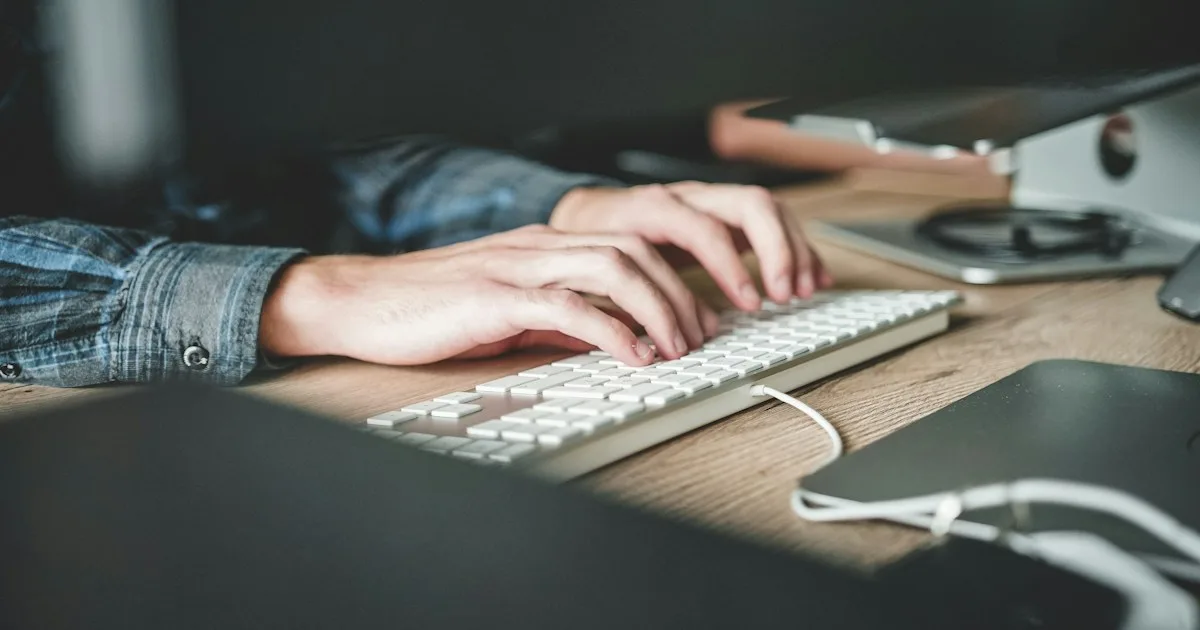
Porta la tastiera al bordo anteriore della scrivania e aggiungi un’rear lift così i polsi restano dritti mentre correggi e scrivi. È il cambiamento di maggiore impatto per la metà “digitazione” della giornata di un insegnante.
Se usi la Logitech MX Keys, il KeyRiser aggiunge quell’rear lift di 10-15 gradi in una forma a basso profilo che non toglie spazio a fogli e libri già presenti.
3. Un leggio invece di muovere la testa
Un semplice leggio mantiene la pagina che stai correggendo vicino all’altezza degli occhi, appena sotto il monitor. Elimina il movimento ripetitivo su e giù della testa che accumula tensione al collo durante una sessione di correzione.
4. Una cuffia per le lezioni lunghe
Una cuffia comoda o auricolari con un buon microfono ti permettono di sederti con naturalezza durante le video lezioni invece di piegarti verso il laptop. Risparmiano anche la voce, che ti serve per la lezione successiva.
Tra una Lezione e l’Altra: Reset da 30 Secondi
Gli insegnanti raramente hanno pause lunghe, quindi il reset deve essere rapido.
- Alzati e porta le spalle indietro.
- Allunga delicatamente i polsi e apri le dita.
- Guarda qualcosa di lontano per 20 secondi per riposare gli occhi.
- Riallinea sedia e tastiera prima della lezione successiva.
Questi micro-reset si sommano e sono realistici anche con orari pieni. Per un sollievo mirato alle mani, vedi 5 esercizi per il polso per impiegati.
Correggere Senza Rovinare i Polsi
Correggere è il pericolo nascosto per i polsi. Combina digitazione, clic e scrittura a mano in un loop ripetitivo.
- Usa le scorciatoie da tastiera per i commenti frequenti, così digiti meno.
- Detta i feedback più lunghi con la digitazione vocale invece di digitarli tutti. Vedi la nostra guida alla digitazione vocale.
- Alterna le mani per scorrere e cliccare, per non caricare un solo lato tutto il giorno.
- Tieni il mouse vicino per non allungare il braccio a ogni clic.
Una Configurazione Che Funziona per le Video Lezioni
In video, la postura conta sia per il comfort sia per la professionalità.
- Inquadrati all’altezza degli occhi per stare dritto invece di incurvarti.
- Tieni la luce davanti a te, non dietro.
- Posiziona la tastiera in modo che i gomiti restino vicini al corpo e le spalle basse.
- Usa un angolo di tastiera stabile e a basso profilo, così le mani appaiono e si sentono rilassate nelle lezioni lunghe.
Una configurazione ben inquadrata e comoda significa anche meno irrequietezza e meno fatica all’ultima lezione della giornata.
Domande Frequenti
Come preparo una scrivania ergonomica per l’insegnamento online?
Alza schermo e webcam all’altezza degli occhi, porta la tastiera al bordo anteriore con una leggera rear lift, usa un leggio per i fogli e indossa una cuffia. Questi quattro cambiamenti coprono le esigenze di collo, polso e postura dell’insegnamento.
Perché gli insegnanti hanno dolore al polso?
Per via di brevi sessioni ripetute di digitazione e correzione in posizioni scomode, spesso su una tastiera di laptop piatta a un tavolo mai regolato per digitare. Un riser per tastiera con rear lift è una delle soluzioni più rapide.
Qual è la migliore tastiera per insegnanti?
La migliore tastiera è quella che puoi posizionare bene: vicina al bordo della scrivania e con una leggera rear lift. La Logitech MX Keys è una scelta popolare per i tasti silenziosi e comodi, e il KeyRiser le dà l’angolo ergonomico che non ha di serie.
Serve una scrivania regolabile in altezza per insegnare online?
Non necessariamente. Una scrivania standing aggiunge varietà di posizioni e aiuta tra le lezioni, ma le soluzioni più immediate sono l’altezza dello schermo e l’angolo della tastiera. Parti da lì e aggiungi una scrivania regolabile se vuoi alternare seduto e in piedi.
Come proteggo i polsi mentre correggo?
Usa le scorciatoie da tastiera, detta i commenti lunghi con la digitazione vocale, alterna le mani per scorrere e tieni la tastiera in un’rear lift neutra. Queste abitudini riducono la tensione ripetitiva che la correzione crea.
In Conclusione
La scrivania di un insegnante deve fare due lavori — digitare e insegnare — e la maggior parte delle configurazioni non ottimizza nessuno dei due. Alza lo schermo, aggiungi un leggio, indossa una cuffia e dai alla tastiera un’inclinazione neutra: l’intera giornata diventa più leggera per polsi, collo e voce.
Per chi usa la Logitech MX Keys, il KeyRiser è un modo semplice per aggiungere quell’rear lift mancante senza trasformare la scrivania in un setup tecnologico che toglie spazio a programmazioni e fogli.
Articoli correlati che potrebbero esserti utili:
Pronto ad eliminare il dolore al polso?
Trova KeyRiser su Amazon e verifica la compatibilità con il tuo modello MX Keys.
Acquista Ora - $9.99Articoli Correlati



Completa il setup MX Keys
Prima KeyRiser, poi i complementi da scrivania
KeyRiser risolve l'angolo della tastiera. Questi consigli coprono esigenze vicine senza sostituirlo.