Profondità scrivania e distanza tastiera
Trova la distanza corretta della tastiera per polsi neutri, spalle rilassate e un setup Logitech MX Keys più ergonomico.
Profondità scrivania e distanza tastiera
TL;DR
La distanza della tastiera è una delle correzioni ergonomiche più rapide. Metti la tastiera abbastanza vicina da tenere i gomiti rilassati, ma non così vicina da comprimere i polsi contro il bordo. Abbina questa distanza a inclinazione stabile, spalle rilassate e mouse accanto alla tastiera.
Molti consigli ergonomici parlano di sedia, monitor o inclinazione. Tutto utile, ma la profondità della scrivania decide se il setup funziona davvero. Una scrivania poco profonda avvicina troppo la tastiera. Una molto profonda spesso la spinge troppo lontano.
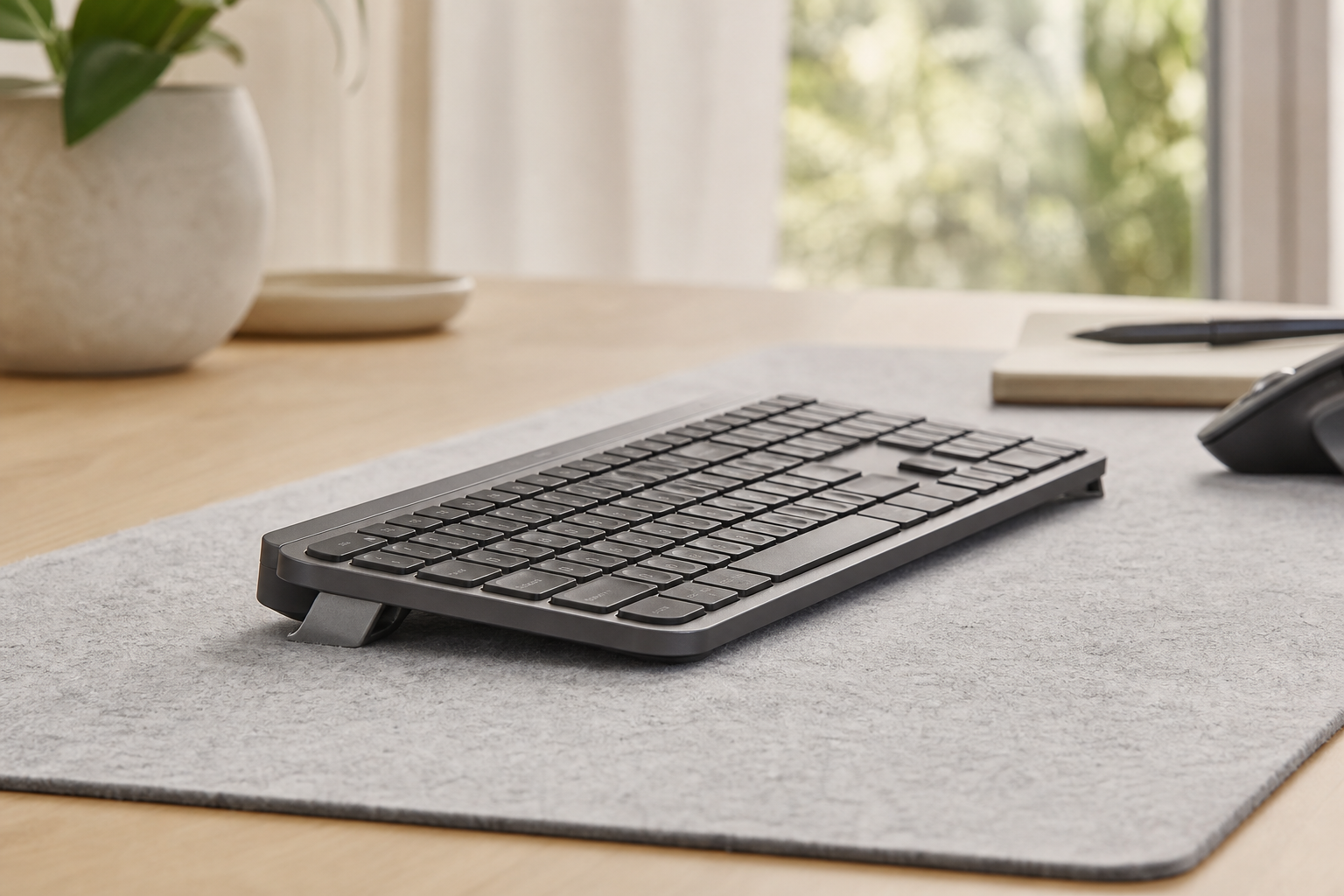
Per chi usa Logitech MX Keys, MX Keys S e MX Keys Mini, l’obiettivo è una posizione ripetibile: polsi neutri, spalle rilassate e tastiera sempre nello stesso punto.
Perché la profondità conta
La profondità controlla:
- Distanza tra busto e tastiera
- Spazio tra tastiera e monitor
- Area disponibile per mouse, appunti o rialzo tastiera
Se la tastiera è troppo lontana, i gomiti avanzano. Questo piccolo allungamento può irrigidire le spalle, incurvare la parte alta della schiena e aumentare la pressione sui polsi. Se è troppo vicina, il bordo blocca gli avambracci.
Il riferimento corretto: braccia rilassate, gomiti leggermente aperti e dita sulla home row senza alzare le spalle.
Test da 60 secondi
Controlla il setup così:
- Siediti bene indietro sulla sedia con i piedi appoggiati.
- Abbassa le spalle e tieni i gomiti vicino al corpo.
- Sposta la tastiera finché le dita si appoggiano naturalmente.
- Verifica che i polsi restino dritti.
- Metti il mouse accanto alla tastiera, alla stessa profondità.
Se devi inclinarti in avanti, la tastiera è lontana. Se gli avambracci urtano il bordo, è troppo vicina o la scrivania è alta.
Setup per MX Keys e MX Keys Mini
La famiglia MX Keys è sottile e stabile, ottima per lavoro concentrato. Proprio il profilo piatto rende però l’angolo dipendente dalla scrivania. KeyRiser aggiunge un’inclinazione ergonomica costante senza sostituire la tastiera.
Con MX Keys completo, tieni il mouse vicino per ridurre l’allungamento laterale. Con MX Keys Mini, usa lo spazio extra per centrare la tastiera con il corpo.
Checklist pratica:
- Tastiera centrata con il busto
- Bordo frontale elevato con supporto stabile
- Mouse accanto alla tastiera
- Monitor abbastanza arretrato per testa eretta
- Oggetti frequenti fuori dalla zona di digitazione
Dove entra KeyRiser
KeyRiser aiuta quando la distanza è corretta, ma i polsi si piegano ancora su una scrivania piatta. Alza il bordo frontale dei modelli Logitech MX Keys compatibili e favorisce un angolo più neutro.
È utile su scrivanie compatte, postazioni condivise e setup domestici dove non si può installare un vassoio per tastiera.
Vedi la pagina prodotto KeyRiser e le informazioni di acquisto.
Errori comuni
Il primo errore è compensare la distanza con la postura. La tastiera è lontana e il corpo si piega in avanti.
Il secondo errore è centrare la tastiera sulla scrivania invece che sul corpo. Il riferimento sono spalle e busto.
Il terzo errore è dimenticare il mouse. Una buona posizione della tastiera perde efficacia se il mouse resta lontano.
Letture consigliate
FAQ
Quanto deve distare la tastiera dal bordo?
Usa il corpo come riferimento. Deve essere vicina per gomiti rilassati, senza pressione del bordo sui polsi.
Una scrivania più profonda è sempre meglio?
No. Aiuta solo se la tastiera resta vicina e lo spazio extra serve per monitor o accessori.
KeyRiser corregge la distanza?
KeyRiser corregge l’angolo. Prima imposta una distanza comoda.
Conclusione
Prima di cambiare sedia o scrivania, controlla la distanza. Un MX Keys ben posizionato con KeyRiser può risultare più naturale perché è vicino, centrato e inclinato per polsi più neutri.
Pronto ad eliminare il dolore al polso?
Ottieni il tuo supporto ergonomico per tastiera oggi e inizia a digitare senza dolore.
Domande Frequenti
Tutto ciò che devi sapere sul nostro supporto per tastiera ergonomico
Come prevenire il dolore al polso mentre si digita?
Mantenere il polso in posizione neutra, usare un supporto a 15°, fare pause. Altri consigli sul blog.
Qual è l'angolo ideale della tastiera per l'ergonomia?
15° è ottimale per ridurre la tensione e prevenire il tunnel carpale. Vedi le nostre specifiche.
L'ergonomia della tastiera migliora davvero la produttività?
Sì! Senza distrazioni dal dolore puoi digitare più velocemente e lavorare più a lungo. Molti riferiscono miglioramenti significativi.
Quanto tempo per vedere risultati dall'ergonomia?
Molti notano miglioramenti nella prima settimana. I benefici a lungo termine in 2–4 settimane.
Vale la pena un supporto ergonomico?
Sì! Uno dei modi più convenienti per migliorare la postazione. Per meno di 15€ meno dolore e più produttività. Scopri KeyRiser.