Braccio per due monitor: i migliori e la guida 2026
Bracci per monitor per due schermi confrontati per peso, sbraccio e morsetto da scrivania, più la catena di altezze che tiene insieme schermi e tastiera.
Migliori bracci per monitor per due schermi (guida 2026)
Risposta breve: per una scrivania con due schermi, il miglior braccio per monitor del 2026 è lo HUANUO FlowLift dual se vuoi un solo morsetto e un solo budget, e l’Ergotron LX se preferisci comprare subito un braccio singolo premium e aggiungerne un secondo più avanti. Entrambi liberano la profondità di scrivania che uno stand da monitor si mangia. Se non puoi fissare nulla alla scrivania — piano in vetro, bordo posteriore profondo, appartamento in affitto — un supporto regolabile per laptop come il Rain Design iLevel 2 è la strada più sicura.
 Complemento da scrivaniaQuntis Ra95 Front Monitor LightIlluminazione da lavoro che riduce l'affaticamento visivo senza riflessi sullo schermo.Vedi su AmazonLink retribuito
In qualità di Associato Amazon, guadagno dagli acquisti idonei.
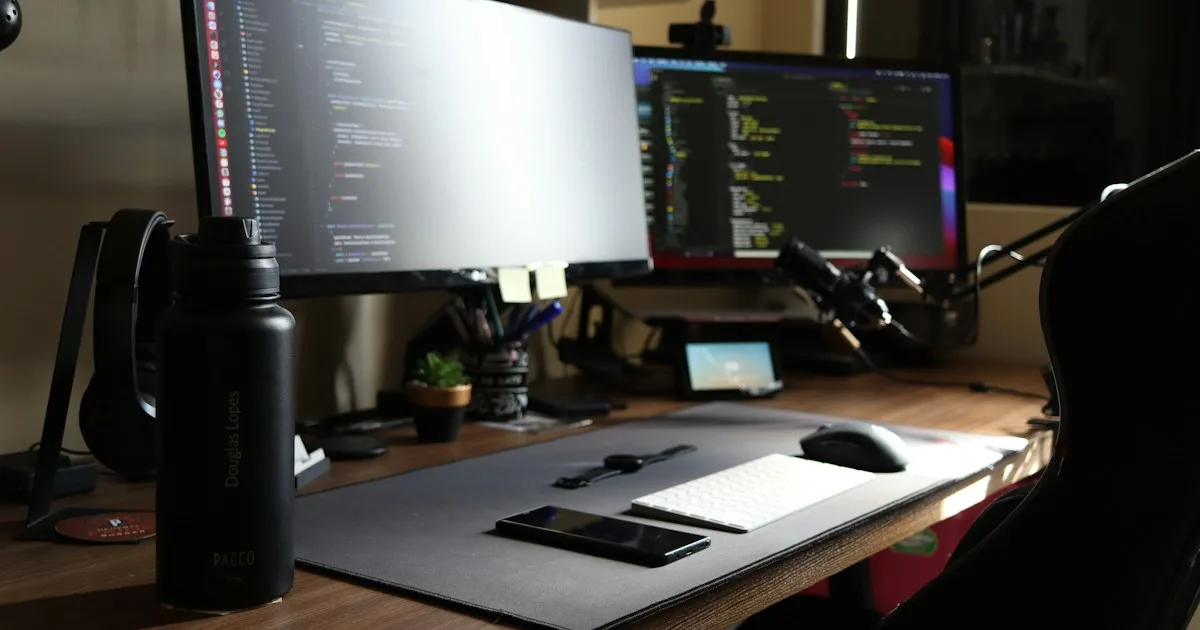
La parte che quasi tutte le guide all’acquisto saltano è quello che succede dopo che gli schermi si sono spostati. Alzare un monitor cambia la catena delle altezze sopra la scrivania: prima lo schermo, poi la tastiera, poi le mani. Se sistemi lo schermo e lasci la tastiera piatta, hai scambiato la tensione al collo con una spalla che sale verso il mouse. Questa guida tratta prima i bracci, poi la catena.
I link ad Amazon qui sotto sono link di affiliazione. Se acquisti attraverso uno di questi, possiamo guadagnare una piccola commissione senza alcun costo aggiuntivo per te. KeyRiser è un nostro prodotto, e diciamo dove si inserisce invece di far finta che ogni articolo parli di lui.
Perché un braccio per monitor, e perché non basta uno stand
Uno stand per monitor è una mensola. Alza lo schermo e mantiene l’ingombro. Un braccio è una staffa articolata fissata alla scrivania che tiene lo schermo sollevato e lascia lo spazio sotto libero per la tastiera, un quaderno o nulla.
Questa differenza conta per tre motivi:
- Profondità. Un monitor da 27 pollici sul suo piedistallo di serie richiede 20–25 cm di profondità dietro la tastiera. Un braccio sostituisce tutto questo con un morsetto sul bordo posteriore: è così che chi ha una scrivania profonda 60 cm riesce a mettere due schermi e a tenere comunque spazio per le mani.
- Corsa in altezza. La maggior parte degli stand offre 8–10 cm di regolazione. Un braccio a molla a gas ne offre 20–30, che è la differenza tra “quasi giusto” e “bordo superiore dello schermo all’altezza degli occhi”.
- Angolo e distanza. Un braccio ti permette di avvicinare lo schermo quando leggi testi lunghi e di allontanarlo quando guardi un video, senza spostare la base.
Quello che un braccio non fa è sistemare una scrivania troppo alta, una sedia troppo bassa o una tastiera piatta mentre tutto il resto sale. È un anello di una catena.
Cosa controllare prima di comprare
- Standard VESA. Quasi tutti i monitor usano 75 × 75 mm o 100 × 100 mm. Controlla il retro dello schermo; gli adattatori esistono ma aggiungono ingombro.
- Intervallo di peso. Una molla a gas è tarata su un intervallo, non su un numero singolo. Un monitor da 2 kg su un braccio dimensionato per 3–9 kg tende a salire e a non restare in posizione.
- Sbraccio. Misura dal morsetto al punto in cui vuoi lo schermo. I bracci corti spingono il monitor in avanti, che è l’opposto di ciò che serve di solito in una configurazione doppia.
- Spessore e bordo della scrivania. La maggior parte dei morsetti copre 10–90 mm. I piani in vetro e quelli sottili a nido d’ape hanno bisogno di una piastra di rinforzo, e alcune scrivanie non si possono proprio morsettare.
- Un braccio o due. Un braccio doppio muove i due schermi come un blocco unico. Due bracci singoli costano di più ma permettono di posizionare ogni schermo in modo indipendente: di solito è la scelta migliore per un laptop affiancato a un monitor di dimensioni diverse.
- Passaggio dei cavi. Il braccio dovrebbe avere un canale. I cavi che penzolano da uno schermo sollevato sono il motivo per cui molte persone rinunciano ai bracci.
La selezione in breve
| Prodotto | Tipo | Ideale per | Compromesso principale |
|---|---|---|---|
| HUANUO FlowLift dual | Braccio doppio a molla a gas | Due monitor simili con budget contenuto | I due schermi condividono un giunto |
| Ergotron LX | Braccio singolo premium | Uno schermo ora, il secondo dopo | Costa più di un kit doppio |
| Rain Design iLevel 2 | Supporto regolabile per laptop | Laptop e scrivanie senza morsetto | Non è un braccio VESA |
1. HUANUO FlowLift dual — il miglior rapporto qualità-prezzo per due schermi
Il FlowLift è il braccio che la maggior parte delle persone dovrebbe valutare per prima su una scrivania a due monitor. Si fissa con un solo morsetto, sostiene due schermi su molle a gas e costa più o meno quanto un singolo braccio premium. Ogni lato ha la sua regolazione di altezza, inclinazione e rotazione, e il giunto centrale permette di tirare avanti entrambi gli schermi insieme quando passi dalla lettura a una call.
Non è uno strumento di precisione. Le molle sono tarate per pannelli di peso medio — la fascia 22–27 pollici è quella ideale — e un pannello molto leggero può richiedere di allentare la tensione quasi del tutto. Il morsetto è largo e la piastra è generosa, che è quello che vuoi su un normale piano da 18 mm.
Compralo se hai due monitor simili, un piano normale e un budget. Non comprarlo se uno schermo è da 32 pollici e l’altro da 24: la differenza di peso combatterà tutto il giorno contro il giunto centrale condiviso.
2. Ergotron LX — il miglior braccio singolo, e quello con cui crescere
L’LX è il braccio che sopravvive alla scrivania. La struttura è in alluminio, la molla a gas è dimensionata per una fascia di peso ampia e la gamma di movimento è fluida al punto che smetti di notarla. Costa più dello HUANUO, e per un singolo schermo resta la raccomandazione più facile se ti interessa che l’oggetto duri dieci anni.
Il motivo per cui compare in una guida sui doppi monitor è il percorso di aggiornamento. Compra un LX adesso per lo schermo principale, aggiungi un secondo braccio quando arriva il secondo schermo, e ti ritrovi con due bracci indipendenti spendendo meno di alcuni kit doppi più una sostituzione. I bracci indipendenti sono anche l’unica opzione sensata quando i due schermi sono di dimensioni diverse o uno è in verticale.
Un’avvertenza: l’LX ha bisogno di un bordo della scrivania a cui aggrapparsi e che il monitor rientri nella sua fascia di peso. Controlla entrambe le cose prima di ordinare.
3. Rain Design iLevel 2 — quando non puoi usare un morsetto
Non tutte le scrivanie accettano un morsetto. Piani in vetro, scrivanie con un bordo posteriore profondo, telai da scrivania regolabile con una traversa e mobili in affitto che non puoi modificare escludono tutti un braccio VESA. In quel caso la risposta pratica è un supporto rigido regolabile, non un braccio.
L’iLevel 2 tiene un laptop a un’altezza e un angolo regolabili tramite un cursore frontale, così lo schermo può stare più vicino all’altezza degli occhi mentre la tastiera del laptop resta fuori dai piedi. Non è un braccio per monitor e non sostiene un pannello da 27 pollici, ma per la configurazione molto comune “laptop più un monitor” risolve il problema dell’altezza senza toccare la struttura della scrivania.
La catena delle altezze: schermo, tastiera, mani
Una volta che gli schermi sono sui bracci, la scrivania ha una geometria nuova. Ricostruiscila in questo ordine:
- Bordo superiore dello schermo all’altezza degli occhi. Siediti dritto, guarda davanti a te: il terzo superiore dello schermo dovrebbe essere all’altezza degli occhi o leggermente sotto. In una configurazione doppia, imposta i due schermi alla stessa altezza, a meno che uno serva solo per materiale di riferimento.
- Schermo a distanza di un braccio. Circa 50–70 cm dagli occhi, a seconda della dimensione del testo e del fatto che tu porti gli occhiali.
- Tastiera all’altezza dei gomiti. Rilassa le spalle, lascia pendere i gomiti e la superficie dei tasti dovrebbe stare vicino all’altezza dei gomiti, con l’avambraccio più o meno orizzontale.
- Polsi neutri. La mano dovrebbe seguire la linea dell’avambraccio, non piegarsi verso l’alto per raggiungere i tasti.
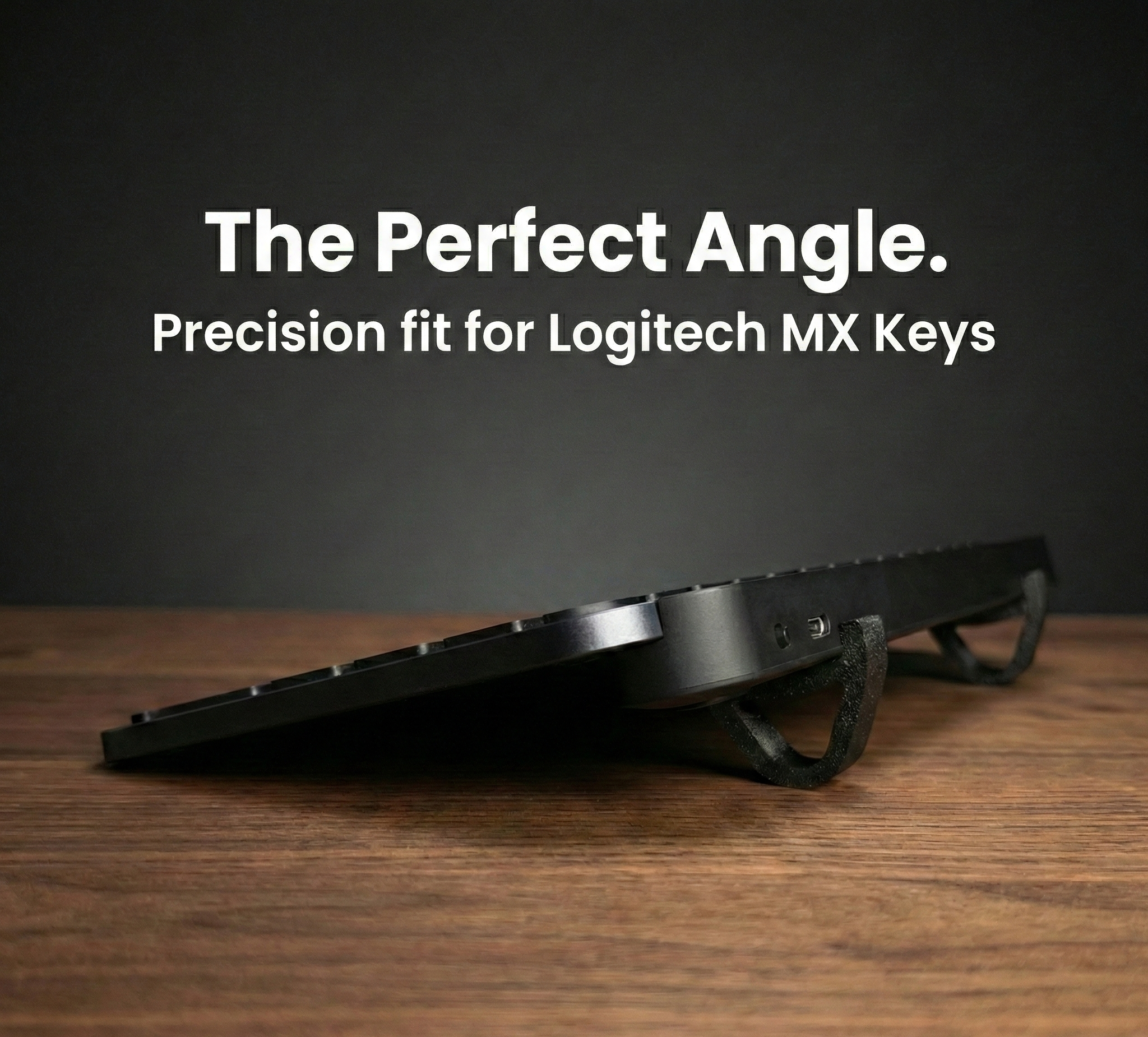
Il punto 4 è dove falliscono molte configurazioni per il resto buone. Un Logitech MX Keys appoggiato piatto sulla scrivania chiede al polso di estendersi leggermente per raggiungere i tasti, perché il bordo anteriore è basso e quello posteriore sta solo un paio di centimetri più in alto. Alzare la parte posteriore della tastiera di 15° fissi avvicina la superficie dei tasti alla linea dell’avambraccio. È quello che fa KeyRiser, ed è un cambiamento più piccolo che sostituire la tastiera.
Il motivo per cui questo discorso appartiene a un articolo sui bracci per monitor è aritmetico. Un braccio alza di solito lo schermo di 10–20 cm rispetto al piedistallo di serie. Se la tastiera resta piatta, il divario tra i due aumenta, e le persone compensano allungandosi con le spalle o scivolando in avanti sulla sedia. Sistemare l’altezza della tastiera è la metà economica della regolazione.
Se vuoi verificare tutta la catena e non solo lo schermo, il nostro blueprint per ottimizzare la postazione ripassa le misure in ordine, e la guida alla postazione con due monitor copre il caso specifico di chi programma con un laptop e due pannelli.
Braccio doppio o due bracci singoli?
La risposta onesta dipende da quanto sono simili i tuoi schermi.
- Due monitor quasi identici, stesso uso: un braccio doppio è più economico, più ordinato e perfettamente adeguato.
- Dimensioni diverse, o uno in verticale: due bracci singoli. Un giunto centrale condiviso non riesce a bilanciare un 32 pollici e un 24, e passerai la prima settimana a stringere di nuovo.
- Laptop più monitor: un braccio per monitor e un supporto per laptop. Montare un laptop su un braccio VESA è possibile con una vaschetta, ma è più hardware di quanto serva alla maggior parte delle scrivanie.
- Passaggi frequenti tra seduto e in piedi: un braccio doppio con un giunto centrale stabile è più facile da muovere come un blocco unico.
Cosa va ancora storto dopo l’installazione
- Il braccio scende. La tensione della molla è regolata per il peso sbagliato. Quasi tutti i bracci hanno una vite di tensione dietro il giunto: regolala con il monitor montato.
- La scrivania flette. Un piano da 1,5 cm con due schermi pesanti si inarca. Una piastra di rinforzo distribuisce il carico e costa pochissimo.
- Lo schermo sta troppo avanti. Bracci lunghi e monitor profondi spingono lo schermo verso il viso. Misura lo sbraccio prima di comprare, non dopo.
- I cavi tirano indietro il braccio. Falli passare lungo il braccio con un po’ di gioco sul giunto, poi fissa il fascio alla gamba della scrivania.
- La tastiera finisce sotto lo schermo. Questo è il caso più comune. Quando lo schermo avanza, la tastiera deve arretrare, e la scrivania finisce la profondità. Un elevatore non crea profondità, ma ti permette di tenere la tastiera in una posizione utilizzabile senza sollevare le mani su una mensola.
Controlla quale modello di MX Keys possiedi se abbini un elevatore a una nuova disposizione della scrivania: i tre modelli differiscono per ingombro e per la posizione del bordo posteriore.
Domande frequenti
Un solo braccio può sostenere due monitor?
Solo se è venduto come braccio doppio con due testine VESA. Un braccio a testina singola dimensionato per 9 kg non si può dividere, e impilare due monitor su un solo giunto di solito supera sia il limite di peso sia l’intervallo di bilanciamento.
I bracci per monitor rovinano le scrivanie?
Un morsetto concentra il carico su una superficie piccola. Su legno massello o laminato non ci sono problemi. Su pannelli a nido d’ape, melamina sottile o vetro può schiacciare o incrinare la superficie: è per questo che esistono le piastre di rinforzo. Controlla il materiale della scrivania prima di stringere qualcosa.
A che altezza va messo un braccio per monitor?
Abbastanza in alto perché il bordo superiore dello schermo sia all’altezza degli occhi o appena sotto quando sei seduto dritto. Se porti lenti progressive, potresti aver bisogno dello schermo più basso, per non inclinare la testa all’indietro e leggere attraverso la parte bassa della lente.
Un braccio è meglio di uno stand per il collo?
Ti dà più corsa, quindi è più facile raggiungere l’altezza corretta, ma solo se lo regoli davvero. Uno stand posizionato bene batte ogni volta un braccio regolato male.
Alzare il monitor significa che mi serve un elevatore per tastiera?
Non automaticamente, ma le due modifiche interagiscono. Alzare lo schermo aumenta la distanza verticale da una tastiera piatta. Se le spalle iniziano a salire dopo aver installato il braccio, la prossima cosa da controllare è la tastiera, non lo schermo.
Posso usare un braccio su una scrivania regolabile in altezza?
Sì, ed è uno dei migliori aggiornamenti per una scrivania di questo tipo. Il braccio si muove con la scrivania, quindi il rapporto di altezza con lo schermo sopravvive al passaggio tra seduto e in piedi. Verifica solo lo spessore del piano e che il telaio non blocchi il morsetto.
Il verdetto
Per due schermi simili, compra lo HUANUO FlowLift e spendi il risparmio in una sedia migliore o in un elevatore per tastiera. Per uno schermo che intendi tenere per anni, compra l’Ergotron LX e aggiungi un secondo braccio più avanti. Se la tua scrivania non accetta proprio un morsetto, il Rain Design iLevel 2 è il ripiego onesto.
Poi imposta la catena in ordine: bordo superiore dello schermo all’altezza degli occhi, schermo a distanza di un braccio, tastiera vicino all’altezza dei gomiti, polsi neutri. Il braccio sistema la parte alta di quella catena. La parte bassa è ancora la tastiera, e un rialzo posteriore di 15° è il cambiamento più piccolo che tiene coerenti le due estremità.
Pronto ad eliminare il dolore al polso?
Trova KeyRiser su Amazon e verifica la compatibilità con il tuo modello MX Keys.
Acquista OraArticoli Correlati

Completa il setup MX Keys
Prima KeyRiser, poi i complementi da scrivania
KeyRiser risolve l'angolo della tastiera. Questi consigli coprono esigenze vicine senza sostituirlo.
Completa il setup MX Keys
KeyRiser solleva la tastiera; questi complementi riguardano mouse, polso, monitor o supporto della scrivania — non lo sostituiscono.
 Complemento da scrivaniaErgotron LX Monitor ArmUn braccio per monitor premium a molla a gas che libera profondità sulla scrivania per tastiera e mouse — essenziale quando sollevi la tastiera con KeyRiser e hai bisogno del monitor all'altezza degli occhi.Vedi su AmazonLink retribuito
 Complemento da scrivaniaHUANUO FlowLift Dual Monitor StandUn braccio a gas per due monitor che libera spazio in profondità dopo aver rialzato la tastiera. Completa KeyRiser, ma non è un supporto per tastiera.Vedi su AmazonLink retribuito
 Complemento da scrivaniaRain Design iLevel 2Un supporto per laptop regolabile con cursore frontale per altezza/angolo precisi — alza lo schermo del portatile all'altezza degli occhi mentre KeyRiser mantiene il tuo MX Keys all'angolo di digitazione perfetto di 15°.Vedi su AmazonLink retribuito
In qualità di Associato Amazon, guadagniamo commissioni sugli acquisti idonei.