Configurazione ergonomica MX Keys: Guida Senza Dolore
Ottimizza Logitech MX Keys per massimo comfort. Configurazione ergonomica perfetta per eliminare dolore ai polsi e digitare senza affaticamento. Guida 2026.
Configurazione ergonomica Logitech MX Keys: Guida Completa per Digitazione Senza Dolore
Il Logitech MX Keys è una delle migliori tastiere sul mercato—ma così com’è, manca un elemento ergonomico cruciale. Sistemiamo questo e creiamo la configurazione di digitazione senza dolore perfetta.
Perché gli Utenti di Logitech MX Keysperimentano Dolore ai Polsi
Il MX Keys è brillante in quasi ogni modo:
- ✅ Corsa e spaziatura tasti perfette
- ✅ Eccellente qualità costruttiva
- ✅ Retroilluminazione intelligente
- ✅ Connettività multi-dispositivo
- ✅ Tasti confortevoli Ma c’è un difetto maggiore: Si trova completamente piatto sulla tua scrivania.
Il Problema della Tastiera Piatta
Quando il tuo MX Keys è piatto:
- I polsi si piegano verso l’alto (estensione)
- La pressione si accumula sul nervo mediano
- Il flusso sanguigno alle mani diminuisce
- La fatica muscolare si instaura rapidamente
- I danni a lungo termine si accumulano Questo è il motivo per cui anche tastiere premium come il MX Keys possono causare dolore—non si tratta della qualità della tastiera, si tratta dell’angolo.
La Configurazione ergonomica Ottimale del MX Keys
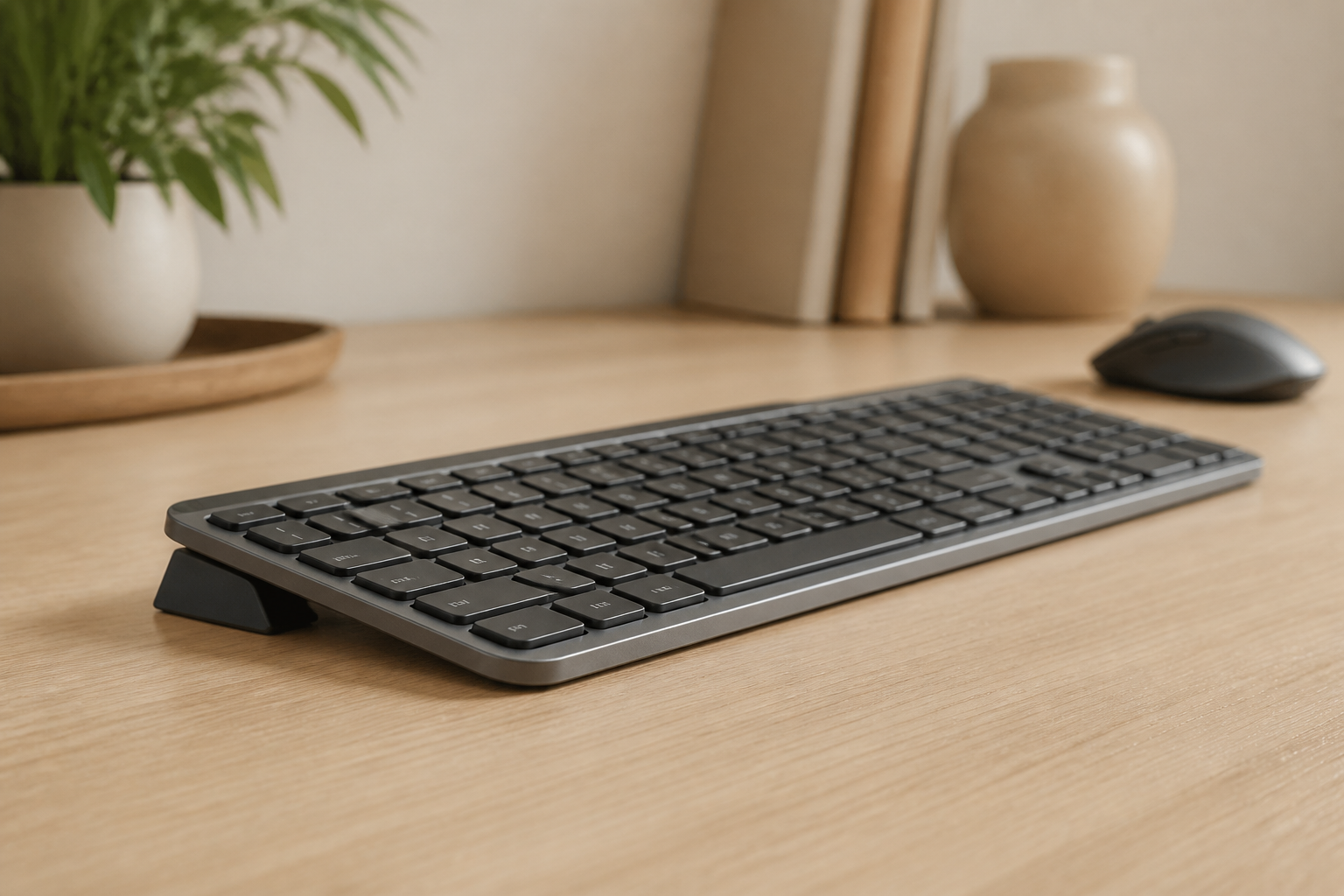
Passo 1: Elevare a un Angolo di 15°
Questo è il cambiamento più importante che puoi fare. La ricerca dei laboratori di ergonomia in tutto il mondo mostra costantemente che 15° è l’angolo ottimale della tastiera per:
- Posizione neutra del polso
- Comfort massimo durante la digitazione prolungata
- Riduzione della tensione su tendini e nervi
- Miglioramento della circolazione sanguigna **Come ottenerlo: **
- Usa un supporto di precisione progettato per MX Keys
- Assicura un posizionamento stabile e antiscivolo
- Verifica che l’angolo sia corretto (troppo ripido o troppo basso riduce i benefici)
Passo 2: Posizionare il Tuo MX Keys Correttamente
**Posizionamento orizzontale: **
- Centro della tastiera allineato con il centro del monitor
- Barra spaziatrice centrata con il corpo
- Abbastanza spazio sulla scrivania per una posizione naturale del braccio **Considerazioni di altezza: **
- Parte superiore della tastiera all’altezza del gomito o leggermente sotto
- Spalle rilassate, non sollevate
- Braccia a circa 90° di angolo
Passo 3: Ottimizzare il Layout della Tua Scrivania
Il MX Keys non funziona isolatamente. Tutto il tuo spazio di lavoro influisce sull’ergonomia: **Posizionamento monitor: **
- Parte superiore dello schermo all’altezza degli occhi o leggermente sotto
- 20-28 pollici dai tuoi occhi
- Direttamente davanti (nessuna torsione del collo) **Configurazione sedia: **
- Piedi piatti sul pavimento o poggiapiedi
- Cosce parallele al suolo
- Parte bassa della schiena supportata
- Braccioli all’altezza della scrivania (opzionale) **Posizionamento mouse: **
- Accanto alla tastiera, stesso livello
- A portata facile
- Considera il MX Master 3 per una configurazione ergonomica abbinata
MX Keys vs MX Keys Mini: Quale è Migliore per l’Ergonomia?
Entrambe le versioni beneficiano ugualmente di un’elevazione appropriata, ma ci sono considerazioni:
MX Keys (Dimensione Completa)
**Vantaggi: **
- Tastierino numerico per inserimento dati
- Tasti funzione facilmente accessibili
- Più familiare se vieni da tastiere tradizionali **Svantaggi: **
- Impronta più ampia spinge il mouse più lontano a destra
- Tensione alle spalle per utenti mouse destrimani
MX Keys Mini
**Vantaggi: **
- Design compatto riduce la portata del mouse
- Meno spazio sulla scrivania richiesto
- Meglio per scrivanie piccole
- Posizione di digitazione più centrata possibile **Svantaggi: **
- Nessun tastierino numerico dedicato
- Accesso ai tasti funzione modificato Vincitore ergonomico: MX Keys Mini—se non hai bisogno del tastierino numerico, la larghezza ridotta mantiene il mouse più vicino e riduce la tensione alle spalle.
Consigli ergonomici Avanzati per Utenti MX Keys
1. Padroneggia i Tasti Funzione
Il MX Keys ha tasti funzione programmabili. Configurali per ridurre l’allungamento:
- Scorciatoie screenshot
- Controllo volume
- Cambio applicazione
- Regolazione luminosità
2. Usa il Cambio Multi-Dispositivo Strategicamente
Cambia tra dispositivi usando i pulsanti Easy-Switch per:
- Alternare tra computer durante le pause
- Variare la postura durante il giorno
- Ridurre la tensione ripetitiva
3. Sfrutta la Retroilluminazione
Imposta il sensore di prossimità per attivare la retroilluminazione:
- Riduce l’affaticamento degli occhi in condizioni di scarsa illuminazione
- Aiuta a mantenere una posizione della testa appropriata
- Previene la flessione del collo per vedere i tasti
4. Pulisci Regolarmente
Polvere e detriti influenzano la sensazione dei tasti:
- Cambia la forza richiesta
- Altera il feedback tattile
- Può portare a movimenti compensatori
- Mantienilo pulito per ergonomia coerente
Errori Comuni di Configurazione MX Keys
❌ Errore #1: Usare i Piedini Ripiegabili
Quei piccoli piedini ripiegabili sul retro? Peggiorano l’ergonomia! Creano una pendenza positiva che aumenta l’estensione del polso—esattamente ciò che stai cercando di evitare. Soluzione: Mantieni quei piedini piatti. Eleva l’anteriore invece.
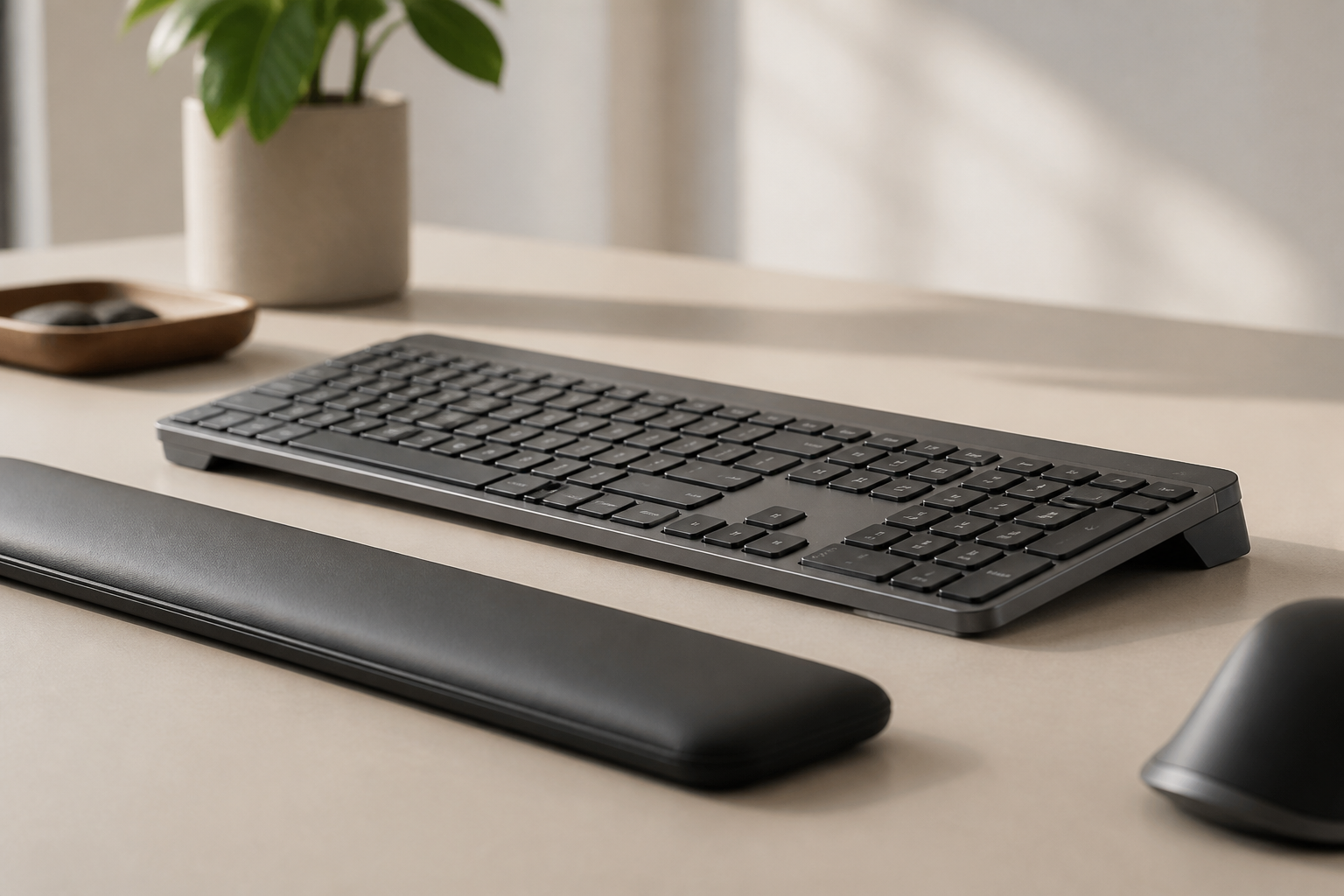
❌ Errore #2: Uso Improprio del Poggiapolsi
I poggiapolsi sono per riposare tra le sessioni di digitazione, non per supporto attivo durante la digitazione. Uso corretto:
- Le mani dovrebbero galleggiare durante la digitazione
- Riposa i polsi solo durante le pause
- Il poggiapolsi mantiene i polsi neutri quando non digiti
❌ Errore #3: Digitare Troppo Lontano in Avanti
Sedersi al bordo della scrivania con la tastiera troppo lontana:
- Causa tensione alle spalle
- Forza una posizione del braccio scomoda
- Aumenta l’estensione del polso Soluzione: Tastiera abbastanza vicina che le braccia siano rilassate ai lati
❌ Errore #4: Ignorare i Segnali di Allarme Precoci
Il disagio lieve è il sistema di allarme precoce del tuo corpo:
- Stanchezza occasionale del polso
- Leggero intorpidimento delle dita
- Rigidità mattutina Agisci immediatamente—il dolore cronico è molto più difficile da invertire.
La Sfida ergonomica di 30 Giorni
Vuoi vedere risultati reali? Prova questo: Settimana 1: Configura elevazione e posizionamento appropriati Settimana 2: Concentrati sulla digitazione con polsi neutri Settimana 3: Aggiungi pause di stretching regolari Settimana 4: Valuta livelli di dolore e produttività La maggior parte degli utenti riporta:
- Riduzione del 40-60% del disagio del polso
- Resistenza di digitazione aumentata
- Migliore concentrazione (il dolore distrae!)
- Velocità di digitazione migliorata
Risultati Reali da Utenti MX Keys
“Amavo il mio MX Keys ma ero pronto a venderlo a causa del dolore ai polsi. Configurarlo correttamente con l’angolo giusto ha cambiato tutto. Ora è la mia tastiera per sempre.” - Alex T., Graphic Designer “Come ingegnere software, digito 8-10 ore al giorno. Il MX Keys con configurazione ergonomica appropriata mi permette di programmare tutto il giorno senza il dolore bruciante ai polsi che avevo prima.” - Chen W., Sviluppatore Senior
I Tuoi Prossimi Passi
- Valuta la tua configurazione attuale - Il tuo MX Keys è piatto sulla scrivania?
- Ottieni gli strumenti giusti - Un supporto di precisione progettato per MX Keys
- Posiziona tutto correttamente - Usa questa guida come lista di controllo
- Dagli tempo - Il tuo corpo ha bisogno di 1-2 settimane per adattarsi
- Resta coerente - L’ergonomia funziona quando ci resti fedele Il Logitech MX Keys è una tastiera incredibile. Con una configurazione ergonomica appropriata, diventa la base di uno spazio di lavoro senza dolore e produttivo che supporta la tua salute e carriera per gli anni a venire.
Pronto a ottimizzare la tua MX Keys? Ottieni il tuo KeyRiser per solo consulta il prezzo attuale su Amazon →
Letture correlate
- Perché l’Ergonomia della Tastiera è Importante
- Prevenzione Sindrome del comfort di digitazione
- MX Keys + KeyRiser: Combo Definitiva per Programmatori
- Logitech MX Keys vs Tastiere ergonomiche: Confronto Onesto
Domande Frequenti
D: Perché la mia MX Keys causa dolore al polso anche se è una tastiera premium? R: La MX Keys è una tastiera eccellente, ma si siede piatta di default, il che costringe i polsi in estensione. L’elevazione appropriata risolve questo problema e trasforma l’ergonomia. D: Qual è il miglior angolo per la MX Keys? R: La ricerca ergonomica mostra costantemente che elevare il bordo anteriore della tastiera (rear lift) è ottimale. Questo mantiene i polsi in una posizione neutrale e riduce significativamente la tensione. D: Ho bisogno di un supporto speciale per la MX Keys? R: Un supporto progettato con precisione per la MX Keys assicura l’angolo ottimale e il posizionamento stabile. I supporti generici potrebbero non fornire l’elevazione corretta o adattarsi correttamente. D: Quanto costa una configurazione ergonomica appropriata della MX Keys? R: Un supporto per tastiera di precisione costa solo consulta il prezzo attuale su Amazon ed è l’aggiornamento ergonomico più conveniente che puoi fare per la tua MX Keys. D: Elevare la mia MX Keys influirà sulla sua funzionalità? R: No, l’elevazione migliora solo l’ergonomia. Tutte le funzionalità rimangono le stesse—cambio multi-dispositivo, retroilluminazione ed esperienza di digitazione funzionano perfettamente. D: Quanto tempo ci vuole per adattarsi al nuovo angolo? R: La maggior parte degli utenti si adatta entro 1-2 settimane. Il tuo corpo ha bisogno di tempo per adattarsi alla nuova posizione del polso, ma i benefici sono immediati.
Pronto ad eliminare il dolore al polso?
Ottieni il tuo supporto ergonomico per tastiera oggi e inizia a digitare senza dolore.
Acquista Ora - —