Setup Ergonomico per Creatori di Contenuti: Guida Completa
La guida all'impostazione ergonomica per editor e designer: angolo della tastiera, posizione del tablet, layout multi-monitor e protocolli di pausa che
Guida all’Impostazione Ergonomica per Creatori di Contenuti: Editor e Designer (2026)
L’impostazione ergonomica per creatori di contenuti, in particolare per editor video e designer, si basa su una regola fondamentale: mantenere la tastiera a un angolo posteriore di 15°, posizionare il tablet e i monitor in modo da non dover mai piegare il collo, e fare pause basate sui compiti che non interrompano il flusso creativo. Giornate di montaggio di dieci ore con occhi che bruciano, polsi pulsanti e spalle rigide non sono un rito di passaggio — sono un problema di impostazione che puoi risolvere.
 Complemento da scrivaniaPerixx PERIMICE-713L Wireless Left-Handed Vertical MouseMouse ergonomico che riduce la tensione di polso e avambraccio durante la giornata.Vedi su AmazonLink retribuito
In qualità di Associato Amazon, guadagno dagli acquisti idonei.
Editor e designer affrontano sfide che i lavoratori d’ufficio non incontrano: molteplici dispositivi di input, alta precisione e scadenze, richieste multi-schermo e inclinazione abituale in avanti. Questa guida tratta il posizionamento della tastiera e delle scorciatoie, la strategia del mouse, gli angoli del tablet, il layout multi-monitor, le strategie di postura e le pause progettate per il flusso creativo.
Le Sfide Uniche dei Creatori
- Molteplici dispositivi di input: passaggi costanti tra scorciatoie da tastiera, mouse/trackpad, tablet, controller e manopole audio.
- Alta precisione + scadenze: una concentrazione profonda significa che non vuoi fermarti per le pause.
- Esigenze multi-schermo: schermo principale, timeline, riferimento, display del tablet — è facile ritrovarsi con quattro schermi.
- Inclinazione abituale in avanti: la correzione del colore ti spinge verso lo schermo, il disegno ti costringe a curvarsi sul tablet, e i clienti si trovano dietro di te a guardare.
La Fondamenta: Tastiera + Scorciatoie
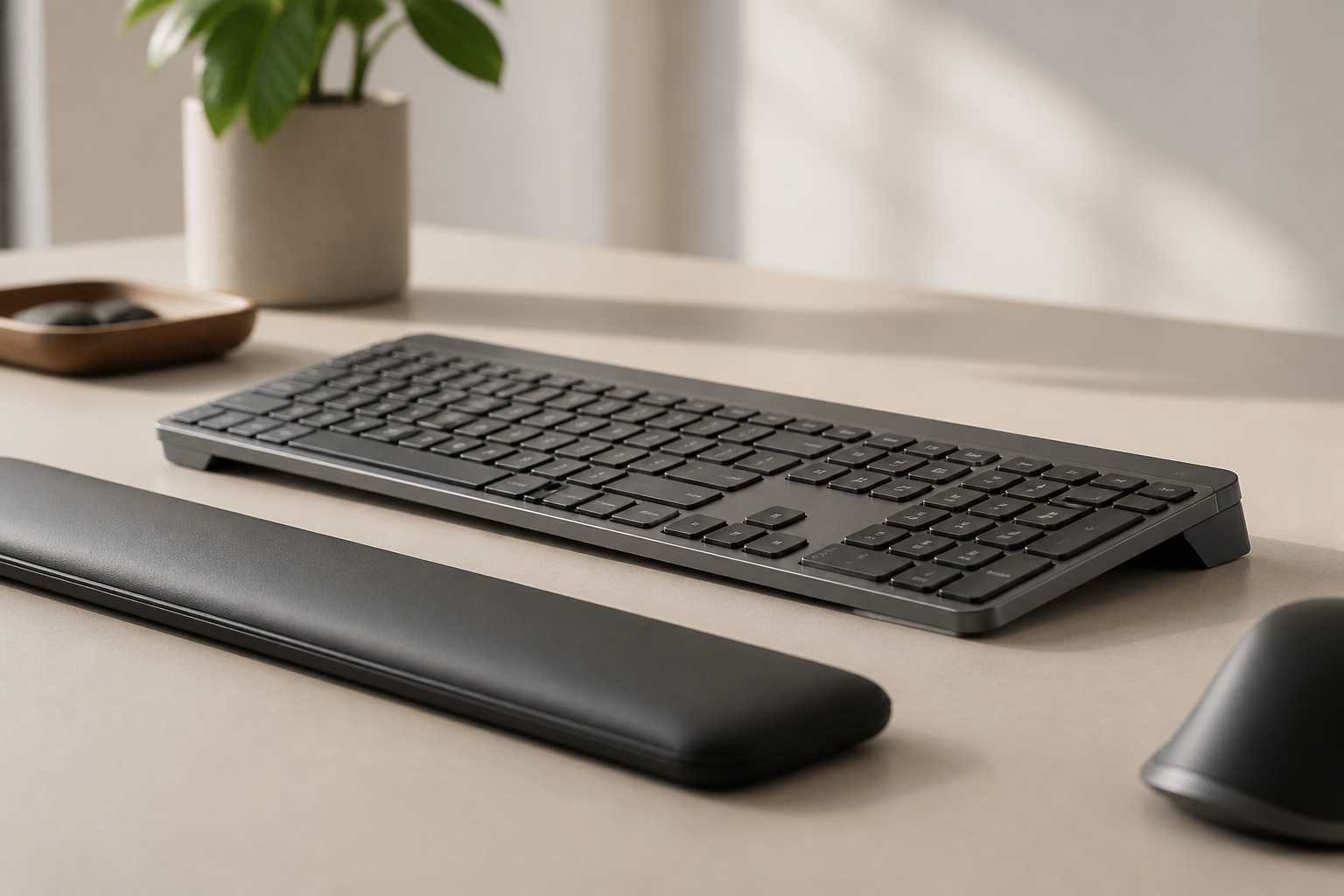
- Con tastiere a profilo basso come le MX Keys, il bordo anteriore deve essere sollevato a 15° per proteggere i polsi.
- Premiere / Final Cut: tastiera leggermente a sinistra, mano destra sul mouse.
- After Effects / Motion: tastiera centrata, mani bilanciate a sinistra/destra.
- Photoshop / Illustrator: tastiera a sinistra del tablet, in modo che la mano sinistra raggiunga Shift/Alt/Cmd.
- DaVinci Resolve: tastiera centrata più un Stream Deck o tasti macro a sinistra.
Mouse, Trackball e Controller
- Preferisci design semi-verticali o verticali per ridurre la pronazione.
- Peso sotto i 100 g, abbinato a un mouse pad sovradimensionato; muovi con il braccio, non con il polso.
- Pulsanti personalizzati: sposta le operazioni frequenti sul mouse.
Strategia del Tablet
- Tablet non a schermo: solleva a 10–15°, posiziona tra tastiera e corpo, con l’area attiva allineata allo schermo principale.
- Tablet a schermo: 20–25°, bordo superiore all’altezza degli occhi; un braccio regolabile è l’ideale.
- Usa un supporto per il polso solo durante il riposo — mantieni la mano da disegno fluttuante mentre lavori.
Layout Multi-Monitor
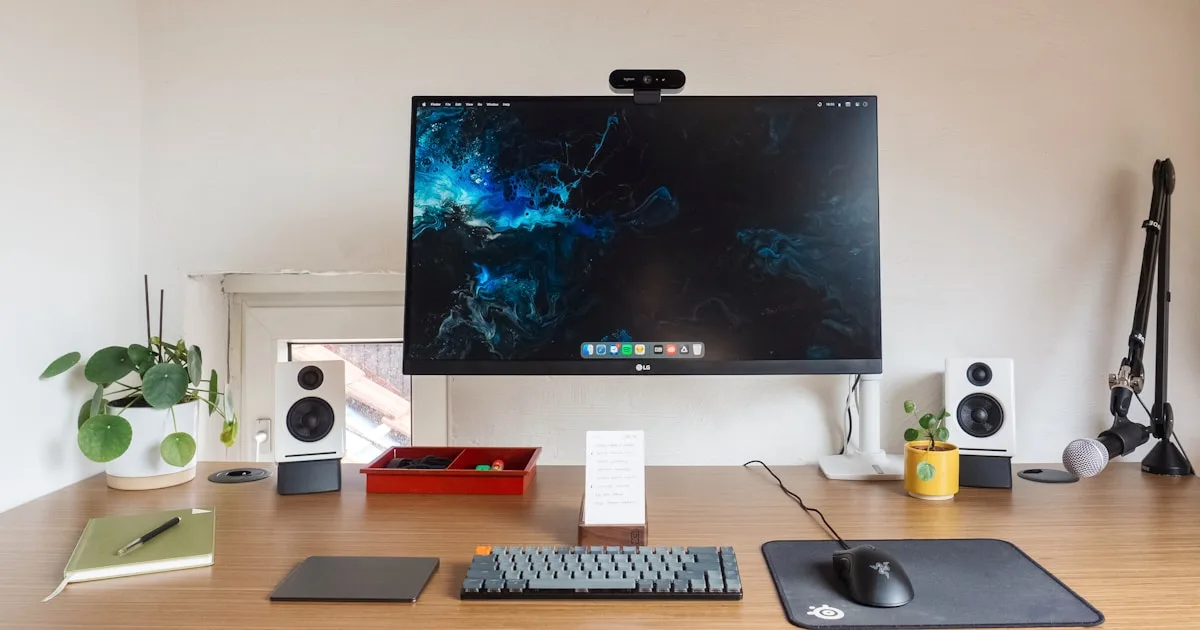
- Schermo centrale: spazio di lavoro principale, all’altezza degli occhi, a 60–75 cm di distanza.
- Sinistra: pannelli progetto/asset, a circa 30°.
- Destra: riferimento/scopi, leggermente più in basso.
- Riorganizza se la rotazione della testa supera i 30°.
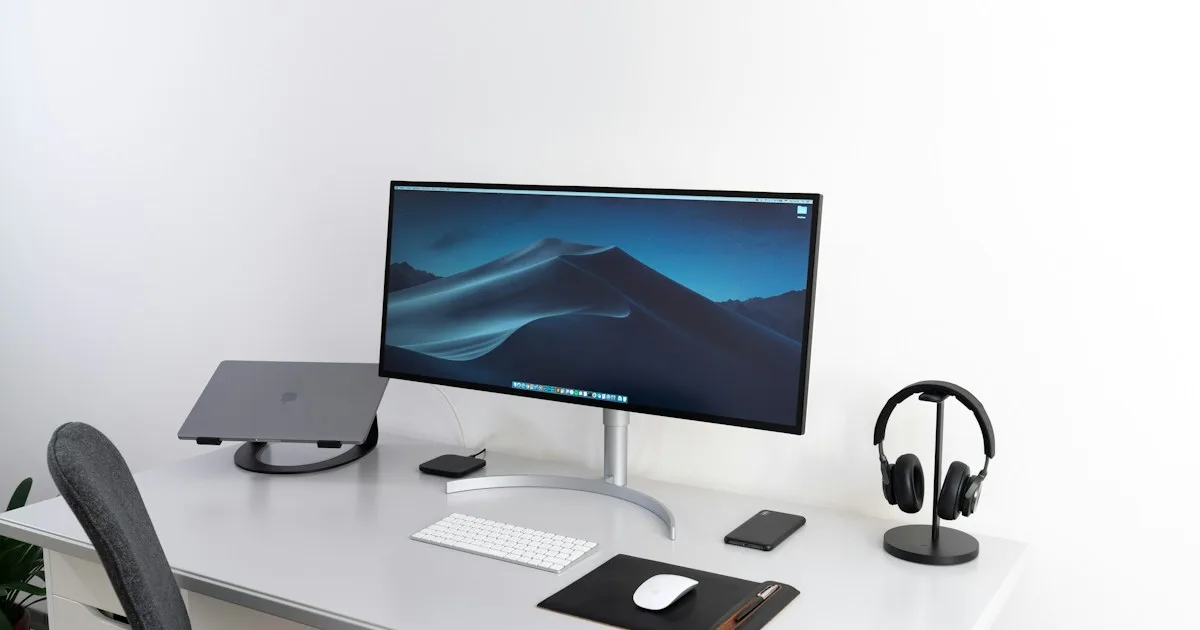
- Con un singolo ultrawide, portalo a 75–90 cm e utilizza la gestione delle finestre per evitare angoli di visione estremi.
Strategie di Postura
- Postura 1 (montaggio regolare): schiena contro la sedia, gomiti a 90°, polsi neutrali — 60–70% del tuo tempo.
- Postura 2 (correzione/fine lavoro): inclinazione controllata in avanti per 5–15 minuti, poi torna alla Postura 1.
- Postura 3 (revisione clienti/incontri): 95–100°, leggermente reclinato, spalle rilassate.
- Postura 4 (disegno/rotoscoping): l’angolo del tablet supporta il tuo corpo; la mano non da disegno supporta il tuo torso.
Pause che Non Interrompono il Tuo Flusso
- Micro-pause (2 minuti ogni 20–30 minuti): alzati durante i rendering, le esportazioni e i salvataggi automatici; cammina e ruota i polsi.
- Pause strategiche (10 minuti ogni 90 minuti): stretching totale, guarda in lontananza, idratati, esercizi per le dita.
Routine Quotidiana
- Riscaldamento pre-lavoro (5 minuti): cerchi con i polsi, apertura-chiusura delle dita, rilassamento di collo e spalle, controllo attrezzatura.
- Durante il lavoro: reset della postura ogni ora, valutazione del dolore/efficienza ogni due ore.
- Conclusione: 10 minuti di stretching, ghiaccio se necessario, annota i punti di disagio.
Consigli Specifici per Ruolo
- Editor: Stream Deck, mouse a scorrimento orizzontale, monitor a doppia timeline.
- Designer di motion: mouse pad sovradimensionato, schermo anti-riflesso, tastiera centrata.
- Grafica/illustrazione: tablet a ≥20°, alterna tra mouse di riserva e penna.
- Audio: controller MIDI durante il mixaggio, mixaggi in piedi periodici.
- Streamer: la tua postura in camera è il tuo marchio — non lasciare che gli spettatori ti vedano contorcerti dal dolore.
Piano di Budget
- $150: MX Keys + supporto + timer + mouse pad sovradimensionato.
- $500: mouse ergonomico, braccio per monitor, aggiornamento tablet, gestione cavi.
- $1,500: scrivania regolabile in altezza, sedia professionale, braccio per tablet, trattamento di illuminazione/acustica.
Segnali di Allerta
- Dolore acuto improvviso, intorpidimento persistente, oggetti che cadono, dolore notturno, o cambiamenti di colore/gonfiore.
- Se uno di questi sintomi appare, fermati immediatamente, rivaluta la tua impostazione e cerca assistenza medica se necessario.
Lista di Controllo delle Azioni
Oggi: alza la tastiera a 15°, regola l’altezza del monitor principale, conferma che mouse e tastiera siano alla stessa altezza.
Questa settimana: imposta pause basate sui compiti, definisci più posture, annota i fattori scatenanti del dolore.
Questo mese: pianifica un aggiornamento di budget, ottimizza l’intero spazio di lavoro, fissa le nuove abitudini.
La creatività si manifesta solo su polsi sani. Proteggi prima il tuo corpo, poi il tuo lavoro.
Letture Correlate
- Prevenzione tunnel carpale
- Guida alla prevenzione RSI
- Scrivania regolabile in piedi e ergonomia della tastiera
Questa guida è contenuto educativo, non un consiglio medico. Se il dolore, l’intorpidimento, il formicolio, la debolezza o il gonfiore persistono, consulta un professionista medico qualificato.
Pronto ad eliminare il dolore al polso?
Trova KeyRiser su Amazon e verifica la compatibilità con il tuo modello MX Keys.
Acquista OraArticoli Correlati
Completa il setup MX Keys
Prima KeyRiser, poi i complementi da scrivania
KeyRiser risolve l'angolo della tastiera. Questi consigli coprono esigenze vicine senza sostituirlo.
Completa il setup MX Keys
KeyRiser solleva la tastiera; questi complementi riguardano mouse, polso, monitor o supporto della scrivania — non lo sostituiscono.
 Complemento da scrivaniaUGREEN Vertical Wireless Ergonomic MouseMouse ergonomico che riduce la tensione di polso e avambraccio durante la giornata.Vedi su AmazonLink retribuito
 Complemento da scrivaniaPHILIPS SPK7628 Ergonomic MouseMouse ergonomico che riduce la tensione di polso e avambraccio durante la giornata.Vedi su AmazonLink retribuito
 Complemento da scrivaniaHyperX Fury S Pro Gaming Mouse Pad X-Large 900x420mmTappetino da scrivania che protegge la superficie e mantiene stabili tastiera e mouse.Vedi su AmazonLink retribuito
 Complemento da scrivaniaLogitech MX Master 3SMouse ergonomico che riduce la tensione di polso e avambraccio durante la giornata.Vedi su AmazonLink retribuito
In qualità di Associato Amazon, guadagniamo commissioni sugli acquisti idonei.