
Guida completa alla configurazione ergonomica della scrivania 2026: checklist in 7 passaggi
Configurazione ergonomica della scrivania passo dopo passo: altezza della sedia e della scrivania, angolo della tastiera, posizione del monitor, posizionamento del mouse, supporto per i piedi e programma di pause. Include le configurazioni da seduto e in piedi.
La maggior parte delle guide alla “configurazione ergonomica della scrivania” ti mostra una bella immagine e considera il lavoro finito. L’ergonomia reale non è una fotografia statica: è un processo ripetibile che tiene conto delle dimensioni del tuo corpo, delle tue attrezzature, delle tue attività e dei tuoi movimenti durante la giornata.
Questa guida ti offre una checklist in 7 passaggi da completare in un pomeriggio. Ogni passaggio ha un obiettivo misurabile, un test di verifica e una nota per la risoluzione dei problemi. Seguili nell’ordine indicato. Saltare un passaggio spezza la catena.
I 7 passaggi — in ordine
| Passaggio | Obiettivo | Tempo | Verifica |
|---|---|---|---|
| 1. Altezza della sedia | Piedi appoggiati, cosce parallele, ginocchia a 90° | 5 min | Il pugno entra sotto la coscia sul bordo della seduta |
| 2. Altezza della scrivania | Gomiti a 90° sulla fila home della tastiera | 5 min | Avambracci paralleli al pavimento |
| 3. Angolo della tastiera | Inclinazione negativa di 15° (bordo anteriore più alto) | 2 min | Polsi dritti, non piegati in alto o in basso |
| 4. Posizione del monitor | Terzo superiore all’altezza degli occhi, a un braccio di distanza | 5 min | Chiudendo e riaprendo gli occhi, lo sguardo cade sul terzo superiore |
| 5. Posizione del mouse | Stesso livello della tastiera, spostamento minimo | 2 min | Il gomito resta al fianco, la spalla è rilassata |
| 6. Supporto per i piedi | Caviglie a 90° se i piedi non raggiungono il pavimento | 2 min | Movimento oscillante disponibile, superficie antiscivolo |
| 7. Programma di pause | Micropause + macropause + pause di movimento | Continuo | Timer impostato, aderenza monitorata |
Tempo totale di configurazione: circa 25 minuti. Riverifica ogni mese o quando cambi attrezzatura.
 Complemento da scrivaniaHUANUO FlowLift Pro Dual Monitor Mount for 13–32" ScreensBraccio per monitor che libera spazio e porta lo schermo all'altezza degli occhi.Vedi su AmazonLink retribuito
In qualità di Associato Amazon, guadagno dagli acquisti idonei.
Passaggio 1: Altezza della sedia — le fondamenta su cui poggia tutto il resto
Obiettivo: piedi appoggiati al pavimento (o sul poggiapiedi), cosce parallele al pavimento, 90° alle ginocchia, 2–3 dita di spazio tra il bordo della seduta e il retro delle ginocchia.
Perché è importante: l’altezza della sedia determina la posizione del bacino. Troppo alta → i piedi penzolano → retroversione del bacino → flessione lombare → una reazione a catena che arriva fino ai polsi. Troppo bassa → le anche scendono sotto le ginocchia → antiversione del bacino → iperestensione lombare → incurvamento toracico → testa in avanti.
Come impostarla:
- Mettiti in piedi davanti alla sedia. Regola l’altezza della seduta in modo che la sua parte superiore sia appena sotto la rotula.
- Siediti. Piedi appoggiati. Verifica che le cosce siano parallele.
- Scorri indietro finché la parte bassa della schiena non tocca il supporto lombare.
- Verifica: devi riuscire a far scorrere un pugno sotto la coscia, sul bordo della seduta. Se non ci riesci, la seduta è troppo profonda → sposta la seduta in avanti o aggiungi un cuscino lombare.
Errori comuni:
- Sedersi sul bordo della seduta (senza supporto per la schiena) → affaticamento lombare in 20 minuti
- Sedia troppo alta rispetto alla scrivania → le spalle si sollevano → tensione del trapezio → compensazione con estensione dei polsi
- Nessun supporto lombare → ci si lascia andare → il resto della catena cede
Se la sedia non scende abbastanza: usa un poggiapiedi (passaggio 6) per portare il pavimento verso di te.
Passaggio 2: Altezza della scrivania — gomiti a 90°
Obiettivo: con le spalle rilassate e i gomiti ai fianchi, gli avambracci paralleli al pavimento (gomiti a 90°) quando le dita si appoggiano sulla fila home della tastiera.
Perché è importante: l’altezza della scrivania stabilisce il rapporto verticale tra spalle e mani. Troppo alta → sollevamento delle spalle → sovraccarico di trapezio ed elevatore della scapola → cefalee da tensione e dolore al collo. Troppo bassa → estensione dei polsi o protrazione delle spalle.
Come impostarla:
- Siediti sulla sedia regolata correttamente (passaggio 1 completato).
- Rilassa le spalle. Piega i gomiti a 90°. Le mani restano sospese in modo naturale.
- Misura dal pavimento alla parte inferiore del gomito. Questa è l’altezza target della scrivania.
- Regola la scrivania (o il vassoio per tastiera) a questa altezza.
Nota per la scrivania in piedi: ripeti la stessa procedura in piedi. L’altezza dei gomiti in piedi è in genere 2,5–5 cm superiore rispetto a quella da seduto. Salva entrambe come preset se la scrivania è elettrica.
Non hai una scrivania regolabile? Usa un vassoio per tastiera (meglio con inclinazione negativa) oppure alza o abbassa la sedia insieme a un poggiapiedi. La regola dei gomiti a 90° non è negoziabile.
Passaggio 3: Angolo della tastiera — inclinazione negativa di 15°
Obiettivo: bordo anteriore della tastiera più alto di 15° rispetto a quello posteriore. Polsi dritti (neutri), non piegati verso l’alto (estensione) né verso il basso (flessione). Avambraccio, polso e mano formano una linea retta.
Perché è importante: è qui che la maggior parte delle persone guadagna il comfort più grande. Una tastiera piatta inclina i polsi in estensione, circa 15–20°, solo per raggiungere i tasti. Un rialzo posteriore di 15° trasforma quella posizione in un appoggio più piatto e mantiene il polso vicino alla sua linea neutra per tutta la giornata di lavoro.
Come impostarlo:
- Posiziona la tastiera sulla scrivania nella posizione della fila home che hai misurato (10–15 cm dal bordo della scrivania).
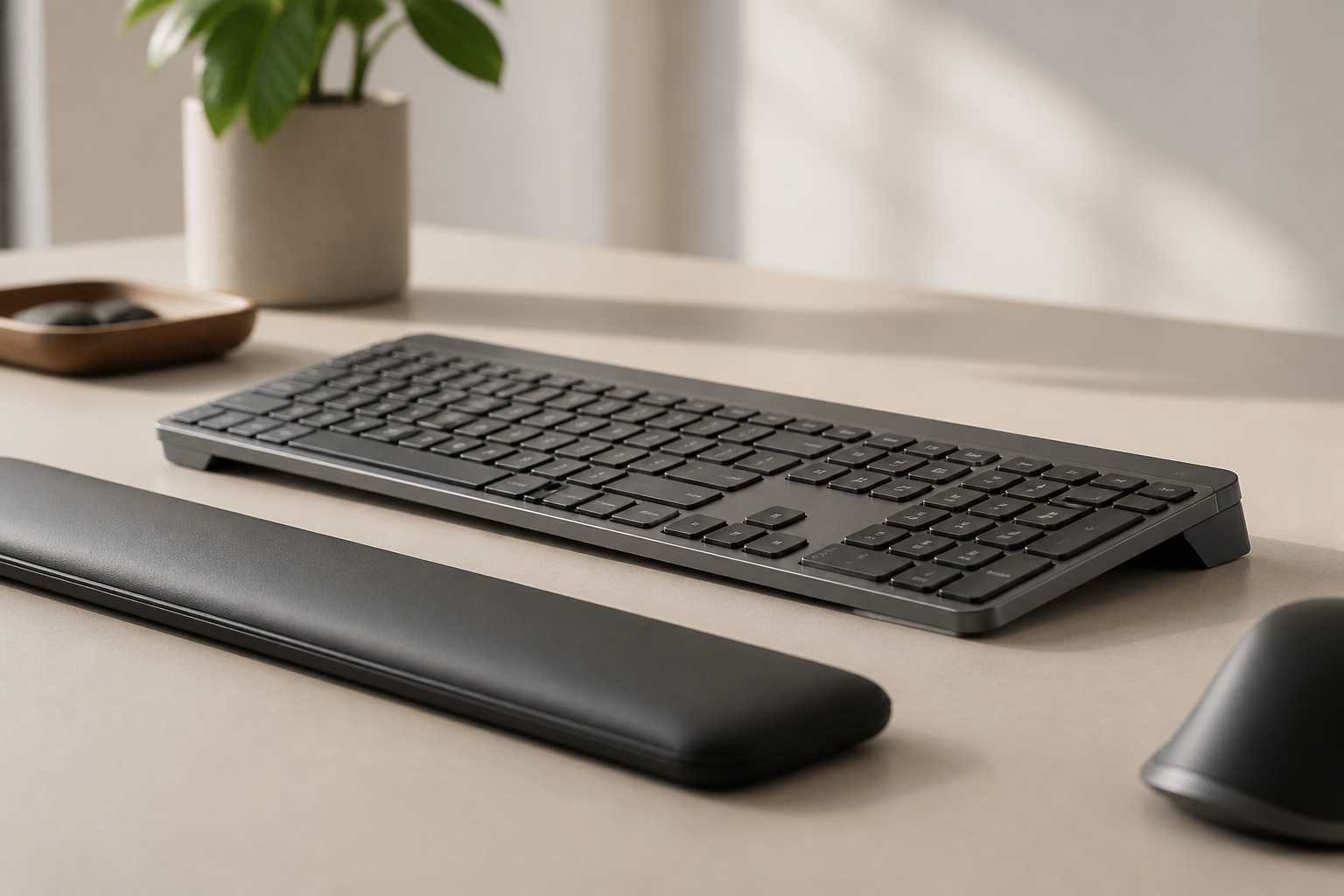
- Applica un rialzo da 15° (KeyRiser per Logitech MX Keys/MX Keys S/MX Keys Mini).
- Digita un paragrafo. Controlla i polsi: la linea dall’avambraccio alla mano è dritta?
- Se i polsi si piegano verso l’alto → aumenta l’angolo o abbassa la scrivania. Se si piegano verso il basso → riduci l’angolo o alza la scrivania.
Vantaggio di KeyRiser: angolo fisso di 15°, base antiscivolo, nessuna deriva della regolazione. Funziona allo stesso modo sia da seduto sia in piedi, perché l’angolo è fisso rispetto alla tastiera e non alla scrivania.
Test di verifica: appoggia un righello lungo l’avambraccio e la mano. Deve toccarli entrambi senza spazi. Se passa luce sotto il polso → estensione. Se il righello oscilla sulle nocche → flessione.
Passaggio 4: Posizione del monitor — altezza degli occhi e distanza di un braccio
Obiettivo: parte superiore dello schermo all’altezza degli occhi o appena sotto. Distanza: un braccio teso (50–60 cm). Inclinazione: 10–20° all’indietro (la parte alta più lontana di quella bassa).
Perché è importante: la posizione del monitor determina quella della testa. Ogni 2,5 cm di testa in avanti aggiungono circa 4,5 kg di carico effettivo sulla colonna cervicale. Monitor troppo basso → mento retratto → flessione cervicale → incurvamento toracico → protrazione delle spalle → estensione dei polsi.
Come impostarla (da seduto):
- Siediti nella posizione definitiva sulla sedia (passaggio 1).
- Distendi il braccio in orizzontale. Le dita devono toccare lo schermo (o restare a 2,5–5 cm di distanza).
- Alza o abbassa il monitor finché il bordo superiore non si allinea con il livello degli occhi.
- Inclina il monitor all’indietro di 10–20°.
Come impostarla (in piedi):
- Mettiti in piedi alla scrivania nella posizione definitiva.
- Ripeti: un braccio di distanza, terzo superiore all’altezza degli occhi.
- Fondamentale: il monitor deve muoversi in modo indipendente dalla tastiera. Ecco perché un braccio per monitor (l’aggiornamento del passaggio 2) è indispensabile: un monitor fisso non può soddisfare entrambe le posizioni.
Configurazione a doppio monitor:
- Primario: centrato sulla linea mediana del corpo
- Secondario: angolato verso l’interno di 15–30°, stessa altezza, stessa distanza
- Entrambi su bracci per una regolazione indipendente
Chi usa il laptop: tastiera e mouse esterni più supporto per laptop (schermo all’altezza degli occhi), oppure monitor esterno con laptop chiuso. Non usare mai tastiera e trackpad del laptop come postazione principale per più di 2 ore.
Passaggio 5: Posizione del mouse — stesso piano, spostamento minimo
Obiettivo: superficie del mouse esattamente alla stessa altezza della tastiera. Mouse abbastanza vicino perché il gomito resti al fianco (braccio verticale). Spalla rilassata, non sollevata né abdotta.
Perché è importante: allungarti verso un mouse troppo lontano, troppo alto o troppo basso ti costringe ad abdurre e sollevare la spalla → sovraccarico del trapezio → dolore riferito a collo, polso e anche gomito (la “spalla da mouse”).
Come impostarla:
- Posiziona il tappetino del mouse a contatto con il bordo destro della tastiera (a sinistra per i mancini).
- Il centro del mouse non deve distare più di 15–20 cm dal centro della tastiera.
- Gomito al fianco, avambraccio ruotato verso l’interno di circa 30° (pronazione neutra).
- Se usi un mouse verticale: stessa posizione, con l’avambraccio ruotato nell’angolo di una stretta di mano.
Errori comuni:
- Mouse a un’altezza diversa (vassoio per tastiera contro scrivania) → l’angolo del polso cambia di continuo
- Mouse troppo a destra → abduzione cronica della spalla
- Tappetino troppo piccolo → devi sollevare il mouse per riposizionarlo → microtraumi
Consiglio da professionista: usa un grande desk mat (Corsair MM300 PRO o Logitech Desk Mat) che si estenda sotto tastiera e mouse. Una sola superficie = altezza costante = angolo del polso costante.
Passaggio 6: Supporto per i piedi — le fondamenta dimenticate
Obiettivo: se i piedi non appoggiano piatti al pavimento con le caviglie a 90° all’altezza definitiva della sedia, aggiungi un poggiapiedi regolabile. Caviglie a 90°, piedi completamente sostenuti, movimento oscillante disponibile.
Perché è importante: piedi non sostenuti → retroversione del bacino → flessione lombare → l’intera catena a monte crolla. Il poggiapiedi non è un accessorio di comfort: è un requisito posturale per chiunque non raggiunga il pavimento con i piedi all’altezza corretta della scrivania.
Come impostarlo:
- Dopo aver completato i passaggi 1 e 2, controlla i piedi.
- Se i talloni si sollevano o le punte puntano verso il basso → aggiungi un poggiapiedi.
- Regola l’altezza finché le caviglie non arrivano a 90° con le cosce ancora parallele.
- Usa il movimento oscillante durante la giornata (favorisce il ritorno venoso, riduce il carico statico).
Scelte consigliate: Mount-It! Adjustable Footrest — 6 altezze (8,9–19 cm), superficie testurizzata antiscivolo, base oscillante. ComfiLife Memory-Foam Footrest — opzione più morbida, 3 altezze, parte superiore in memory foam.
Nota per la posizione in piedi: in piedi il poggiapiedi non serve (il pavimento sostiene i piedi). Ma il tappetino antiaffaticamento diventa l’equivalente: attutisce le articolazioni e incoraggia i micro-movimenti.
Passaggio 7: Programma di pause — la variabile che fa funzionare tutto
Obiettivo: micropause, macropause e pause di movimento strutturate. Nessuna postura statica per più di 60 minuti.
Perché è importante: nessuna configurazione ergonomica sopravvive al carico statico. Anche una postura perfetta mantenuta per 4 ore provoca deformazione dei tessuti, riduzione del flusso sanguigno e accumulo di scarti metabolici. Le pause azzerano il sistema.
Il sistema di pause a 3 livelli:
| Tipo di pausa | Frequenza | Durata | Attività |
|---|---|---|---|
| Micropausa | Ogni 20 min | 20–30 sec | Guarda a 6 m di distanza (regola 20-20-20), abbassa le spalle, muovi le dita |
| Macropausa | Ogni 60 min | 5–10 min | Alzati, cammina, fai stretching, bevi, guarda fuori dalla finestra |
| Pausa di movimento | Ogni 2–3 ore | 15–30 min | Cammina all’aperto, scale, esercizi a corpo libero, cambia ambiente |
Come metterlo in pratica:
- Imposta un timer (telefono, computer, app Pomodoro)
- 20-20-20: ogni 20 minuti, guarda qualcosa a 6 m di distanza per 20 secondi
- Ogni ora: alzati, stendi le braccia sopra la testa, apri il petto, cammina per 100 passi
- Ogni 3 ore: 15 minuti di camminata all’aperto (ritmo circadiano + vitamina D + movimento)
Integrazione con il seduto-in piedi: se hai un convertitore (aggiornamento del passaggio 5), alterna seduto e in piedi ogni 30–60 minuti. Questo conta come macropausa. Ma hai comunque bisogno delle micropause (20-20-20) e delle pause di movimento.
Configurazione da seduto e in piedi
Configurazione da seduto (base)
Sedia → Poggiapiedi (se serve) → Scrivania (gomiti a 90°) → Tastiera (rialzo da 15°) → Mouse (stesso livello)
                                                                       ↓
Braccio monitor → Monitor (altezza occhi, un braccio di distanza, inclinato di 15° all'indietro)
Configurazione in piedi (aggiuntiva)
Tappetino antiaffaticamento → Scrivania alzata (gomiti a 90° in piedi) → Tastiera (stesso rialzo da 15°) → Mouse (stesso livello)
                                                                          ↓
Braccio monitor → Monitor alzato (altezza occhi in piedi, stessa distanza, stessa inclinazione)
Principio chiave: l’angolo della tastiera (15°) e l’altezza del mouse rispetto alla tastiera non cambiano tra la posizione seduta e quella in piedi. Cambiano solo l’altezza della scrivania e quella del monitor. Ecco perché un rialzo ad angolo fisso (KeyRiser) e un braccio per monitor sono indispensabili: separano l’angolo della tastiera dall’altezza della scrivania.
Piano di implementazione in 30 giorni
Settimana 1: le fondamenta (passaggi 1–3)
- Giorni 1–2: sedia e altezza della scrivania. Fissa la configurazione.
- Giorni 3–4: rialzo per tastiera. Digita 2 ore al giorno. Registra il comfort dei polsi (scala 1–10).
- Giorni 5–7: aggiungi la posizione del monitor. Verifica l’altezza degli occhi sia da seduto sia in piedi.
Settimana 2: puntamento e supporto (passaggi 4–6)
- Giorni 8–10: adattamento al mouse verticale (30 min → 60 min → 90 min).
- Giorni 11–12: poggiapiedi. Regola l’altezza. Oscilla durante la giornata.
- Giorni 13–14: verifica completa della configurazione da seduto. Documenta con una foto.
Settimana 3: integrazione della posizione in piedi (se prevista)
- Giorni 15–17: scrivania o convertitore in piedi. Imposta i preset.
- Giorni 18–21: alterna 15 minuti in piedi e 45 minuti seduto. Monitora il comfort.
Settimana 4: ottimizzazione
- Giorni 22–25: metti a punto tutte le altezze. Timer 20-20-20 attivo.
- Giorni 26–28: pianifica le pause di movimento. Tieni traccia delle camminate.
- Giorni 29–30: verifica finale. Confronta i punteggi di polsi, collo e spalle del giorno 1 con quelli del giorno 30.
Fasce di budget: costruisci ciò che puoi permetterti
| Fascia | Include | Costo stimato | Ideale per |
|---|---|---|---|
| Essenziale (13–50 $) | Rialzo per tastiera + poggiapiedi (se serve) | 13–50 $ | Budget limitato, lavoro soprattutto da seduto |
| Base (100–250 $) | Essenziale + braccio per monitor + mouse verticale | 100–250 $ | Chi usa il computer ogni giorno, problemi a polsi e collo |
| Completa (300–500 $) | Base + convertitore seduto-in piedi + tappetino antiaffaticamento | 300–500 $ | Utilizzo intensivo, dolore già presente, attenzione alla prevenzione |
| Premium (800 $ e oltre) | Completa + scrivania elettrica in piedi + sedia di livello alto | 800 $ e oltre | Ristrutturazione completa, budget aziendali |
Parti dall’Essenziale. Aggiorna quando ne senti il limite. Non comprare il livello Premium sperando che risolva problemi che il livello Base avrebbe già risolto.
Riferimento rapido alla risoluzione dei problemi
| Sintomo | Causa probabile | Soluzione |
|---|---|---|
| Dolore ai polsi durante la digitazione | Tastiera piatta o con inclinazione positiva | Aggiungi un rialzo da 15° (KeyRiser) |
| Dolore al collo | Monitor troppo basso | Alza il monitor all’altezza degli occhi (braccio) |
| Dolore alla spalla | Mouse troppo lontano o troppo in alto | Sposta il mouse accanto alla tastiera, allo stesso livello |
| Mal di schiena lombare | Piedi che penzolano / sedia troppo alta | Poggiapiedi o abbassa la sedia |
| Affaticamento visivo | Monitor troppo vicino o troppo luminoso | Un braccio di distanza, illuminazione indiretta, 20-20-20 |
| Dolore all’avambraccio usando il mouse | Pronazione da mouse tradizionale | Passa a un mouse verticale |
| Stanchezza in piedi dopo 30 minuti | Nessun tappetino antiaffaticamento / scarpe inadatte | Aggiungi il tappetino, indossa scarpe con supporto |
| Dita intorpidite | Estensione dei polsi + sollevamento delle spalle | Rialzo + posizione del mouse + altezza della sedia |
FAQ
Come misuro l’altezza ideale della scrivania senza una scrivania regolabile?
Siediti sulla sedia (passaggio 1). Rilassa le spalle, gomiti a 90°. Misura dal pavimento alla parte inferiore del gomito. Quella è l’altezza della tastiera. Se la scrivania è fissa, usa un vassoio per tastiera oppure alza la sedia e aggiungi un poggiapiedi per raggiungere quel valore.
Posso usare libri o scatole come rialzo per il monitor?
Temporaneamente sì. Ma sono instabili, non regolabili e non permettono le transizioni seduto-in piedi. Un braccio per monitor da 80 $ si ripaga in 3 mesi di dolore al collo evitato.
E se uso un laptop come unico computer?
Tastiera e mouse esterni più un supporto per laptop (schermo all’altezza degli occhi) sono la configurazione ergonomica minima accettabile. Non usare tastiera e trackpad integrati per più di 2 ore al giorno.
Serve davvero un mouse verticale se non ho dolore?
Prevenire è meglio che curare. Il mouse verticale riduce la sollecitazione da pronazione del 23–31% (ricerca). A 60–80 $ è l’assicurazione più economica contro un futuro disturbo da sforzo ripetitivo. Prevedi 2–4 settimane di adattamento.
Ogni quanto devo ricontrollare la configurazione?
Ogni mese per i primi 3 mesi. Poi ogni trimestre. Ricontrolla anche dopo: una nuova sedia, una nuova scrivania, una nuova tastiera, un nuovo monitor, un infortunio, una gravidanza, una variazione di peso superiore a 4,5 kg.
E i vassoi per tastiera?
I vassoi con inclinazione negativa (bordo anteriore più alto) funzionano bene. Combinano i passaggi 2 e 3. Assicurati che il vassoio sia abbastanza largo per tastiera e mouse sulla stessa superficie. Evita i vassoi che costringono il mouse a un livello diverso.
Checklist finale — stampala
[ ] Sedia: piedi appoggiati, cosce parallele, ginocchia a 90°, lombare sostenuta
[ ] Scrivania: gomiti a 90° sulla fila home (preset seduto + in piedi salvati)
[ ] Tastiera: inclinazione negativa di 15°, polsi dritti (KeyRiser installato)
[ ] Monitor: terzo superiore all'altezza degli occhi, un braccio di distanza, 15° all'indietro (su braccio)
[ ] Mouse: stessa altezza della tastiera, gomito al fianco, mouse verticale adattato
[ ] Piedi: piatti sul pavimento OPPURE poggiapiedi con caviglie a 90°, oscillazione attiva
[ ] Pause: timer 20-20-20 attivo, macropausa ogni ora, pausa di movimento ogni 3 ore
[ ] Seduto/In piedi: alternanza ogni 30–60 min, angolo della tastiera invariato
[ ] Documentato: foto della configurazione, misure salvate, registro del comfort avviato
Tutti e 9 i punti spuntati? La tua postura è a posto. Adesso lavora, e lascia che la configurazione scompaia sullo sfondo, dove deve stare.
Letture consigliate
- I 5 migliori miglioramenti ergonomici per scrivania 2026: guida completa all’acquisto
- Rialzo per tastiera vs poggiapolsi: confronto completo
- Scrivania in piedi + ergonomia della tastiera: la combinazione perfetta
- La scienza dell’angolo della tastiera: perché 15 gradi è l’ideale
- Supporto e aiuto per la configurazione
Pronto ad eliminare il dolore al polso?
Trova KeyRiser su Amazon e verifica la compatibilità con il tuo modello MX Keys.
Acquista OraArticoli Correlati

Completa il setup MX Keys
Prima KeyRiser, poi i complementi da scrivania
KeyRiser risolve l'angolo della tastiera. Questi consigli coprono esigenze vicine senza sostituirlo.
Completa il setup MX Keys
KeyRiser solleva la tastiera; questi complementi riguardano mouse, polso, monitor o supporto della scrivania — non lo sostituiscono.
 Complemento da scrivaniaErgotron LX Monitor ArmUn braccio per monitor premium a molla a gas che libera profondità sulla scrivania per tastiera e mouse — essenziale quando sollevi la tastiera con KeyRiser e hai bisogno del monitor all'altezza degli occhi.Vedi su AmazonLink retribuito
 Complemento da scrivaniaLogitech Lift Vertical Ergonomic MouseUn mouse verticale di fascia media con angolo di 57° che mantiene l'avambraccio in una posizione naturale di stretta di mano — ideale per prevenire l'affaticamento del polso dall'uso del mouse.Vedi su AmazonLink retribuito
 Complemento da scrivaniaKensington Duo Gel Wrist Rest BundleUn bundle poggiapolsi in gel per tastiera e mouse con gel rinfrescante e base antiscivolo — ammortizza entrambe le mani durante le pause mentre KeyRiser gestisce l'angolo di digitazione.Vedi su AmazonLink retribuito
 Complemento da scrivaniaMount-It! Adjustable FootrestUn poggiapiedi regolabile su 6 altezze che migliora la circolazione e il comfort lombare durante le lunghe sessioni sedute — si abbina perfettamente a un rialzo per tastiera per un supporto posturale completo.Vedi su AmazonLink retribuito
 Complemento da scrivaniaRain Design iLevel 2Un supporto per laptop regolabile con cursore frontale per altezza/angolo precisi — alza lo schermo del portatile all'altezza degli occhi mentre KeyRiser mantiene il tuo MX Keys all'angolo di digitazione perfetto di 15°.Vedi su AmazonLink retribuito
 Complemento da scrivaniaVIVO 32-inch Sit-Stand Desk ConverterUn convertitore regolabile per lavorare seduti o in piedi, così puoi cambiare posizione durante la giornata mantenendo costante l'angolo di KeyRiser.Vedi su AmazonLink retribuito
In qualità di Associato Amazon, guadagniamo commissioni sugli acquisti idonei.