Configurazione tastiera per architetti e utenti CAD (2026)
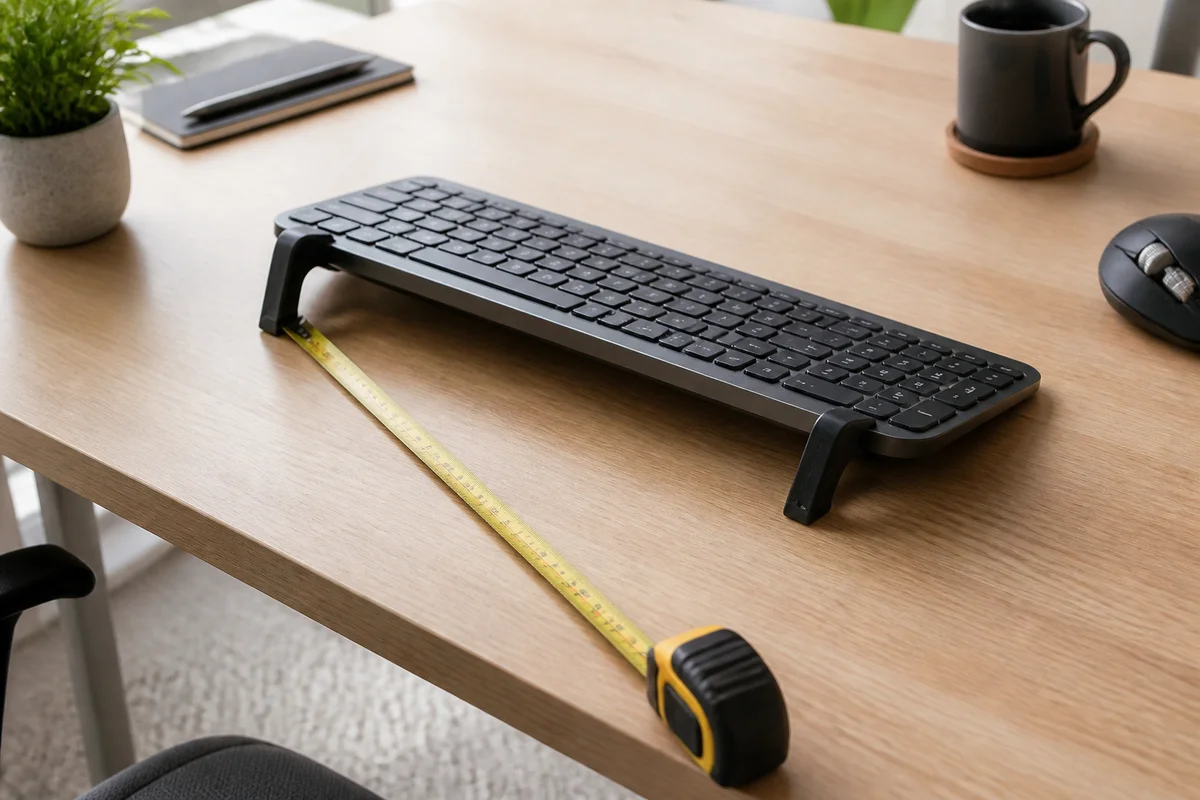
Una postazione CAD pratica: blocco lettere centrato, passaggio breve al mouse e inclinazione stabile di 15° per lunghe sessioni di disegno.
Il lavoro CAD non è digitare con i disegni. È una conversazione continua tra due mani, tre dispositivi di input e un modello che cambia continuamente scala. Un architetto può tenere una scorciatoia con la mano sinistra, orbitare con un mouse 3D nella destra, passare al mouse standard per inserire una quota e tornare alla tastiera per scrivere una nota di revisione. La tastiera non è mai l’unico strumento, ma è l’ancora a cui tornano tutti gli altri movimenti.
Per questo il consiglio abituale — tastiera davanti al monitor e polsi dritti — è solo un punto di partenza. Il vero problema in uno studio di design è il passaggio: quanta strada percorre la mano, quante volte ruota il polso e se la tastiera resta in un punto prevedibile mentre gli altri dispositivi si muovono intorno. Questa guida descrive una postazione specifica per il CAD che protegge quel passaggio e spiega dove un rialzo specifico come KeyRiser guadagna il suo posto.
Perché il CAD stressa i polsi in modo diverso
Tre cose distinguono una postazione da disegno da una scrivania da ufficio:
 Complemento da scrivaniaVaydeer Wrist Rest for Keyboard and Mouse - Memory FoamPoggiapolsi che mantiene la mano allineata mentre digiti o usi il mouse.Vedi su AmazonLink retribuito
In qualità di Associato Amazon, guadagno dagli acquisti idonei.
- Il mouse lavora quanto la tastiera. In molti flussi CAD la mano destra passa più tempo sul mouse o sul controller 3D che sui tasti. Una postazione che ignora la mano del mouse risolve solo metà del problema.
- La scrivania deve sostenere più di una tastiera. Tavole, righello, quaderno, secondo schermo e mouse 3D competono per la stessa profondità. La tastiera finisce spesso sul bordo anteriore, dove i polsi perdono appoggio.
- Le sessioni sono lunghe e visivamente intense. Un disegno può richiedere ore di messa a punto. La mano resta in modalità precisione molto più a lungo che nella digitazione d’ufficio, e i piccoli angoli scomodi si accumulano.
Una buona postazione CAD ha quindi bisogno di una tastiera stabile, di un percorso breve verso ogni dispositivo di puntamento e di sufficiente profondità libera per tenere le spalle rilassate. Non ha bisogno di una tastiera completamente diversa.
La configurazione in 15 minuti per una postazione da disegno
Inizia dalla sedia e dalla tavola di riferimento, poi colloca i dispositivi.
- Imposta prima l’altezza della sedia. Piedi piatti, ginocchia circa all’altezza delle anche, spalle basse. Se la sedia è troppo bassa i polsi si piegano verso l’alto; se è troppo alta le spalle si sollevano.
- Centra il blocco lettere, non tutta la tastiera. Le tastiere full-size con tastierino numerico sembrano centrate quando lo è il corpo, ma le lettere restano a sinistra del busto. Allinea il blocco lettere allo sterno e lascia il tastierino a destra.
- Metti il mouse dove la mano atterra davvero. Non obbligare la mano destra ad attraversare una pila di tavole. Libera una pista accanto alla tastiera e tieni il dispositivo di puntamento più usato alla sua estremità.
- Tieni i gomiti vicini. Gli avambracci devono scendere leggermente o restare orizzontali. Allungarsi in avanti per digitare o afferrare il mouse significa che l’intera postazione è troppo lontana.
- Controlla l’angolo del polso con una foto. La mano deve essere più o meno allineata con l’avambraccio, senza piegarsi verso l’alto né ruotare verso l’esterno. Una foto laterale dal telefono è più affidabile della memoria.
- Aggiungi l’inclinazione solo quando la posizione piatta è stabile. Un rialzo aiuta quando la tastiera è piatta e i polsi si estendono ancora verso l’alto, o quando il bordo anteriore preme sulla scrivania. Non sostituisce l’altezza della sedia né la distanza.
Il test: disegna per dieci minuti, poi fermati. Se devi sollevare entrambe le mani e riposizionare le spalle, la tastiera o il mouse sono ancora troppo avanti.
Dove si inserisce KeyRiser in uno studio CAD
KeyRiser è un rialzo in due pezzi per Logitech MX Keys, MX Keys S e MX Keys Mini. Solleva il bordo posteriore della tastiera a un angolo fisso di 15°. Per il CAD i vantaggi utili sono la costanza e l’ingombro:
- L’angolo è identico in ogni sessione. A differenza di un libro, di un cuneo di gommapiuma o di un panno piegato, la tastiera torna nella stessa posizione, il che conta quando si alternano disegno e note tutto il giorno.
- Non aggiunge profondità. Una MX Keys full-size con tastierino occupa già molto spazio. KeyRiser sta sotto la tastiera esistente invece di aggiungere un piano che allontana il mouse.
- Porte e scorciatoie restano libere. Il rialzo sostiene il bordo posteriore senza coprire la fila superiore o la porta USB-C dei modelli compatibili.
- È specifico per il modello. Non è un supporto universale. Prima di acquistare verifica di avere una MX Keys, MX Keys S o MX Keys Mini; la pagina di compatibilità mostra l’accoppiamento.
In uno studio condiviso o in hot desking, un rialzo fisso elimina anche la ricostruzione quotidiana di una pila improvvisata. È proprio quella ripetizione a trasformare un piccolo fastidio in un problema persistente.
Il passaggio tra tastiera, mouse e controller 3D
L’errore ergonomico CAD più comune è trattare la tastiera in isolamento. Il passaggio merita una sua regola di disposizione:
- Tieni tastiera e puntatore principale sullo stesso piano. Una tastiera su un rialzo alto e un mouse su una scrivania bassa costringono il polso a scendere e salire decine di volte all’ora.
- Metti il mouse 3D dove non blocca la tastiera. Molti designer lo posizionano a sinistra e usano il mouse standard a destra. Può funzionare, ma il polso sinistro non deve essere forzato in una torsione costante.
- Non alternare due posizioni del mouse che richiedono angoli di spalla diversi. Scegli una posizione base per ogni mano e torna lì.
- Usa le scorciatoie per i comandi che ripeti. Ogni viaggio in un menu è un viaggio fuori dalla posizione neutra. Impara le poche scorciatoie che coprono le operazioni di disegno più frequenti.
Se il tappetino è sotto il piano della tastiera o dietro le tavole, la postazione sta combattendo contro il lavoro. Libera la pista prima di comprare un altro accessorio.
Monitor, tavole e distanza di messa a fuoco
Il CAD mescola uno schermo grande con una tavola fisica o un dettaglio stampato. Due regole di posizionamento aiutano:
- Metti il modello sullo schermo che guardi di più. Se disegni su un monitor grande e tieni un portatile aperto per le email, il monitor grande deve occupare la linea centrale della tastiera.
- Avvicina la tavola di riferimento allo schermo. Una tavola appoggiata sull’altro lato della scrivania obbliga gli occhi a rimettere a fuoco continuamente. Un cavalletto o un supporto rialzato la tiene più vicina all’altezza degli occhi e riduce la flessione del collo.
- Non mettere un secondo schermo ad angolo acuto. Uno schermo ruotato di 45° o più costringe il collo a ruotare a lungo. Usalo come riferimento, non per il lavoro di precisione.
- Mantieni una distanza di visione comoda. Se ti sporgi per controllare i dettagli, il monitor è troppo lontano o il testo troppo piccolo. Sporgersi allontana anche le spalle dalla tastiera.
Un braccio per monitor può liberare profondità, ma non aggiusta una tastiera già troppo avanti. Correggi prima la zona di input.
Segnali che un rialzo merita una prova
Un rialzo vale una prova quando sono vere più di queste condizioni:
- I polsi si stancano dopo una lunga sessione di disegno anche con la tastiera piatta.
- Spesso metti un libro, un rotolo di nastro o un panno piegato sotto il bordo posteriore.
- Il bordo anteriore della tastiera preme nel palmo o nel polso.
- Vuoi una posizione più neutra senza cambiare una tastiera che ti piace.
- Usi una MX Keys, MX Keys S o MX Keys Mini e preferisci un accessorio stabile e rimovibile a una modifica permanente della scrivania.
Un rialzo non è il primo acquisto se la sedia è molto bassa, il monitor è di lato o la tastiera è già all’altezza delle spalle. Correggi prima quello. L’ergonomia è una somma di piccoli aggiustamenti e l’angolo della tastiera è solo uno strato.
Errori frequenti negli studi CAD
- Centrare tutta la tastiera full-size. Centra il blocco lettere sul corpo e lascia il tastierino a destra.
- Appoggiare la tastiera su un set di tavole. Crea una superficie instabile e spesso solleva anche il bordo anteriore.
- Comprare un supporto universale per una MX Keys. L’accoppiamento conta. Un supporto lasco lascia scivolare la tastiera durante le scorciatoie rapide.
- Ignorare la mano del mouse. Il polso che fa male non è sempre quello sui tasti. Controlla anche la distanza del mouse e la posizione della spalla.
- Aspettare il dolore per cambiare qualcosa. I piccoli aggiustamenti sono più facili da valutare prima di una scadenza che nel mezzo.
Una giornata realistica con questa configurazione
Una routine semplice aiuta il cambiamento a durare:
- Mattina: libera la scrivania, metti la tastiera nello stesso punto e inizia con l’altezza sedia di ieri.
- Metà mattina: alzati, porta le spalle indietro e controlla che la tastiera non sia scivolata verso il bordo.
- Dopo pranzo: ripristina la tavola di riferimento e la pista del mouse prima della sessione pomeridiana.
- Fine giornata: rimetti la tastiera al suo posto e lascia il rialzo montato, così domani si parte dalla stessa base.
L’obiettivo non è una postura perfetta per otto ore. È una postazione che rende la posizione neutra la scelta facile predefinita, anche in un giorno di consegna.
Risorse KeyRiser correlate
- Controlla la disponibilità su Amazon
- Conferma la compatibilità con MX Keys, MX Keys S o MX Keys Mini
- Confronta KeyRiser con un supporto generico
- Leggi la guida all’ergonomia per tipo di lavoro
- Vedi specifiche e installazione
Domande frequenti
KeyRiser è compatibile con Logitech MX Keys S?
Sì. KeyRiser è progettato per Logitech MX Keys, MX Keys S e MX Keys Mini. Non è un supporto universale, quindi conferma il modello esatto sulla pagina di compatibilità prima di ordinare.
Un rialzo per tastiera può aiutare con il dolore al polso da CAD?
Può cambiare l’angolo della tastiera e rendere più facile mantenere una posizione neutra del polso. Non è un trattamento medico e i risultati variano. Se dolore, intorpidimento o formicolio persistono, consulta un professionista sanitario qualificato.
Devo usare un poggiapolsi con il rialzo?
Un poggiapolsi può sostenere il tallone della mano tra una sequenza di tasti e l’altra, ma non va usato come piattaforma durante la digitazione. Lascia i polsi sospesi o leggermente appoggiati ed evita di premerli contro un bordo duro.
Il rialzo funziona con un mouse 3D?
Il rialzo cambia l’angolo della tastiera, non quello del mouse 3D. Tieni il mouse 3D sullo stesso piano della tastiera e assicurati che il polso sinistro non sia forzato in una torsione costante.
15° è troppo ripido per il CAD?
Alcune persone notano subito il cambiamento, altre hanno bisogno di diverse sessioni brevi. Inizia con 15–20 minuti di disegno reale e aumenta gradualmente. Se l’angolo sembra aggressivo, fermati e rivedi prima l’altezza della sedia e la distanza della tastiera.
Dove va la tastiera con due monitor?
Davanti allo schermo che guardi di più. Se disegni su un monitor grande e leggi su un portatile, il monitor grande deve occupare la linea centrale della tastiera e il portatile deve stare di lato, con un’angolazione comoda.
Questa guida è contenuto educativo, non consiglio medico o professionale. Se dolore, intorpidimento, formicolio, debolezza o gonfiore persistono, consulta un professionista sanitario qualificato. Disponibilità, prezzo e resi sono gestiti da Amazon.
Pronto ad eliminare il dolore al polso?
Trova KeyRiser su Amazon e verifica la compatibilità con il tuo modello MX Keys.
Acquista OraArticoli Correlati

Completa il setup MX Keys
Prima KeyRiser, poi i complementi da scrivania
KeyRiser risolve l'angolo della tastiera. Questi consigli coprono esigenze vicine senza sostituirlo.
Completa il setup MX Keys
KeyRiser solleva la tastiera; questi complementi riguardano mouse, polso, monitor o supporto della scrivania — non lo sostituiscono.
 Complemento da scrivaniaPerixx PERIMICE-713L Wireless Left-Handed Vertical MouseMouse ergonomico che riduce la tensione di polso e avambraccio durante la giornata.Vedi su AmazonLink retribuito
 Complemento da scrivaniaGimars Upgrade Enlarge Silky Gel Memory Foam Keyboard Wrist Rest SetPoggiapolsi che mantiene la mano allineata mentre digiti o usi il mouse.Vedi su AmazonLink retribuito
 Complemento da scrivaniaSushret Cloud Wrist Rest Keyboard, Cloud Wrist Pad Set with PU LeatherPoggiapolsi che mantiene la mano allineata mentre digiti o usi il mouse.Vedi su AmazonLink retribuito
 Complemento da scrivaniaSteelSeries QcK Gaming Mouse Pad 3XL ClothTappetino da scrivania che protegge la superficie e mantiene stabili tastiera e mouse.Vedi su AmazonLink retribuito
In qualità di Associato Amazon, guadagniamo commissioni sugli acquisti idonei.