Ergonomie du Laptop : Pourquoi un Clavier Externe Est Votre
Corrigez l'ergonomie de votre laptop avec un clavier externe et un support. Découvrez pourquoi les claviers intégrés causent des douleurs au poignet et comment
Réponse rapide : L’amélioration ergonomique la plus impactante pour votre laptop est d’utiliser un clavier externe. Les claviers intégrés imposent un mauvais angle de poignet, une course de touche superficielle et une position d’écran compromise. Ajouter un Logitech MX Keys avec KeyRiser corrige votre angle de frappe tout en vous permettant d’élever l’écran du laptop à hauteur des yeux — résolvant deux des plus grands problèmes ergonomiques à la fois.
Les laptops sont conçus pour la portabilité, pas pour l’ergonomie. Chaque fois que vous tapez sur un clavier intégré, vous acceptez un compromis : l’écran est trop bas, le clavier est trop plat et les poignets sont dans une position qui accumule des tensions au fil du temps.
Le Problème Central : Un Seul Appareil Ne Peut Pas Satisfaire Mains et Yeux
Un laptop impose une distance unique pour l’écran et le clavier. Si l’écran est à hauteur des yeux, vos bras sont trop hauts pour taper confortablement. Si le clavier est à hauteur du coude, l’écran est trop bas et votre cou se penche vers l’avant.
Ce dilemme est la cause profonde de la plupart des problèmes ergonomiques liés aux laptops :
- Tension cervicale à force de regarder vers un écran bas
- Tension des poignets à taper sur un clavier plat et superficiel
- Tension des épaules par posture voûtée en essayant de voir l’écran
La solution est simple : séparer le clavier de l’écran.
La Solution du Clavier Externe
Utiliser un clavier externe brise le compromis du laptop. Vous pouvez élever le laptop (ou le moniteur) à hauteur des yeux tout en gardant le clavier à la bonne hauteur pour vos coudes et poignets.
Pourquoi le Logitech MX Keys Fonctionne Bien pour les Utilisateurs de Laptop
La famille Logitech MX Keys — MX Keys, MX Keys S et MX Keys Mini — est un choix naturel pour les flux de travail intensifs sur laptop :
- Touches basses familières aux utilisateurs de laptop
- Connexion sans fil (via Bluetooth ou Logi Bolt) garde le bureau propre
- Connexion multi-appareils permet de passer du laptop au desktop et à la tablette
- Format pleine taille donne de l’espace aux doigts sans la sensation de clavier laptop
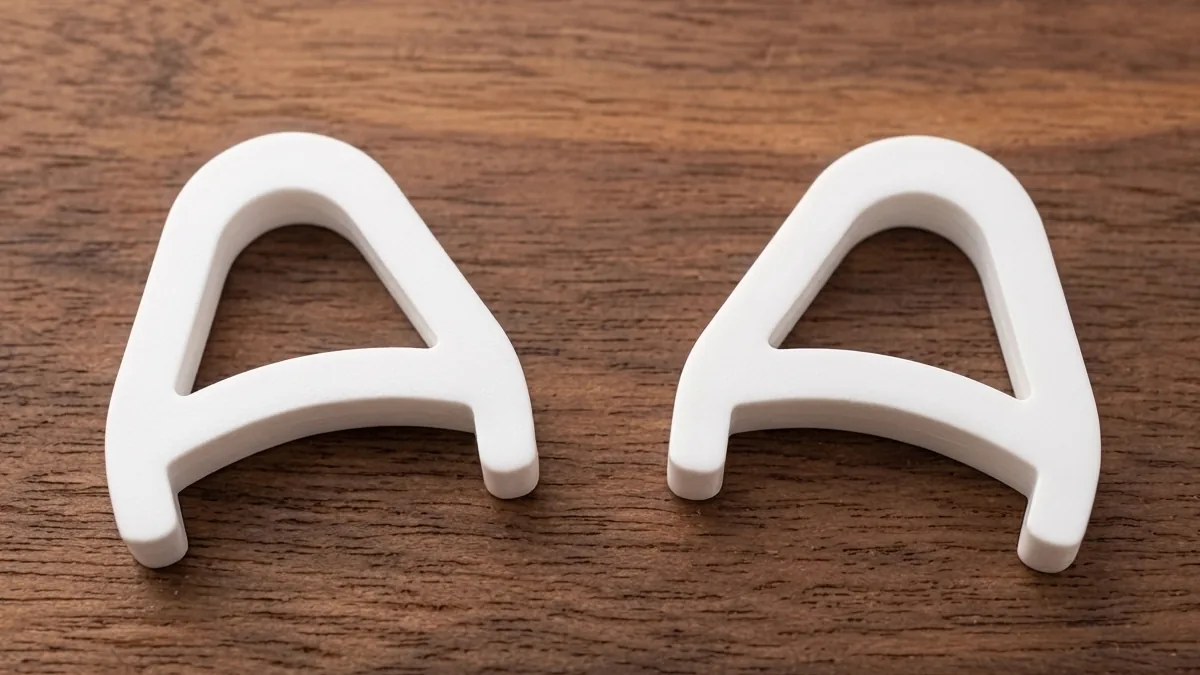
Associé à KeyRiser, le MX Keys gagne un relevage arrière de 15 degrés qui crée un angle d’rear lift. Cela positionne les poignets dans un alignement plus neutre et droit, au lieu de la position tendue qu’imposent les claviers plats de laptop.
Comment Configurer Correctement l’Ergonomie de Votre Laptop
Étape 1 : Élevez l’Écran
Utilisez un support pour laptop, une pile de livres ou un bras de moniteur pour amener le haut de l’écran à hauteur des yeux. Votre regard doit atteindre environ le tiers supérieur de l’écran sans incliner la tête.
Étape 2 : Ajoutez un Clavier Externe
Placez votre MX Keys à hauteur du coude — vos avant-bras doivent être parallèles au sol ou légèrement inclinés vers le bas. Ajoutez KeyRiser si votre bureau est plat et que vos poignets se plient vers le haut.
Étape 3 : Positionnez la Souris ou le Trackpad
Gardez votre souris ou trackpad juste à côté du clavier à la même profondeur. Atteindre trop loin sur le côté introduit une tension dans les épaules.
Étape 4 : Alignez le Clavier sur Votre Corps
Centrez le clavier sur votre torse, pas sur le bureau. Les touches de lettres (la zone G et H) doivent être directement devant vous.
Où KeyRiser S’intègre dans une Configuration Laptop
KeyRiser est conçu pour les utilisateurs de MX Keys, MX Keys S et MX Keys Mini qui veulent un moyen stable et sans outil d’améliorer l’angle du clavier. Dans un contexte d’ergonomie laptop, il compte le plus quand :
- Votre bureau est plat et vos poignets se plient vers le haut en tapant
- Vous alternez entre position assise et debout et avez besoin d’un angle constant
- Vous voulez le même angle de frappe confortable que celui d’un poste de bureau bien conçu
Il est léger (~3g par pièce), s’installe en moins de 60 secondes et ne modifie pas l’empreinte du clavier, ce qui le rend pratique pour les utilisateurs de laptop qui se déplacent régulièrement.
Un Support Laptop Suffit-Il à Corriger l’Ergonomie ?
Un support laptop élève l’écran, ce qui aide la posture du cou. Mais il ne fait rien pour la position des poignets sauf si vous utilisez aussi un clavier externe. Taper sur un laptop surélevé maintient vos poignets dans un angle encore plus prononcé, ce qui peut augmenter la tension.
La combinaison gagnante est :
Support laptop (hauteur d’écran) + Clavier externe avec KeyRiser (angle de frappe)
Un Audit Rapide de l’Ergonomie de Votre Laptop
Passez en revue cette liste sur votre espace de travail actuel :
- Haut de l’écran à hauteur des yeux ou presque
- Clavier externe à hauteur du coude
- Poignets droits (pas pliés vers le haut ou le bas) en tapant
- Souris près du clavier
- Épaules détendues, pas voûtées
- Clavier centré sur votre corps
Si vous avez coché “non” à plus d’un point, votre configuration laptop vous coûte probablement confort et productivité chaque jour.
FAQ
Est-ce que taper sur un clavier de laptop est mauvais ?
Pas intrinsèquement, mais la distance fixe écran-clavier impose un compromis. La plupart des utilisateurs finissent avec une mauvaise posture du cou ou des poignets. Un clavier externe supprime ce compromis.
Puis-je utiliser KeyRiser avec le clavier d’un laptop ?
Non. KeyRiser est conçu spécifiquement pour Logitech MX Keys, MX Keys S et MX Keys Mini. Il ne s’attache pas aux claviers de laptop.
KeyRiser fonctionne-t-il avec les bureaux debout ?
Oui. KeyRiser fonctionne sur toute surface plane. L’angle reste constant que vous soyez assis ou debout.
Quelle est la solution ergonomique la moins chère pour laptop ?
La solution efficace la moins chère est de surélever votre laptop sur une pile de livres et d’ajouter un clavier externe. Pour les utilisateurs de MX Keys, KeyRiser apporte l’amélioration d’angle à faible coût.
Ai-je aussi besoin d’un moniteur séparé ?
Un moniteur externe aide mais est optionnel. Le changement essentiel est de séparer le clavier de l’écran pour que chacun puisse être à la bonne hauteur.
Conclusion Finale
La bonne ergonomie du laptop commence par une décision : arrêter d’utiliser le clavier intégré. Une fois que vous ajoutez un clavier externe et élevez votre écran, vos poignets, cou et épaules vous remercieront en fin de journée. Pour les utilisateurs de MX Keys, KeyRiser rend cette configuration externe encore meilleure en corrigeant ce que la plupart des claviers externes laissent de travers — l’angle.
Prêt à éliminer la douleur au poignet?
Obtenez votre support de clavier ergonomique aujourd'hui et commencez à taper sans douleur.
Acheter Maintenant - 14,58 €