
Guide complet de configuration ergonomique du bureau 2026 : checklist en 7 étapes
Configuration ergonomique du bureau étape par étape : hauteur de chaise et de bureau, angle du clavier, position du monitor, placement de la souris, soutien des pieds et rythme des pauses. Configurations assise et debout incluses.
La plupart des guides de « configuration ergonomique du bureau » vous montrent une jolie photo et s’arrêtent là. L’ergonomie réelle n’est pas une image figée : c’est un processus reproductible qui tient compte de vos dimensions corporelles, de votre équipement, de vos tâches et de vos mouvements au fil de la journée.
Ce guide vous propose une checklist en 7 étapes à réaliser en un après-midi. Chaque étape possède un objectif mesurable, un test de vérification et une note de dépannage. Suivez-les dans l’ordre : sauter une étape rompt la chaîne.
Les 7 étapes — dans l’ordre
| Étape | Objectif | Durée | Vérification |
|---|---|---|---|
| 1. Hauteur de chaise | Pieds à plat, cuisses parallèles, genoux à 90° | 5 min | Un poing passe sous la cuisse au bord de l’assise |
| 2. Hauteur de bureau | Coudes à 90° sur la rangée de repos du clavier | 5 min | Avant-bras parallèles au sol |
| 3. Angle du clavier | Inclinaison négative de 15° (avant plus haut) | 2 min | Poignets droits, ni vers le haut ni vers le bas |
| 4. Position du monitor | Tiers supérieur à hauteur des yeux, à longueur de bras | 5 min | Le regard arrive sur le tiers supérieur, yeux fermés puis ouverts |
| 5. Placement de la souris | Même niveau que le clavier, portée minimale | 2 min | Coude le long du corps, épaule détendue |
| 6. Soutien des pieds | Chevilles à 90° si les pieds n’atteignent pas le sol | 2 min | Mouvement de bascule possible, surface antidérapante |
| 7. Rythme des pauses | Micro-pauses + pauses longues + mouvement | Continu | Minuteur réglé, respect suivi |
Temps total de configuration : environ 25 minutes. Revérifiez chaque mois ou après un changement d’équipement.
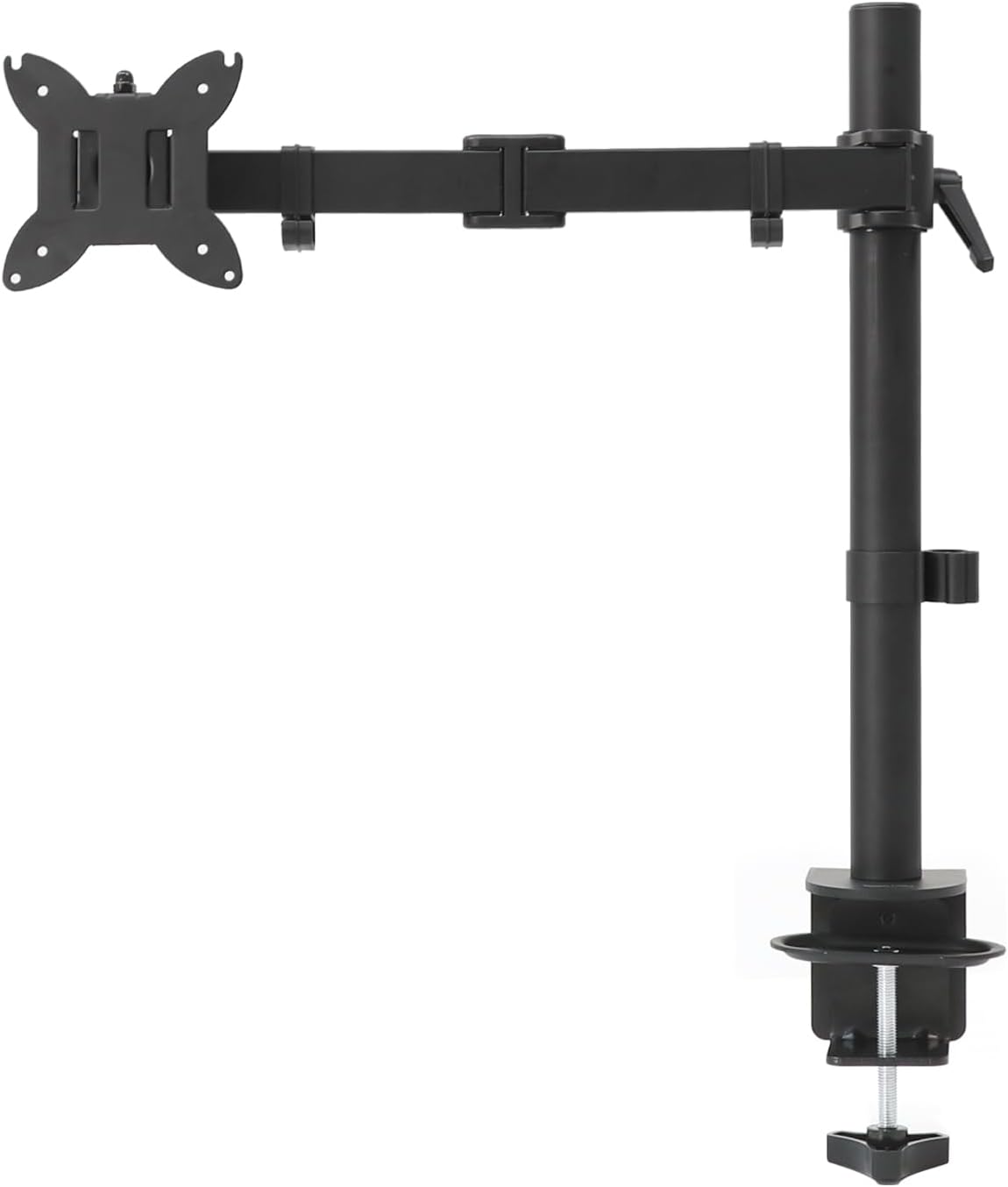 Complément de bureauAmazon Basics Adjustable Single Computer Monitor Desk MountBras de moniteur qui libère de l'espace et place l'écran à hauteur des yeux.Voir sur AmazonLien rémunéré
En tant qu’associé Amazon, je gagne de l’argent grâce aux achats éligibles.
Étape 1 : hauteur de chaise — la base de tout le reste
Objectif : pieds à plat sur le sol (ou sur un repose-pieds), cuisses parallèles au sol, genoux à 90° et espace de 2 à 3 doigts entre le bord de l’assise et l’arrière des genoux.
Pourquoi c’est important : la hauteur de chaise détermine la position du bassin. Trop haute → pieds dans le vide → bascule postérieure du bassin → flexion lombaire → réaction en chaîne jusqu’aux poignets. Trop basse → hanches sous les genoux → bascule antérieure du bassin → hyperextension lombaire → arrondi thoracique → tête en avant.
Comment la régler :
- Tenez-vous devant la chaise. Réglez la hauteur de sorte que le haut de l’assise arrive juste sous la rotule.
- Asseyez-vous. Posez les pieds à plat et vérifiez que les cuisses sont parallèles.
- Reculez jusqu’à ce que le bas du dos touche le soutien lombaire.
- Vérifiez : vous devez pouvoir glisser un poing sous la cuisse au bord de l’assise. Sinon, l’assise est trop profonde : avancez-la ou ajoutez un coussin lombaire.
Erreurs fréquentes :
- s’asseoir au bord de l’assise (sans soutien du dos) → fatigue lombaire en 20 minutes
- chaise trop haute par rapport au bureau → épaules remontées → tension du trapèze → extension compensatoire des poignets
- absence de soutien lombaire → affaissement → le reste de la chaîne échoue
Si votre chaise ne descend pas assez : utilisez un repose-pieds (étape 6) pour rapprocher le sol de vos pieds.
Étape 2 : hauteur de bureau — coudes à 90°
Objectif : épaules détendues et coudes le long du corps, avant-bras parallèles au sol (coudes à 90°) lorsque les doigts reposent sur la rangée de repos du clavier.
Pourquoi c’est important : la hauteur du bureau définit la relation verticale entre les épaules et les mains. Trop haut → épaules élevées → sursollicitation du trapèze et de l’élévateur de la scapula → céphalées de tension et douleurs cervicales. Trop bas → extension des poignets ou protraction des épaules.
Comment la régler :
- Asseyez-vous sur la chaise correctement réglée (étape 1 terminée).
- Détendez les épaules. Pliez les coudes à 90°. Laissez les mains flotter naturellement.
- Mesurez la distance entre le sol et le dessous du coude. C’est votre hauteur de bureau cible.
- Réglez le bureau (ou le plateau clavier) à cette hauteur.
Remarque pour un bureau debout : répétez le processus debout. La hauteur des coudes debout est généralement supérieure de 1 à 2” à celle en position assise. Enregistrez les deux positions si le bureau est électrique.
Pas de bureau réglable ? Utilisez un plateau clavier (inclinaison négative de préférence) ou combinez le réglage de la chaise avec un repose-pieds. La règle des coudes à 90° n’est pas négociable.
Étape 3 : angle du clavier — inclinaison négative de 15°
Objectif : bord avant du clavier 15° plus haut que le bord arrière. Poignets droits (neutres), ni pliés vers le haut (extension), ni vers le bas (flexion). L’avant-bras, le poignet et la main forment une ligne droite.
Pourquoi c’est important : c’est ici que la plupart des utilisateurs gagnent le plus de confort. Un clavier plat met les poignets en extension, environ 15 à 20°, simplement pour atteindre les touches. Un rehaussement arrière de 15° rend la position de la main plus plate et garde le poignet proche de sa position neutre pendant toute la journée de travail.
Comment le régler :
- Placez le clavier sur le bureau à la position mesurée pour la rangée de repos (à 4 à 6” du bord du bureau).
- Ajoutez un rehausseur de 15° (KeyRiser pour Logitech MX Keys, MX Keys S et MX Keys Mini).
- Tapez un paragraphe. Observez les poignets : forment-ils une ligne droite avec l’avant-bras et la main ?
- Si les poignets se plient vers le haut → augmentez l’angle ou baissez le bureau. S’ils se plient vers le bas → diminuez l’angle ou montez le bureau.
Avantage de KeyRiser : angle fixe de 15°, base antidérapante et absence de dérive du réglage. Le résultat est identique assis et debout, car l’angle reste fixe par rapport au clavier et non au bureau.
Test de vérification : posez une règle le long de l’avant-bras et de la main. Elle doit toucher les deux sans espace. Si la lumière passe sous le poignet → extension. Si la règle bascule sur les jointures → flexion.
Étape 4 : position du monitor — hauteur des yeux et longueur de bras
Objectif : haut de l’écran à hauteur des yeux ou légèrement en dessous. Distance : longueur de bras (20 à 24”). Inclinaison : 10 à 20° vers l’arrière (haut plus éloigné que bas).
Pourquoi c’est important : la position du monitor commande celle de la tête. Chaque pouce de tête projetée en avant ajoute 10 lb de charge effective sur la colonne cervicale. Un monitor trop bas → menton rentré → flexion cervicale → arrondi thoracique → protraction des épaules → extension des poignets.
Comment le régler assis :
- Asseyez-vous dans la position finale de la chaise (étape 1).
- Tendez le bras horizontalement. Les doigts doivent toucher l’écran (ou se trouver à 1 ou 2” de celui-ci).
- Montez ou descendez le monitor jusqu’à ce que son bord supérieur soit à hauteur des yeux.
- Inclinez le monitor de 10 à 20° vers l’arrière.
Comment le régler debout :
- Tenez-vous au bureau dans votre position debout finale.
- Recommencez : longueur de bras et tiers supérieur à hauteur des yeux.
- Point essentiel : le monitor doit bouger indépendamment du clavier. C’est pourquoi un bras de monitor (amélioration de l’étape 2) est indispensable : un monitor fixe ne peut pas convenir aux deux positions.
Configuration à deux monitors :
- principal : centré sur l’axe médian du corps
- secondaire : incliné de 15 à 30° vers l’intérieur, même hauteur et même distance
- tous deux montés sur des bras pour un réglage indépendant
Utilisateurs d’ordinateurs portables : clavier et souris externes + support pour portable (écran à hauteur des yeux), OU monitor externe + portable fermé. N’utilisez jamais le clavier et le trackpad du portable comme dispositif principal pendant plus de 2 heures.
Étape 5 : placement de la souris — même plan, portée minimale
Objectif : surface de la souris exactement à la même hauteur que le clavier. Souris assez proche pour que le coude reste le long du corps (bras vertical). Épaule détendue, ni élevée ni en abduction.
Pourquoi c’est important : atteindre une souris trop éloignée, trop haute ou trop basse force l’abduction et l’élévation de l’épaule → surcharge du trapèze → douleur projetée vers le cou, le poignet et même le coude (« épaule de la souris »).
Comment la placer :
- Placez le tapis de souris contre le bord droit du clavier (ou à gauche pour les gauchers).
- Le centre de la souris ne doit pas être à plus de 6 à 8” du centre du clavier.
- Gardez le coude le long du corps et l’avant-bras tourné d’environ 30° vers l’intérieur (pronation neutre).
- Avec une souris verticale, conservez la même position et tournez l’avant-bras vers l’angle de la poignée de main.
Erreurs fréquentes :
- souris sur une surface d’une autre hauteur (plateau clavier contre bureau) → changement constant d’angle du poignet
- souris trop à droite → abduction chronique de l’épaule
- tapis trop petit → souris soulevée pour la repositionner → microtraumatismes
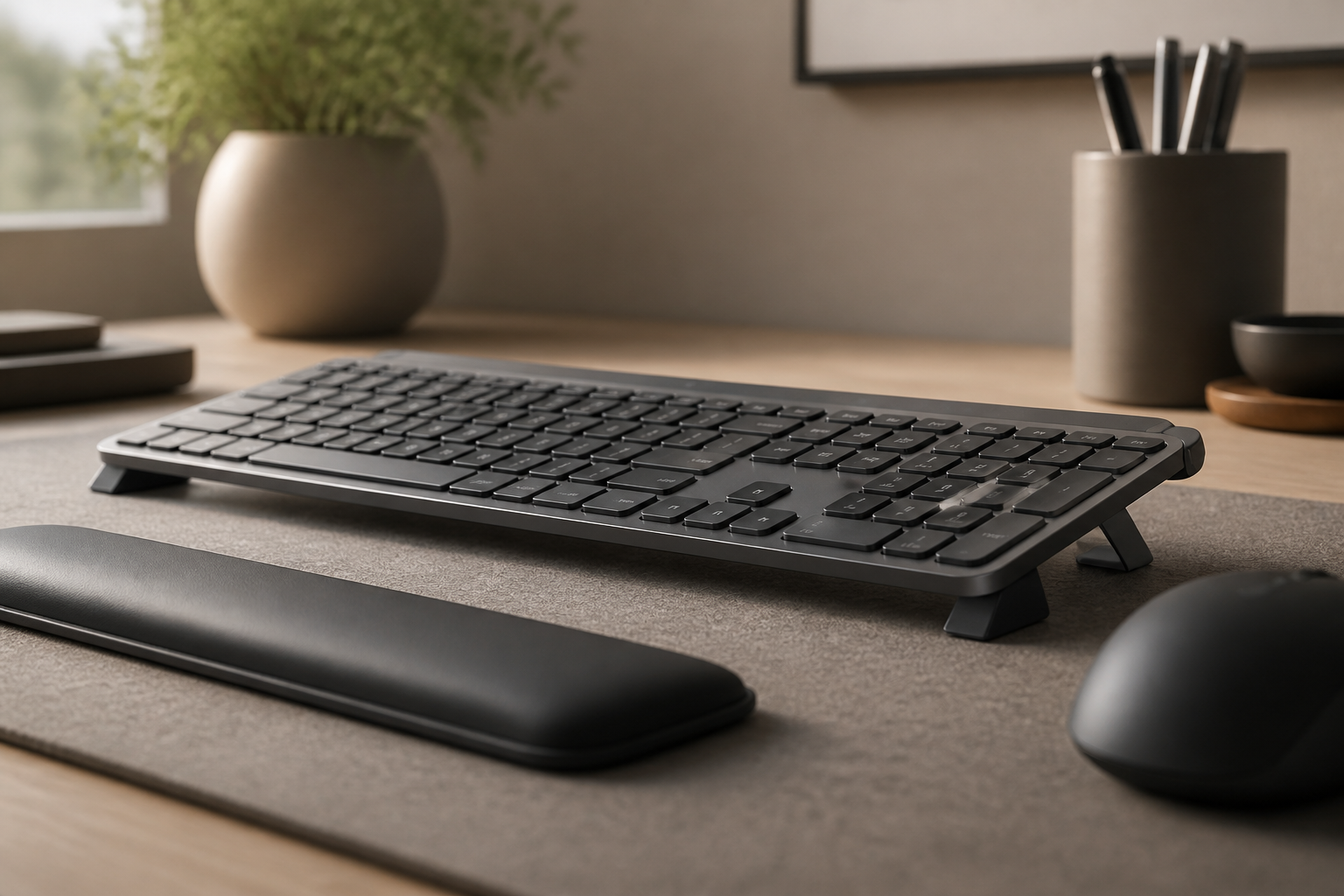
Conseil pratique : utilisez un grand sous-main (Corsair MM300 PRO ou Logitech Desk Mat) qui s’étend sous le clavier et la souris. Une seule surface = une hauteur constante = un angle de poignet constant.
Étape 6 : soutien des pieds — le fondement oublié
Objectif : si les pieds ne reposent pas à plat sur le sol avec les chevilles à 90° à la hauteur finale de la chaise, ajoutez un repose-pieds réglable. Chevilles à 90°, pieds entièrement soutenus et mouvement de bascule possible.
Pourquoi c’est important : pieds non soutenus → bascule postérieure du bassin → flexion lombaire → toute la chaîne en amont s’effondre. Un repose-pieds n’est pas un accessoire de confort : c’est une exigence posturale pour toute personne dont les pieds n’atteignent pas le sol à la bonne hauteur de bureau.
Comment le régler :
- Une fois les étapes 1 et 2 terminées, vérifiez vos pieds.
- Si les talons se soulèvent ou si les orteils pointent vers le bas → ajoutez un repose-pieds.
- Réglez la hauteur jusqu’à obtenir des chevilles à 90° tout en gardant les cuisses parallèles.
- Utilisez la bascule au fil de la journée (elle favorise le retour veineux et réduit la charge statique).
Choix recommandé : Mount-It! Adjustable Footrest — 6 hauteurs (3,5 à 7,5”), surface texturée antidérapante et base à bascule. ComfiLife Memory-Foam Footrest — option plus douce, 3 hauteurs et dessus en mousse à mémoire de forme.
Remarque debout : le repose-pieds n’est pas nécessaire debout (le sol soutient les pieds). En revanche, un tapis antifatigue devient l’équivalent : il amortit les articulations et encourage les micro-mouvements.
Étape 7 : rythme des pauses — la variable qui fait fonctionner tout le reste
Objectif : organiser des micro-pauses, des pauses longues et des pauses de mouvement. Aucune posture statique pendant plus de 60 minutes.
Pourquoi c’est important : aucune configuration ergonomique ne résiste à une charge statique. Même une posture parfaite maintenue pendant 4 heures entraîne un fluage des tissus, une diminution de la circulation sanguine et une accumulation de déchets métaboliques. Les pauses réinitialisent le système.
Le système de pauses à 3 niveaux :
| Type de pause | Fréquence | Durée | Activité |
|---|---|---|---|
| Micro-pause | Toutes les 20 min | 20 à 30 s | Regarder à 6 m (règle 20-20-20), baisser les épaules, bouger les doigts |
| Pause longue | Toutes les 60 min | 5 à 10 min | Se lever, marcher, s’étirer, boire, regarder par la fenêtre |
| Pause de mouvement | Toutes les 2 à 3 h | 15 à 30 min | Marcher dehors, monter des escaliers, exercices au poids du corps, changer de lieu |
Mise en pratique :
- réglez un minuteur (téléphone, ordinateur, application Pomodoro)
- 20-20-20 : toutes les 20 minutes, regardez à 6 m pendant 20 secondes
- toutes les heures : levez-vous, étirez les bras au-dessus de la tête, ouvrez la poitrine et marchez 100 pas
- toutes les 3 heures : marchez 15 minutes dehors (rythme circadien, vitamine D et mouvement)
Intégration assis-debout : si vous avez un convertisseur (amélioration de l’étape 5), alternez assis et debout toutes les 30 à 60 minutes. Cela compte comme une pause longue, mais les micro-pauses (20-20-20) et les pauses de mouvement restent nécessaires.
Configurations assise et debout
Configuration assise (référence)
Chaise → Repose-pieds (si nécessaire) → Bureau (coude à 90°) → Clavier (rehausseur 15°) → Souris (même niveau)
                                                                       ↓
Bras de monitor → Monitor (hauteur des yeux, longueur de bras, inclinaison arrière de 15°)
Configuration debout (complément)
Tapis antifatigue → Bureau relevé (coude à 90° debout) → Clavier (même rehausseur 15°) → Souris (même niveau)
                                                                          ↓
Bras de monitor → Monitor relevé (hauteur des yeux debout, même distance, même inclinaison)
Principe clé : l’angle du clavier (15°) et la hauteur de la souris par rapport au clavier ne changent pas entre la position assise et la position debout. Seules la hauteur du bureau et celle du monitor changent. C’est pourquoi un rehausseur à angle fixe (KeyRiser) et un bras de monitor sont indispensables : ils dissocient l’angle du clavier de la hauteur du bureau.
Plan de mise en œuvre sur 30 jours
Semaine 1 : fondations (étapes 1 à 3)
- Jours 1–2 : hauteur de chaise et de bureau. Verrouillez les réglages.
- Jours 3–4 : rehausseur de clavier. Tapez 2 h par jour. Notez le confort des poignets (échelle de 1 à 10).
- Jours 5–7 : ajoutez la position du monitor. Vérifiez la hauteur des yeux assis et debout.
Semaine 2 : pointage et soutien (étapes 4 à 6)
- Jours 8–10 : adaptation à la souris verticale (30 min → 60 min → 90 min).
- Jours 11–12 : repose-pieds. Affinez la hauteur. Utilisez la bascule toute la journée.
- Jours 13–14 : audit complet de la configuration assise. Prenez des photos.
Semaine 3 : intégration debout (si nécessaire)
- Jours 15–17 : bureau ou convertisseur debout. Réglez les positions mémorisées.
- Jours 18–21 : alternez 15 minutes debout et 45 minutes assis. Observez votre confort devant le monitor.
Semaine 4 : optimisation
- Jours 22–25 : affinez toutes les hauteurs. Activez le minuteur 20-20-20.
- Jours 26–28 : planifiez les pauses de mouvement. Suivez vos marches.
- Jours 29–30 : audit final. Comparez les scores de confort des poignets, du cou et des épaules du jour 1 et du jour 30.
Niveaux de budget : construisez selon vos moyens
| Niveau | Comprend | Coût estimé | Idéal pour |
|---|---|---|---|
| Essentiel (13–50 $) | Rehausseur de clavier + repose-pieds si nécessaire | 13–50 $ | Budget limité, travail surtout assis |
| Noyau (100–250 $) | Essentiel + bras de monitor + souris verticale | 100–250 $ | Utilisateurs quotidiens, problèmes de poignet ou de cou |
| Complet (300–500 $) | Noyau + convertisseur assis-debout + tapis antifatigue | 300–500 $ | Usage intensif, douleurs existantes, prévention |
| Premium (800 $ et plus) | Complet + bureau électrique debout + chaise haut de gamme | 800 $ et plus | Rénovation complète, budgets d’entreprise |
Commencez par l’essentiel. Améliorez lorsque vous atteignez une limite. N’achetez pas le niveau Premium en espérant qu’il résoudra des problèmes que le niveau Noyau aurait corrigés.
Référence rapide de dépannage
| Symptôme | Cause probable | Solution |
|---|---|---|
| Douleur au poignet en tapant | Clavier plat ou inclinaison positive | Ajouter un rehausseur de 15° (KeyRiser) |
| Douleur au cou | Monitor trop bas | Monter le monitor à hauteur des yeux (avec un bras) |
| Douleur à l’épaule | Souris trop loin ou trop haute | Placer la souris contre le clavier, au même niveau |
| Douleur lombaire | Pieds dans le vide ou chaise trop haute | Repose-pieds ou chaise plus basse |
| Fatigue oculaire | Monitor trop proche ou trop lumineux | Longueur de bras, éclairage indirect, 20-20-20 |
| Douleur à l’avant-bras avec la souris | Pronation d’une souris traditionnelle | Passer à une souris verticale |
| Fatigue debout après plus de 30 min | Absence de tapis antifatigue ou chaussures inadaptées | Ajouter un tapis et porter des chaussures de soutien |
| Doigts engourdis | Extension du poignet et élévation des épaules | Rehausseur + position de la souris + hauteur de chaise |
FAQ
Comment mesurer la hauteur idéale du bureau sans bureau réglable ?
Asseyez-vous sur la chaise (étape 1). Détendez les épaules, placez les coudes à 90° et mesurez le sol jusqu’au dessous du coude. C’est la hauteur de votre clavier. Si le bureau est fixe, utilisez un plateau clavier ou relevez la chaise avec un repose-pieds pour atteindre cette mesure.
Puis-je utiliser des livres ou des boîtes comme rehausseur de monitor ?
Temporairement, oui. Mais ils sont instables, non réglables et ne permettent pas les transitions assis-debout. Un bras de monitor à 80 $ est amorti en trois mois de douleurs cervicales évitées.
Et si mon seul ordinateur est un portable ?
Un clavier et une souris externes ainsi qu’un support pour portable (écran à hauteur des yeux) constituent la configuration ergonomique minimale viable. N’utilisez pas le clavier et le trackpad intégrés plus de 2 heures par jour.
Ai-je vraiment besoin d’une souris verticale si je n’ai pas mal ?
Prévenir vaut mieux que guérir. Une souris verticale réduit la contrainte de pronation de 23 à 31 % (selon les recherches). À 60–80 $, c’est l’assurance la moins chère contre un futur trouble musculosquelettique lié aux mouvements répétitifs. Prévoyez 2 à 4 semaines d’adaptation.
À quelle fréquence dois-je revérifier ma configuration ?
Chaque mois pendant les 3 premiers mois, puis chaque trimestre. Revérifiez également après l’achat d’une nouvelle chaise, d’un nouveau bureau, clavier ou monitor, après une blessure, une grossesse ou une variation de poids de plus de 10 lb.
Qu’en est-il des plateaux clavier ?
Les plateaux à inclinaison négative (bord avant plus haut) fonctionnent bien. Ils combinent les étapes 2 et 3. Vérifiez que le plateau est assez large pour le clavier et la souris sur la même surface. Évitez les plateaux qui imposent un autre niveau à la souris.
Checklist finale — à imprimer
[ ] Chaise : pieds à plat, cuisses parallèles, genoux à 90°, soutien lombaire
[ ] Bureau : coudes à 90° sur la rangée de repos (positions assise et debout enregistrées)
[ ] Clavier : inclinaison négative de 15°, poignets droits (KeyRiser installé)
[ ] Monitor : tiers supérieur à hauteur des yeux, longueur de bras, inclinaison arrière de 15° (sur un bras)
[ ] Souris : même hauteur que le clavier, coude le long du corps, adaptation à la souris verticale terminée
[ ] Pieds : à plat sur le sol OU repose-pieds avec chevilles à 90°, bascule active
[ ] Pauses : minuteur 20-20-20 en marche, pause longue horaire, pause de mouvement toutes les 3 h
[ ] Assis-debout : alternance de 30 à 60 min, angle du clavier inchangé
[ ] Documentation : photo de la configuration, mesures enregistrées, journal de confort commencé
Les 9 cases sont cochées ? Votre configuration ergonomique est prête. Faites maintenant votre travail et laissez la configuration disparaître à l’arrière-plan, là où elle doit être.
Lectures recommandées
- Les 5 Meilleures Améliorations Ergonomiques de Bureau 2026 : Guide d’Achat Complet
- Rehausseur de clavier contre repose-poignet : comparaison complète
- Bureau debout et ergonomie du clavier : la combinaison parfaite
- La science de l’inclinaison du clavier : pourquoi 15 degrés sont optimaux
- Aide et assistance à l’installation
Prêt à éliminer la douleur au poignet?
Retrouvez KeyRiser sur Amazon et vérifiez la compatibilité avec votre modèle MX Keys.
Acheter MaintenantArticles Connexes

Complétez votre setup MX Keys
KeyRiser d'abord, puis les compléments de bureau
KeyRiser règle l'angle du clavier. Ces recommandations couvrent des besoins voisins sans le remplacer.
Complétez votre setup MX Keys
KeyRiser surélève le clavier ; ces compléments concernent la souris, le poignet, l'écran ou le bureau — ils ne le remplacent pas.
 Complément de bureauErgotron LX Monitor ArmUn bras d'écran premium à ressort à gaz qui libère de la profondeur de bureau pour votre clavier et votre souris — indispensable quand vous surélevez le clavier avec KeyRiser et avez besoin de l'écran à hauteur des yeux.Voir sur AmazonLien rémunéré
 Complément de bureauLogitech Lift Vertical Ergonomic MouseUne souris verticale milieu de gamme avec un angle de 57° qui garde l'avant-bras en position de poignée de main naturelle — idéale pour prévenir la tension du poignet due à l'utilisation de la souris.Voir sur AmazonLien rémunéré
 Complément de bureauKensington Duo Gel Wrist Rest BundleUn pack repose-poignets gel clavier + souris avec gel rafraîchissant et base antidérapante — amortit les deux mains pendant les pauses pendant que KeyRiser gère l'angle de frappe.Voir sur AmazonLien rémunéré
 Complément de bureauMount-It! Adjustable FootrestUn repose-pieds réglable sur 6 hauteurs qui améliore la circulation et le confort lombaire pendant les longues sessions assises — s'associe parfaitement à un rehausseur de clavier pour un soutien postural complet.Voir sur AmazonLien rémunéré
 Complément de bureauRain Design iLevel 2Un support d'ordinateur portable réglable avec curseur frontal pour une hauteur/angle précis — élève l'écran du portable à hauteur des yeux pendant que KeyRiser garde votre MX Keys à l'angle de frappe parfait de 15°.Voir sur AmazonLien rémunéré
 Complément de bureauVIVO 32-inch Sit-Stand Desk ConverterUn convertisseur assis-debout réglable en hauteur pour changer de position dans la journée tout en gardant l'angle du KeyRiser constant.Voir sur AmazonLien rémunéré
En tant qu'associé Amazon, nous gagnons des commissions sur les achats qualifiés.