Configuration clavier pour la saisie de données et la transcription (2026)
Un poste de frappe intensive : pavé numérique bien placé, workflow casque, poignets neutres et une inclinaison stable de 15°.
La saisie de données et la transcription sont des métiers d’endurance. Ce n’est pas une courte rafale de frappe suivie d’une réunion, mais des heures de saisie continue, souvent avec un casque, un enregistrement qui défile et un second écran affichant la source. Les mains restent dans une petite zone pendant que les yeux et les oreilles travaillent à un autre rythme. Cette combinaison fait vite s’accumuler les petits problèmes d’installation.
Un rehausseur de clavier n’est pas une solution miracle et n’est pas le premier achat de tous les professionnels de la saisie. Mais l’angle du clavier, la place du pavé numérique et la distance à la souris déterminent le nombre de micro-ajustements que les poignets font pendant une journée de huit heures. Ce guide décrit une installation pratique pour la frappe intensive, avec une attention particulière à la transcription, à la saisie numérique et au workflow avec casque.
Pourquoi la saisie et la transcription sollicitent les poignets
Le risque évident est la répétition. Le moins évident est la position fixe : les mains restent longtemps au même endroit, donc tout angle inconfortable est répété des milliers de fois. Trois schémas comptent :
 Complément de bureauRazer Goliathus Speed Extended Gaming Mouse Pad CosmicTapis de bureau qui protège la surface et stabilise le clavier et la souris.Voir sur AmazonLien rémunéré
En tant qu’associé Amazon, je gagne de l’argent grâce aux achats éligibles.
- Le pavé numérique décale le bloc de lettres. La saisie utilise souvent beaucoup le pavé numérique. Un clavier pleine taille est large, et centrer tout le châssis place les lettres à gauche du corps et le pavé loin à droite.
- La souris est au bout d’une longue portée. Quand le clavier est large, la souris est repoussée vers l’extérieur. L’épaule et le poignet droits travaillent alors en angle pendant toute la journée.
- La transcription ajoute un casque et une pédale. Une pédale, un câble de casque et un second écran changent l’organisation du corps. Les mains peuvent rester suspendues au-dessus des touches pendant que le pied contrôle la lecture, ce qui favorise une position tendue et relevée du poignet.
Le but n’est pas une posture parfaite à chaque seconde. C’est une installation où la position neutre est facile à retrouver après chaque pause, chaque arrêt de lecture et chaque coup d’œil à la source.
L’installation en 15 minutes d’un poste de saisie
Commencez par la chaise et le document source, puis placez le clavier.
- Réglez d’abord la hauteur de la chaise. Pieds à plat, genoux à peu près au niveau des hanches, épaules détendues. Trop basse, les poignets se cambrent vers le haut ; trop haute, les épaules se soulèvent.
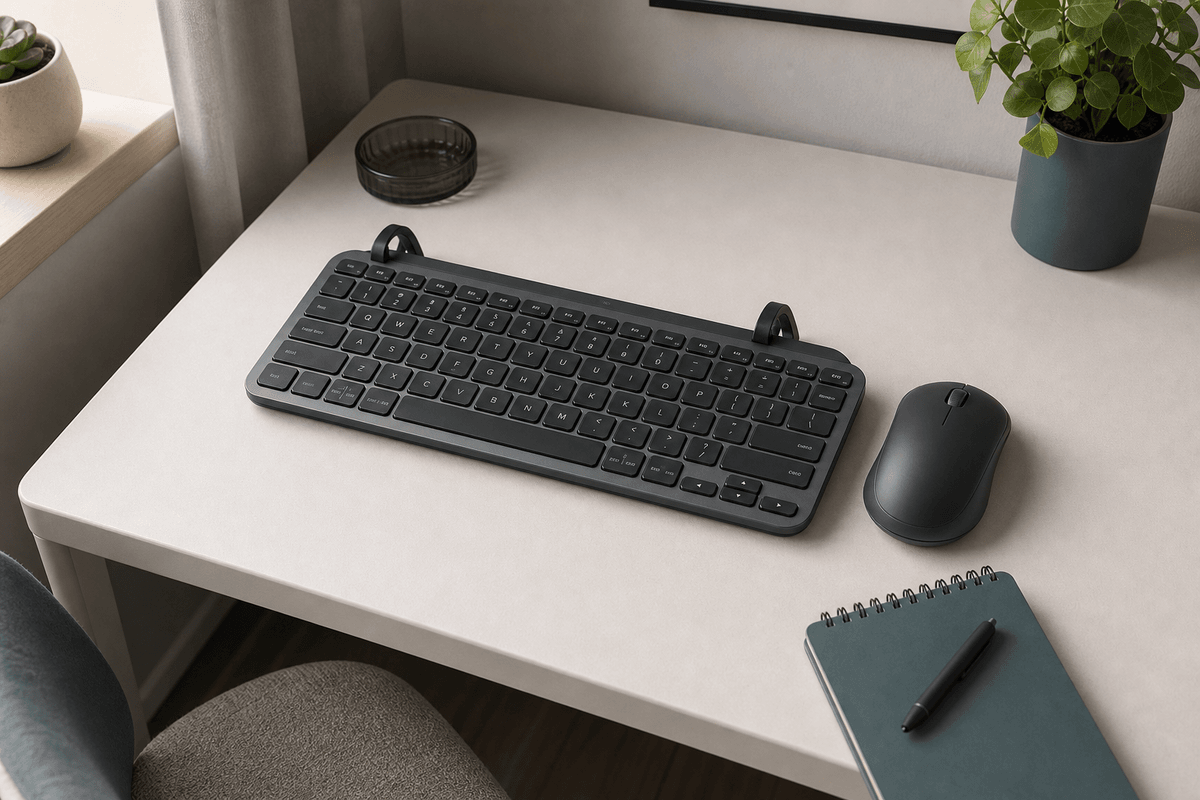
- Décidez quel bloc vous utilisez le plus. Pour des noms, adresses et texte libre, centrez le bloc de lettres. Pour des chiffres, envisagez un clavier avec pavé numérique séparé afin que le bloc de lettres reste centré et que le pavé tombe là où la main droite atterrit naturellement.
- Gardez le pavé numérique proche, pas étiré. La main droite ne doit pas traverser un châssis large. Avec un pavé séparé, placez-le à côté du clavier, à la même hauteur et au même angle.
- Dégagez une voie courte pour la souris. Ne mettez pas la souris derrière le pavé numérique ou sous le support d’écran. Gardez-la au niveau du clavier et assez proche pour que le coude reste près du corps.
- Vérifiez l’angle du poignet sur une photo. La main doit être à peu près alignée avec l’avant-bras, sans se cambrer vers le haut ni pivoter vers l’extérieur. Une photo de côté est plus fiable que la sensation après une heure.
- N’ajoutez l’inclinaison qu’une fois la position à plat stable. Un rehausseur aide quand le clavier est plat et que les poignets s’étendent encore vers le haut, ou quand le bord avant appuie sur le bureau. Il ne remplace ni la hauteur de chaise ni la distance.
Un test rapide : saisissez un vrai enregistrement ou transcrivez une phrase, puis arrêtez. Si vous devez lever les mains et réajuster vos épaules, le clavier est encore trop en avant ou trop haut.
Où KeyRiser s’intègre dans un workflow de saisie
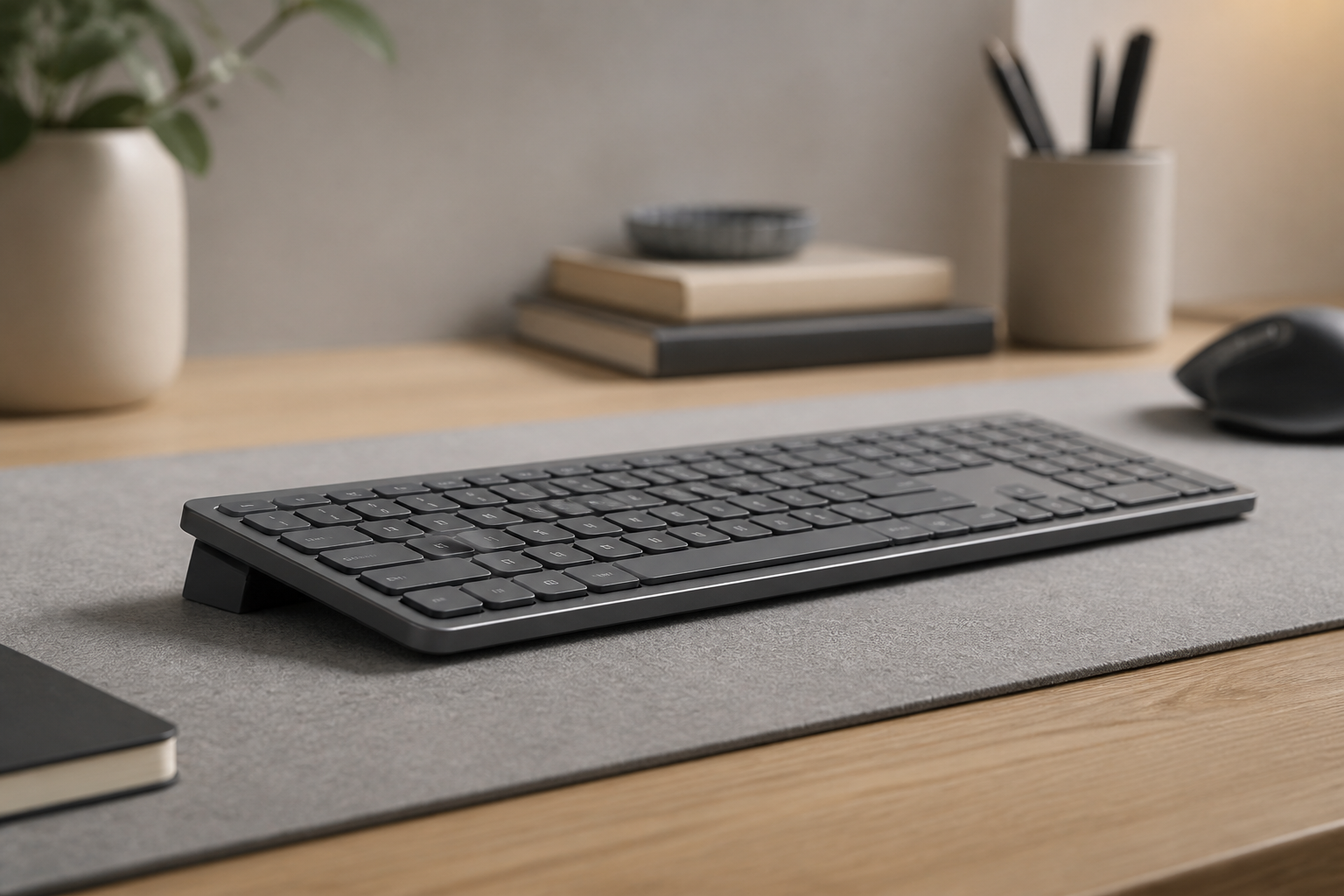
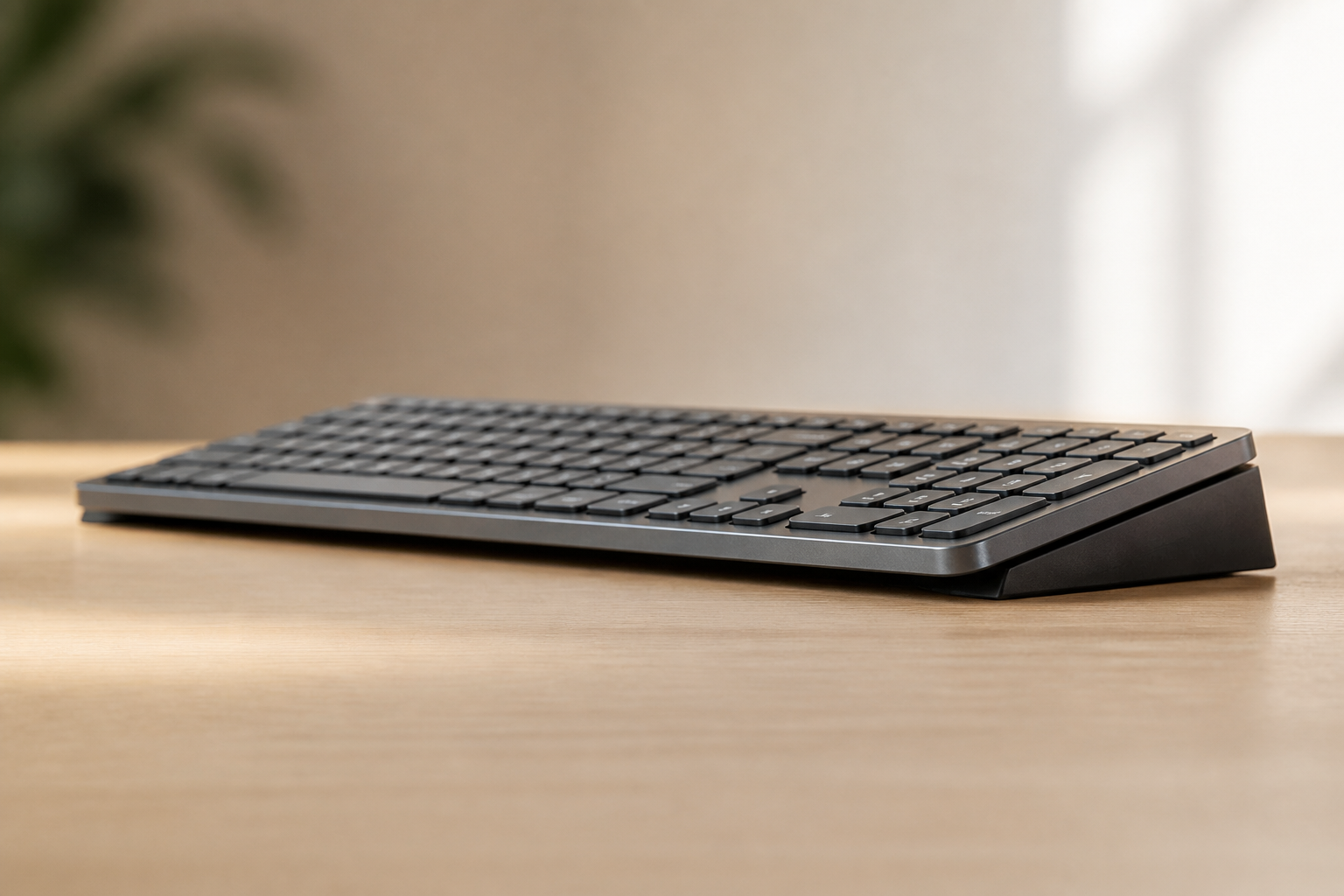
KeyRiser est un rehausseur en deux pièces pour le Logitech MX Keys, MX Keys S et MX Keys Mini. Il relève le bord arrière du clavier à un angle fixe de 15°. Pour la frappe intensive, les avantages utiles sont la régularité et l’encombrement :
- L’angle est identique à chaque journée. Contrairement à un livre, une cale en mousse ou un tissu plié, le clavier revient à la même position, ce qui compte quand le travail se mesure en milliers de frappes.
- Il n’ajoute pas de profondeur. Un MX Keys pleine taille occupe déjà beaucoup le bureau. KeyRiser se glisse sous le clavier existant au lieu d’ajouter un plateau qui éloigne la souris.
- Les ports et raccourcis restent accessibles. Le rehausseur soutient le bord arrière sans couvrir la rangée supérieure ni le port USB-C des modèles compatibles.
- Il est spécifique au modèle. Ce n’est pas un support universel. Vérifiez que vous avez un MX Keys, MX Keys S ou MX Keys Mini avant d’acheter ; la page de compatibilité montre l’ajustement.
Dans un bureau partagé ou en hot desking, un rehausseur fixe supprime aussi la reconstruction quotidienne d’une pile improvisée. C’est précisément cette répétition qui transforme une petite gêne en problème durable.
Pavé numérique, souris et casque : le passage entre trois appareils
L’erreur la plus fréquente en ergonomie de saisie est de traiter le clavier comme le seul appareil d’entrée. Le passage entre clavier, pavé numérique et souris mérite sa propre règle de disposition :
- Gardez toutes les surfaces d’entrée sur le même plan. Un clavier sur un rehausseur haut et un pavé numérique sur un bureau bas obligent le poignet à descendre et monter des dizaines de fois par heure.
- Placez le pavé numérique du côté de votre main. Les droitiers le gardent généralement à droite ; les gauchers peuvent préférer un pavé séparé à gauche. Dans tous les cas, ne traversez pas le corps à chaque saisie.
- Gardez la souris dans un arc court. Si la souris est au-delà du pavé, l’épaule doit se tendre. Un clavier compact avec pavé séparé peut libérer de la place pour la souris.
- Éloignez le câble du casque du poignet. Un câble qui traverse le clavier ou accroche l’avant-bras impose une correction constante. Utilisez un clip ou faites-le passer derrière le bureau.
- Utilisez des raccourcis pour les champs répétés. Tab, Entrée et copier/coller ne devraient pas exiger un voyage vers la souris. Chaque trajet hors des touches est un trajet hors de la position neutre.
Si une pédale fait partie du workflow de transcription, placez-la pour que le genou reste confortablement fléchi et que le pied n’ait pas à se tendre. Une pédale trop en avant tire tout le corps vers le bord de la chaise.
Écrans, documents sources et distance de mise au point
La saisie et la transcription mélangent un écran avec un document source, un enregistrement ou les deux. Trois règles de placement aident :
- Placez la source à hauteur des yeux. Une page imprimée à plat sur le bureau force le cou vers le bas. Un porte-document ou un chevalet la garde verticale et plus proche de l’écran.
- Gardez l’écran principal droit devant. Avec deux moniteurs, mettez celui que vous lisez le plus au centre et le second sur le côté, selon un angle faible.
- Ne tordez pas le cou pour le second écran. Un écran tourné à 45° ou plus impose une longue rotation. Utilisez-le pour la référence, pas pour la lecture continue.
- Vérifiez la distance de vision. Si vous vous penchez pour lire de petits caractères, l’écran est trop loin ou la police trop petite. Se pencher éloigne aussi les épaules du clavier.
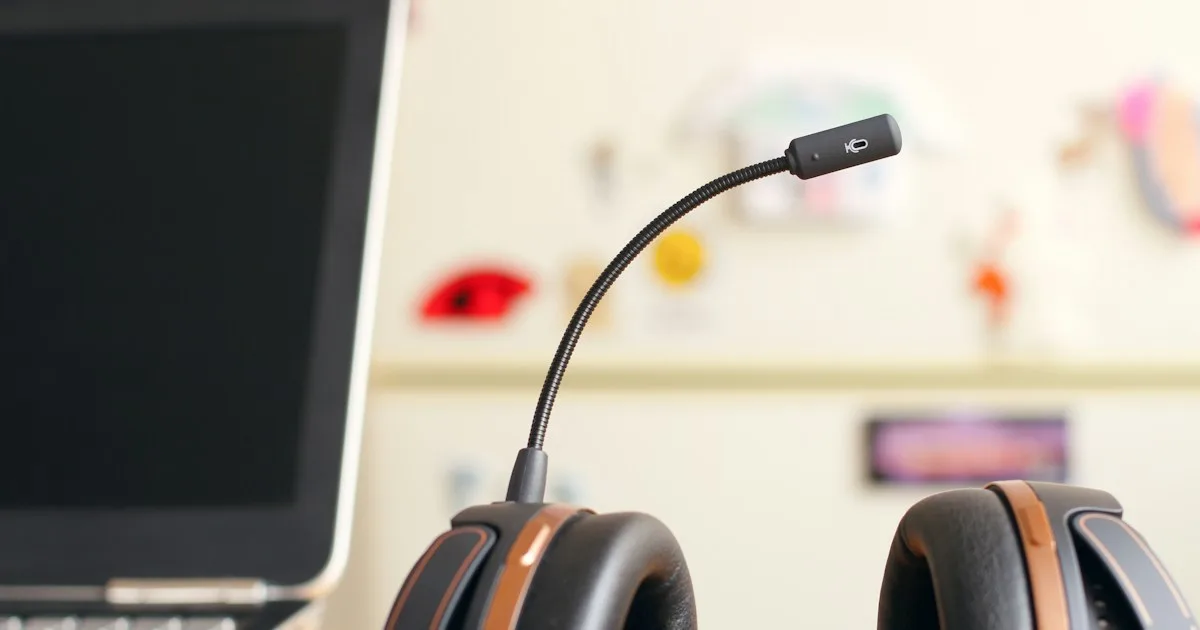
Pour la transcription, un casque avec un bon micro réduit le besoin de se pencher vers un micro de bureau. Cela peut à lui seul supprimer un mouvement répété du cou et de l’épaule.
Signes qu’un rehausseur mérite un essai
Un rehausseur vaut un essai lorsque plusieurs conditions sont réunies :
- Les poignets sont fatigués après une longue journée, même avec le clavier à plat.
- Vous calez souvent l’arrière du clavier avec un livre, une rame de papier ou un tissu plié.
- Le bord avant du clavier appuie dans la paume ou le poignet.
- Vous voulez une position plus neutre sans remplacer un clavier que vous aimez.
- Vous utilisez un MX Keys, MX Keys S ou MX Keys Mini et préférez un accessoire stable et amovible à une modification permanente du bureau.
Un rehausseur n’est pas le premier achat si la chaise est bien trop basse, l’écran sur le côté ou le clavier déjà à hauteur d’épaule. Corrigez cela d’abord. L’ergonomie est un empilement de petits réglages, et l’angle du clavier n’est qu’une couche.
Erreurs fréquentes en saisie et transcription
- Centrer tout le clavier pleine taille. Centrez le bloc que vous utilisez le plus et gardez l’autre à portée confortable.
- Poser le clavier sur une pile de papier. Cela crée une surface instable et soulève souvent aussi le bord avant.
- Acheter un support universel pour un MX Keys. L’ajustement compte. Un support lâche laisse le clavier glisser pendant la saisie rapide.
- Ignorer la main de la souris. Le poignet douloureux n’est pas toujours celui des touches. Vérifiez aussi la distance de la souris et la position de l’épaule.
- Sauter les micro-pauses parce que la file est pleine. Une pause de 20 secondes toutes les 20 à 30 minutes est plus facile à tenir qu’une longue pause après l’apparition de la douleur.
- Attendre la douleur pour changer quelque chose. Les petits réglages sont plus faciles à évaluer avant une période chargée qu’au milieu.
Une journée réaliste avec cette installation
Une routine simple aide le changement à tenir :
- Début de journée : dégagez le bureau, placez le clavier au même endroit et commencez avec la hauteur de chaise de la veille.
- Toutes les 20 à 30 minutes : faites une pause de 20 secondes, laissez tomber les épaules, ouvrez et fermez les mains et vérifiez que les poignets ne reposent pas sur un bord dur.
- Après chaque lot : remettez le document source et la voie de souris en place avant la file suivante.
- Fin de journée : remettez le clavier à sa place et laissez le rehausseur installé, pour que demain reparte de la même base.
Le but n’est pas une posture parfaite pendant huit heures. C’est une installation qui fait de la position neutre le choix facile par défaut, même un jour où la file ne se vide jamais.
Ressources KeyRiser associées
- Vérifier la disponibilité sur Amazon
- Confirmer la compatibilité avec MX Keys, MX Keys S ou MX Keys Mini
- Comparer KeyRiser à un support générique
- Lire le guide d’ergonomie par métier
- Voir les spécifications et l’installation
Questions fréquentes
KeyRiser est-il compatible avec le Logitech MX Keys S ?
Oui. KeyRiser est conçu pour le Logitech MX Keys, MX Keys S et MX Keys Mini. Ce n’est pas un support universel : vérifiez votre modèle exact sur la page de compatibilité avant de commander.
Un rehausseur de clavier peut-il aider en cas de douleur au poignet liée à la saisie ?
Il peut modifier l’angle du clavier et faciliter une position neutre du poignet. Ce n’est pas un traitement médical et les résultats varient. Si la douleur, l’engourdissement ou les fourmillements persistent, consultez un professionnel de santé qualifié.
Faut-il utiliser un repose-poignet avec le rehausseur ?
Un repose-poignet peut soutenir le talon de la main entre deux séquences de touches, mais il ne doit pas servir de plateforme pendant la frappe. Laissez les poignets flotter ou légèrement posés et évitez de les presser contre un bord dur.
Quel est le meilleur clavier pour la transcription ?
Le meilleur est celui que vous pouvez garder dans une position stable et neutre pendant de longues sessions. Un clavier bas profil comme le MX Keys ou le MX Keys Mini convient à beaucoup de personnes, surtout avec un rehausseur qui garde l’angle constant. Essayez avant d’adopter une nouvelle disposition.
15° est-il trop raide pour la frappe intensive ?
Certaines personnes remarquent le changement immédiatement, d’autres ont besoin de plusieurs sessions courtes. Commencez par 15 à 20 minutes de travail réel et augmentez progressivement. Si l’angle paraît agressif, arrêtez et revoyez d’abord la hauteur de chaise et la distance du clavier.
Où placer le pavé numérique ?
Là où la main droite tombe naturellement sans traverser le corps. Avec un pavé séparé, placez-le à côté du clavier, à la même hauteur et au même angle. Avec un clavier pleine taille, centrez le bloc de lettres et acceptez que le pavé reste à droite.
Ce guide est un contenu éducatif, pas un conseil médical. Si la douleur, l’engourdissement, les fourmillements, la faiblesse ou le gonflement persistent, consultez un professionnel de santé qualifié. La disponibilité, le prix et les retours sont gérés par Amazon.
Prêt à éliminer la douleur au poignet?
Retrouvez KeyRiser sur Amazon et vérifiez la compatibilité avec votre modèle MX Keys.
Acheter MaintenantArticles Connexes

Complétez votre setup MX Keys
KeyRiser d'abord, puis les compléments de bureau
KeyRiser règle l'angle du clavier. Ces recommandations couvrent des besoins voisins sans le remplacer.
Complétez votre setup MX Keys
KeyRiser surélève le clavier ; ces compléments concernent la souris, le poignet, l'écran ou le bureau — ils ne le remplacent pas.
 Complément de bureauHoewina Ergonomic Keyboard Wrist RestRepose-poignet qui maintient la main alignée pendant la frappe ou l'usage de la souris.Voir sur AmazonLien rémunéré
 Complément de bureauMROCO Ergonomic Mouse Pad with Gel Wrist Rest, BlackRepose-poignet qui maintient la main alignée pendant la frappe ou l'usage de la souris.Voir sur AmazonLien rémunéré
 Complément de bureauKensington Orbit Wireless Trackball with Scroll Ring (Space Gray)Souris ergonomique qui réduit la tension du poignet et de l'avant-bras au fil de la journée.Voir sur AmazonLien rémunéré
 Complément de bureauSANWA Bluetooth 5.0 Ergonomic Trackball MouseSouris ergonomique qui réduit la tension du poignet et de l'avant-bras au fil de la journée.Voir sur AmazonLien rémunéré
En tant qu'associé Amazon, nous gagnons des commissions sur les achats qualifiés.