Configuration clavier pour architectes et utilisateurs de CAO (2026)
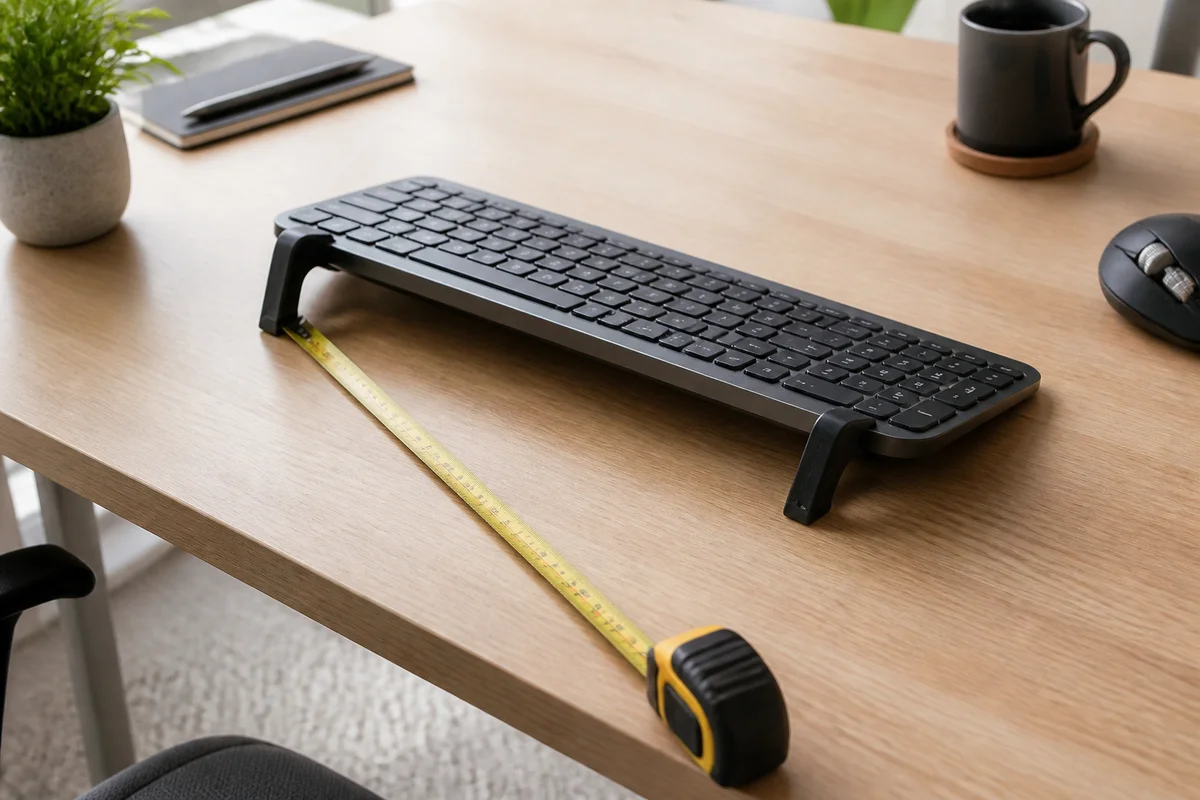
Un poste de travail CAO pratique : bloc de lettres centré, trajet court vers la souris et inclinaison stable de 15° pour les longues sessions de dessin.
La CAO n’est pas du dessin avec des mots. C’est une conversation continue entre deux mains, trois périphériques et un modèle qui change sans cesse d’échelle. Un architecte peut maintenir un raccourci de la main gauche, faire tourner la vue avec une souris 3D de la droite, passer à la souris classique pour poser une cote, puis revenir au clavier pour écrire une note de révision. Le clavier n’est jamais le seul outil, mais il est l’ancre vers laquelle reviennent tous les autres gestes.
Le conseil habituel — clavier devant l’écran, poignets droits — n’est donc qu’un point de départ. Le vrai problème dans un studio de design est le passage : quelle distance parcourt la main, combien de fois le poignet pivote, et si le clavier reste à un endroit prévisible pendant que les autres appareils bougent autour de lui. Ce guide décrit une installation propre à la CAO qui protège ce passage, et explique où un rehausseur spécifique comme KeyRiser mérite sa place.
Pourquoi la CAO sollicite les poignets autrement
Trois éléments distinguent un poste de dessin d’un bureau de rédaction :
 Complément de bureauTECKNET Keyboard Wrist Rest and Mouse Pad Set with Wrist SupportRepose-poignet qui maintient la main alignée pendant la frappe ou l'usage de la souris.Voir sur AmazonLien rémunéré
En tant qu’associé Amazon, je gagne de l’argent grâce aux achats éligibles.
- La souris travaille autant que le clavier. Dans de nombreux flux de CAO, la main droite passe plus de temps sur la souris ou le contrôleur 3D que sur les touches. Une installation qui ignore la main de la souris ne résout que la moitié du problème.
- Le bureau doit porter plus qu’un clavier. Plans, règle graduée, carnet, second écran et souris 3D se disputent la même profondeur. Le clavier se retrouve souvent au bord avant, là où les poignets perdent leur appui.
- Les sessions sont longues et visuellement intenses. Un plan peut demander des heures d’ajustement. La main reste en mode précision bien plus longtemps qu’en bureautique, et les petits angles inconfortables s’accumulent.
Un bon poste de CAO a donc besoin d’un clavier stable, d’un trajet court vers chaque périphérique de pointage et d’une profondeur libre suffisante pour garder les épaules détendues. Il n’a pas besoin d’un clavier radicalement différent.
L’installation en 15 minutes d’un poste de dessin
Commencez par la chaise et le plan de référence, puis placez les appareils.
- Réglez d’abord la hauteur de la chaise. Pieds à plat, genoux à peu près au niveau des hanches, épaules basses. Trop basse, les poignets se cambrent vers le haut ; trop haute, les épaules se soulèvent.
- Centrez le bloc de lettres, pas tout le clavier. Les claviers pleine taille avec pavé numérique paraissent centrés quand le châssis l’est, mais les lettres se retrouvent à gauche du corps. Alignez le bloc de lettres sur le sternum et laissez le pavé numérique à droite.
- Placez la souris là où la main atterrit réellement. Ne forcez pas la main droite à traverser une pile de plans. Dégagez une voie à côté du clavier et gardez le périphérique de pointage le plus utilisé au bout.
- Gardez les coudes près du corps. Les avant-bras doivent descendre légèrement ou rester à l’horizontale. Se pencher en avant pour taper ou attraper la souris signifie que tout le poste est trop loin.
- Vérifiez l’angle du poignet sur une photo. La main doit être à peu près alignée avec l’avant-bras, sans se cambrer vers le haut ni pivoter vers l’extérieur. Une photo prise de côté au téléphone est plus fiable que la mémoire.
- N’ajoutez l’inclinaison qu’une fois la position à plat stable. Un rehausseur aide quand le clavier est plat et que les poignets s’étendent encore vers le haut, ou quand le bord avant appuie sur le bureau. Il ne remplace ni la hauteur de chaise ni la distance.
Le test : dessinez dix minutes, puis arrêtez. Si vous devez lever les deux mains et réajuster vos épaules, le clavier ou la souris est encore trop en avant.
Où KeyRiser s’intègre dans un studio de CAO
KeyRiser est un rehausseur en deux pièces pour le Logitech MX Keys, MX Keys S et MX Keys Mini. Il relève le bord arrière du clavier à un angle fixe de 15°. Pour la CAO, les avantages utiles sont la régularité et l’encombrement :
- L’angle est identique à chaque session. Contrairement à un livre, une cale en mousse ou un tissu plié, le clavier revient à la même position, ce qui compte quand on alterne dessin et notes toute la journée.
- Il n’ajoute pas de profondeur. Un MX Keys pleine taille avec pavé numérique occupe déjà beaucoup le bureau. KeyRiser se glisse sous le clavier existant au lieu d’ajouter un plateau qui éloigne la souris.
- Les ports et raccourcis restent accessibles. Le rehausseur soutient le bord arrière sans couvrir la rangée supérieure ni le port USB-C des modèles compatibles.
- Il est spécifique au modèle. Ce n’est pas un support universel. Vérifiez que vous avez un MX Keys, MX Keys S ou MX Keys Mini avant d’acheter ; la page de compatibilité montre l’ajustement.
Dans un studio partagé ou en hot desking, un rehausseur fixe supprime aussi la reconstruction quotidienne d’une pile improvisée. C’est précisément cette répétition qui transforme une petite gêne en problème durable.
Le passage entre clavier, souris et contrôleur 3D
L’erreur d’ergonomie CAO la plus fréquente consiste à traiter le clavier isolément. Le passage mérite sa propre règle de disposition :
- Gardez le clavier et le périphérique de pointage principal sur le même plan. Un clavier sur un rehausseur haut et une souris sur un bureau bas obligent le poignet à descendre et monter des dizaines de fois par heure.
- Placez la souris 3D là où elle ne bloque pas le clavier. Beaucoup de designers la mettent à gauche et utilisent la souris classique à droite. Cela peut fonctionner, mais le poignet gauche ne doit pas être forcé dans une torsion permanente.
- N’alternez pas entre deux positions de souris qui demandent des angles d’épaule différents. Choisissez une position de repos pour chaque main et revenez-y.
- Utilisez les raccourcis pour les commandes répétées. Chaque passage par un menu est un aller-retour hors de la position neutre. Apprenez les quelques raccourcis qui couvrent vos opérations de dessin les plus courantes.
Si le tapis de souris est sous le plateau du clavier ou derrière le jeu de plans, l’installation lutte contre le travail. Dégagez la voie avant d’acheter un autre accessoire.
Écrans, plans et distance de mise au point
La CAO mélange un grand écran et un plan physique ou un détail imprimé. Deux règles de placement aident :
- Mettez le modèle sur l’écran que vous regardez le plus. Si vous dessinez sur un grand moniteur et gardez un portable ouvert pour les e-mails, le grand moniteur doit occuper l’axe central du clavier.
- Rapprochez le plan de référence de l’écran. Un plan posé à plat de l’autre côté du bureau oblige les yeux à faire la mise au point en permanence. Un chevalet ou un support surélevé le garde plus près de la hauteur des yeux et réduit la flexion du cou.
- Ne placez pas un second écran selon un angle aigu. Un écran tourné à 45° ou plus force le cou à pivoter longuement. Utilisez-le pour la référence, pas pour le travail de précision.
- Gardez une distance de vision confortable. Si vous vous penchez pour inspecter des détails, l’écran est trop loin ou le texte trop petit. Se pencher éloigne aussi les épaules du clavier.
Un bras d’écran peut libérer de la profondeur, mais il ne corrige pas un clavier déjà trop avancé. Corrigez d’abord la zone d’entrée.
Signes qu’un rehausseur mérite un essai
Un rehausseur vaut un essai lorsque plusieurs conditions sont réunies :
- Les poignets sont fatigués après une longue session de dessin, même avec le clavier à plat.
- Vous calez souvent l’arrière du clavier avec un livre, un rouleau d’adhésif ou un tissu plié.
- Le bord avant du clavier appuie dans la paume ou le poignet.
- Vous voulez une position plus neutre sans remplacer un clavier que vous aimez.
- Vous utilisez un MX Keys, MX Keys S ou MX Keys Mini et préférez un accessoire stable et amovible à une modification permanente du bureau.
Un rehausseur n’est pas le premier achat si la chaise est bien trop basse, l’écran sur le côté ou le clavier déjà à hauteur d’épaule. Corrigez cela d’abord. L’ergonomie est un empilement de petits réglages, et l’angle du clavier n’est qu’une couche.
Erreurs fréquentes dans les studios de CAO
- Centrer tout le clavier pleine taille. Centrez le bloc de lettres sur le corps et laissez le pavé numérique à droite.
- Poser le clavier sur un jeu de plans. Cela crée une surface instable et soulève souvent aussi le bord avant.
- Acheter un support universel pour un MX Keys. L’ajustement compte. Un support lâche laisse le clavier glisser pendant les raccourcis rapides.
- Ignorer la main de la souris. Le poignet douloureux n’est pas toujours celui des touches. Vérifiez aussi la distance de la souris et la position de l’épaule.
- Attendre la douleur pour changer quelque chose. Les petits réglages sont plus faciles à évaluer avant une échéance qu’au milieu.
Une journée réaliste avec cette installation
Une routine simple aide le changement à tenir :
- Matin : dégagez le bureau, placez le clavier au même endroit et commencez avec la hauteur de chaise de la veille.
- Milieu de matinée : levez-vous, roulez les épaules en arrière et vérifiez que le clavier n’a pas glissé vers le bord.
- Après le déjeuner : remettez le plan de référence et la voie de souris en place avant la session de l’après-midi.
- Fin de journée : remettez le clavier à sa place et laissez le rehausseur installé, pour que demain reparte de la même base.
Le but n’est pas une posture parfaite pendant huit heures. C’est une installation qui fait de la position neutre le choix facile par défaut, même un jour de rendu.
Ressources KeyRiser associées
- Vérifier la disponibilité sur Amazon
- Confirmer la compatibilité avec MX Keys, MX Keys S ou MX Keys Mini
- Comparer KeyRiser à un support générique
- Lire le guide d’ergonomie par métier
- Voir les spécifications et l’installation
Questions fréquentes
KeyRiser est-il compatible avec le Logitech MX Keys S ?
Oui. KeyRiser est conçu pour le Logitech MX Keys, MX Keys S et MX Keys Mini. Ce n’est pas un support universel : vérifiez votre modèle exact sur la page de compatibilité avant de commander.
Un rehausseur de clavier peut-il aider en cas de douleur au poignet liée à la CAO ?
Il peut modifier l’angle du clavier et faciliter une position neutre du poignet. Ce n’est pas un traitement médical et les résultats varient. Si la douleur, l’engourdissement ou les fourmillements persistent, consultez un professionnel de santé qualifié.
Faut-il utiliser un repose-poignet avec le rehausseur ?
Un repose-poignet peut soutenir le talon de la main entre deux séquences de touches, mais il ne doit pas servir de plateforme pendant la frappe. Laissez les poignets flotter ou légèrement posés et évitez de les presser contre un bord dur.
Le rehausseur fonctionne-t-il avec une souris 3D ?
Le rehausseur change l’angle du clavier, pas celui de la souris 3D. Gardez la souris 3D sur le même plan que le clavier et assurez-vous que le poignet gauche n’est pas forcé dans une torsion permanente.
15° est-il trop raide pour la CAO ?
Certaines personnes remarquent le changement immédiatement, d’autres ont besoin de plusieurs sessions courtes. Commencez par 15 à 20 minutes de dessin réel et augmentez progressivement. Si l’angle paraît agressif, arrêtez et revoyez d’abord la hauteur de chaise et la distance du clavier.
Où placer le clavier avec deux écrans ?
Devant l’écran que vous regardez le plus. Si vous dessinez sur un grand moniteur et lisez sur un portable, le grand moniteur doit occuper l’axe du clavier et le portable rester sur le côté, à un angle confortable.
Ce guide est un contenu éducatif, pas un conseil médical ou professionnel. Si la douleur, l’engourdissement, les fourmillements, la faiblesse ou le gonflement persistent, consultez un professionnel de santé qualifié. La disponibilité, le prix et les retours sont gérés par Amazon.
Prêt à éliminer la douleur au poignet?
Retrouvez KeyRiser sur Amazon et vérifiez la compatibilité avec votre modèle MX Keys.
Acheter MaintenantArticles Connexes




Complétez votre setup MX Keys
KeyRiser d'abord, puis les compléments de bureau
KeyRiser règle l'angle du clavier. Ces recommandations couvrent des besoins voisins sans le remplacer.
Complétez votre setup MX Keys
KeyRiser surélève le clavier ; ces compléments concernent la souris, le poignet, l'écran ou le bureau — ils ne le remplacent pas.
 Complément de bureauLOFREE Touch PBT Wireless MouseSouris ergonomique qui réduit la tension du poignet et de l'avant-bras au fil de la journée.Voir sur AmazonLien rémunéré
 Complément de bureauVAGAU Premium Keyboard Wrist Rest and Mouse Pad Wrist Support 2 PackRepose-poignet qui maintient la main alignée pendant la frappe ou l'usage de la souris.Voir sur AmazonLien rémunéré
 Complément de bureauX9 Performance Wireless Vertical Ergonomic MouseSouris ergonomique qui réduit la tension du poignet et de l'avant-bras au fil de la journée.Voir sur AmazonLien rémunéré
 Complément de bureauKensington Orbit Wireless Trackball Mouse with Touch Scroll RingSouris ergonomique qui réduit la tension du poignet et de l'avant-bras au fil de la journée.Voir sur AmazonLien rémunéré
En tant qu'associé Amazon, nous gagnons des commissions sur les achats qualifiés.