Tastaturopsætning til arkitekter og CAD-brugere (2026)
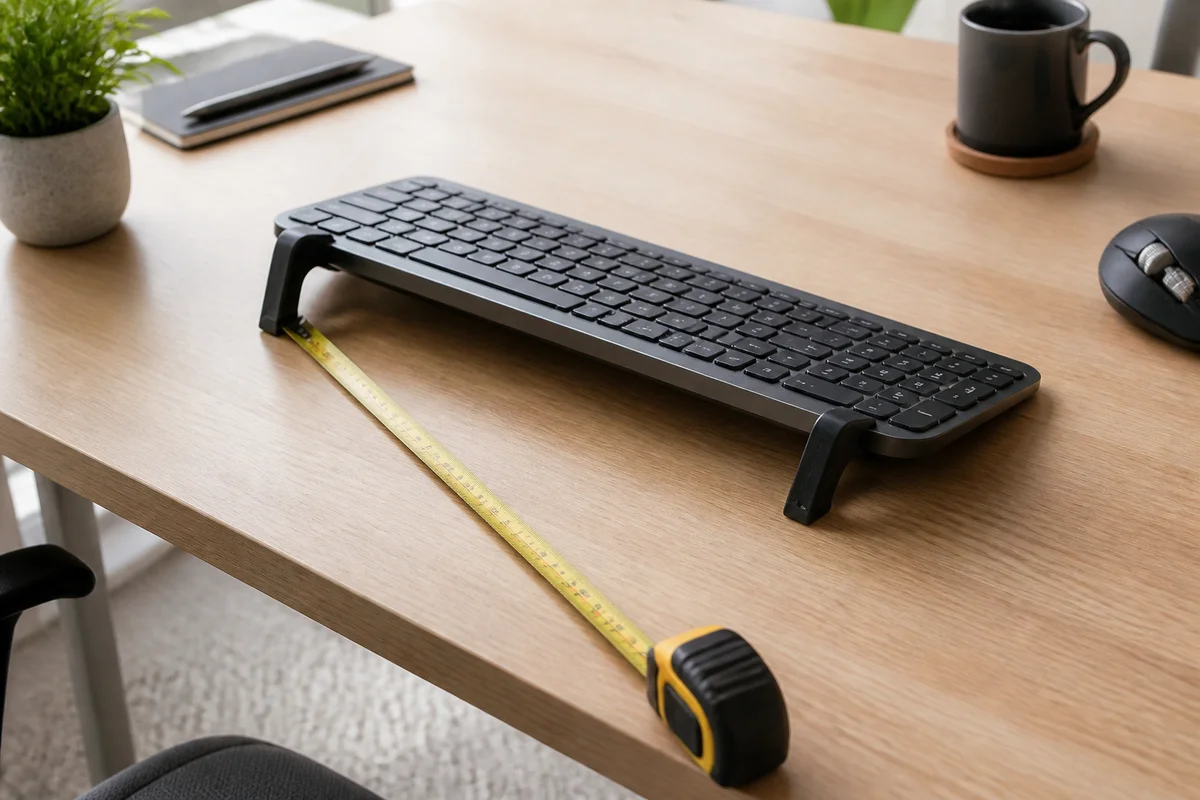
En praktisk CAD-arbejdsplads: bogstavblokken centreret, kort vej til musen og en stabil 15°-forhøjer til lange tegnedage.
CAD-arbejde er ikke at skrive med tegninger. Det er en løbende samtale mellem to hænder, tre inputenheder og en model, der hele tiden skifter skala. En arkitekt kan holde en genvej med venstre hånd, dreje med en 3D-mus i højre, skifte til en almindelig mus for at sætte et mål og vende tilbage til tastaturet for at skrive en revisionsnote. Tastaturet er aldrig det eneste værktøj, men det er ankeret, som alle andre bevægelser vender tilbage til.
Derfor er det sædvanlige råd – tastaturet foran skærmen og lige håndled – kun begyndelsen. Det egentlige problem i et designstudie er overdragelsen: hvor langt hånden rejser, hvor ofte håndleddet drejer, og om tastaturet bliver på et forudsigeligt sted, mens de andre enheder bevæger sig omkring det. Denne guide beskriver en CAD-specifik opsætning, der beskytter overdragelsen, og forklarer, hvor en modelspecifik forhøjer som KeyRiser gør nytte.
Hvorfor CAD belaster håndleddene anderledes
Tre ting adskiller en tegneplads fra et kontorbord:
 Tilbehør til skrivebordetProtoArc EM03 Wireless Bluetooth Trackball MouseErgonomisk mus, der aflaster håndled og underarm i løbet af arbejdsdagen.Se på AmazonBetalt link
Som Amazon Associate tjener jeg på kvalificerende køb.
- Musen arbejder lige så meget som tastaturet. I mange CAD-flow tilbringer højre hånd mere tid på musen eller 3D-styreenheden end på tasterne. En opsætning, der ignorerer mussehånden, løser kun halvdelen af problemet.
- Bordet skal bære mere end et tastatur. Tegninger, en målestok, en notesbog, en ekstra skærm og en 3D-mus konkurrerer om samme dybde. Tastaturet ender ofte ved forkanten, hvor håndleddene mister støtten.
- Sessionerne er lange og visuelt intense. En plan kan tage timer at finpudse. Hånden bliver i præcisionstilstand meget længere end ved almindeligt kontorarbejde, og små akavede vinkler hober sig op.
En god CAD-plads har derfor brug for et stabilt tastatur, en kort vej til hver pegeenhed og nok fri dybde til at holde skuldrene afslappede. Den har ikke brug for et helt andet tastatur.
Opsætningen på 15 minutter til en tegneplads
Begynd med stolen og referencetegningen, og placér derefter enhederne.
- Indstil stolens højde først. Fødderne fladt, knæene omtrent i hoftehøjde, skuldrene nede. For lavt får håndleddene til at bøje op; for højt løfter skuldrene.
- Centrer bogstavblokken, ikke hele tastaturet. Fuldstørrelse med numerisk tastatur ser centreret ud, når kabinettet er det, men bogstaverne ender til venstre for kroppen. Ret bogstavblokken ind efter brystbenet, og lad det numeriske tastatur blive til højre.
- Sæt musen, hvor hånden faktisk lander. Tving ikke højre hånd over en bunke tegninger. Ryd en bane ved siden af tastaturet, og hold den mest brugte pegeenhed i enden af den.
- Hold albuerne tæt på kroppen. Underarmene skal falde let nedad eller være vandrette. At række frem for at skrive eller gribe musen betyder, at hele pladsen står for langt væk.
- Kontroller håndledsvinklen på et billede. Hånden skal ligge omtrent på linje med underarmen, uden at knække opad eller dreje udad. Et mobilfoto fra siden er mere pålideligt end hukommelsen.
- Tilføj først hældning, når den flade position er stabil. En forhøjer hjælper, når tastaturet står fladt, men håndleddene stadig strækkes opad, eller når forkanten trykker mod bordet. Den erstatter ikke stolhøjde eller afstand.
Testen: tegn i ti minutter, og stop. Hvis du skal løfte begge hænder og nulstille skuldrene, står tastaturet eller musen stadig for langt fremme.
Hvor KeyRiser passer i et CAD-studie
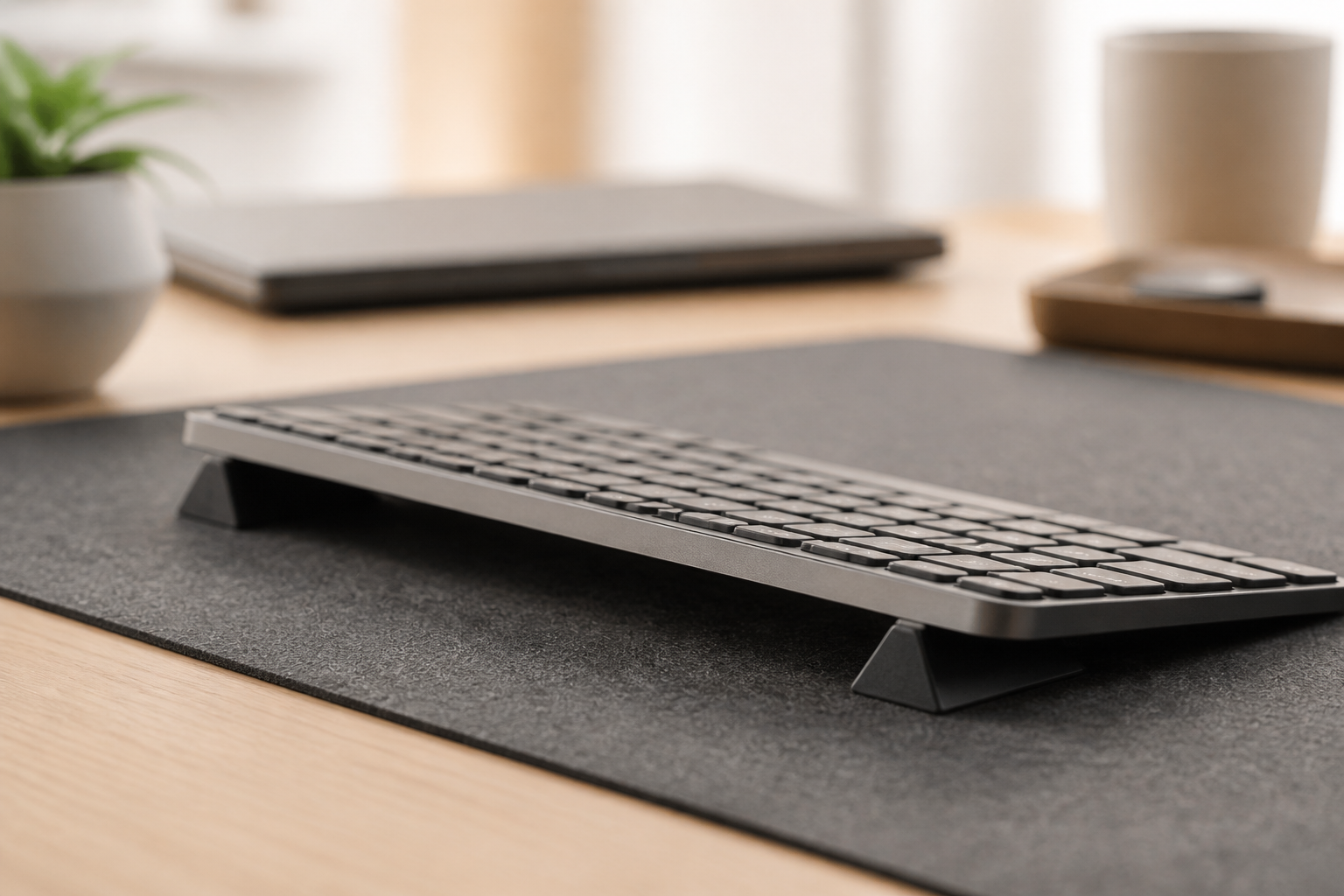
KeyRiser er en todelt forhøjer til Logitech MX Keys, MX Keys S og MX Keys Mini. Den løfter tastaturets bagkant til en fast vinkel på 15°. Til CAD er de nyttige fordele konsistens og det lille fodaftryk:
- Samme vinkel hver session. I modsætning til en bog, en skumkile eller et foldet stykke stof vender tastaturet tilbage til samme position, hvilket betyder noget, når du skifter mellem tegning og noter hele dagen.
- Den tilføjer ingen skrivebordsdybde. Et fuldstørrelses MX Keys med numerisk tastatur bruger allerede meget plads. KeyRiser ligger under det eksisterende tastatur i stedet for at tilføje en bakke, der skubber musen længere væk.
- Porte og genveje er frie. Forhøjeren støtter bagkanten uden at dække den øverste række eller USB-C-porten på kompatible modeller.
- Den er modelspecifik. Det er ikke et universalstativ. Kontroller før køb, at du har MX Keys, MX Keys S eller MX Keys Mini; kompatibilitetssiden viser pasformen.
På et delt studie eller ved hot desking fjerner en fast forhøjer også den daglige genopbygning af en midlertidig bunke. Det er netop gentagelsen, der gør en lille gene til et vedvarende problem.
Overdragelsen mellem tastatur, mus og 3D-styreenhed
Den mest almindelige CAD-ergonomifejl er at behandle tastaturet isoleret. Overdragelsen fortjener sin egen placeringsregel:
- Hold tastatur og primær pegeenhed i samme plan. Et tastatur på en høj forhøjer og en mus på et lavt bord tvinger håndleddet til at synke og løfte snesevis af gange i timen.
- Placér 3D-musen, hvor den ikke blokerer tastaturet. Mange designere sætter den til venstre og bruger den almindelige mus til højre. Det kan fungere, men venstre håndled må ikke tvinges ind i en konstant drejning.
- Skift ikke mellem to musepositioner, der kræver forskellige skuldervinkler. Vælg en hjemposition for hver hånd, og vend tilbage til den.
- Brug genveje til kommandoer, du gentager. Hver tur til en menu er en tur væk fra den neutrale position. Lær de få genveje, der dækker dine mest almindelige tegneoperationer.
Hvis musemåtten ligger under tastaturbakken eller bag tegningerne, kæmper opsætningen mod arbejdet. Ryd banen, før du køber endnu et tilbehør.
Skærme, tegninger og fokusafstand
CAD blander en stor skærm med en fysisk tegning eller en udskrevet detalje. To placeringsregler hjælper:
- Sæt modellen på den skærm, du kigger mest på. Tegner du på en stor skærm og har en bærbar åben til e-mail, skal den store skærm tage tastaturets midterlinje.
- Flyt referencetegningen tæt på skærmen. En tegning, der ligger fladt på den anden side af bordet, tvinger øjnene til at fokusere om hele tiden. Et tegnebræt eller en hævet holder holder den tættere på øjenhøjde og reducerer nak kebøjning.
- Stil ikke en ekstra skærm i en skarp vinkel. En skærm drejet 45° eller mere tvinger nakken til at rotere længe. Brug den som reference, ikke til præcisionsarbejde.
- Hold en behagelig betragtningsafstand. Hvis du læner dig frem for at undersøge detaljer, står skærmen for langt væk, eller teksten er for lille. At læne sig frem trækker også skuldrene væk fra tastaturet.
En skærmarm kan frigøre dybde, men den reparerer ikke et tastatur, der allerede står for langt fremme. Ret inputzonen først.
Signalet om, at en forhøjer er værd at teste
En forhøjer er et forsøg værd, når flere af disse passer:
- Håndleddene føles trætte efter en lang tegnedag, selv med tastaturet fladt.
- Du lægger ofte en bog, en tape rulle eller et foldet stykke stof under bagkanten.
- Tastaturets forkant trykker mod håndfladen eller håndleddet.
- Du vil have en mere neutral position uden at skifte et tastatur, du godt kan lide.
- Du bruger MX Keys, MX Keys S eller MX Keys Mini og foretrækker et stabilt, aftageligt tilbehør frem for en permanent ændring af bordet.
En forhøjer er ikke det første køb, hvis stolen står meget lavt, skærmen står til siden, eller tastaturet allerede er i skulderhøjde. Ret det først. Ergonomi er en sum af små justeringer, og tastaturvinklen er kun et lag.
Almindelige fejl i CAD-studier
- Centrere hele det fuldstørrelses tastatur. Centrer bogstavblokken på kroppen, og lad det numeriske tastatur blive til højre.
- Sætte tastaturet på en tegneserie. Det giver en ustabil overflade og løfter ofte også forkanten.
- Købe et universalstativ til MX Keys. Pasformen betyder noget. Et løst stativ lader tastaturet glide ved hurtige genveje.
- Ignorere mussehånden. Det ømme håndled er ikke altid det på tasterne. Kontroller også musafstand og skulderposition.
- Vente på smerte, før du ændrer noget. Små justeringer er lettere at vurdere før en deadline end midt i den.
En realistisk dag med opsætningen
En enkel rutine hjælper ændringen med at holde:
- Morgen: ryd bordet, stil tastaturet samme sted, og begynd med gårsdagens stolhøjde.
- Formiddag: rejs dig, rul skuldrene bagud, og kontroller, at tastaturet ikke er gledet mod kanten.
- Efter frokost: genskab referencetegningen og museban en før eftermiddagens session.
- Dagens slutning: stil tastaturet tilbage, og lad forhøjeren sidde, så morgendagen starter fra samme base.
Målet er ikke perfekt holdning i otte timer. Det er en opsætning, der gør den neutrale position til det nemme standardvalg, også på en afleveringsdag.
Relaterede KeyRiser-ressourcer
- Tjek tilgængelighed på Amazon
- Bekræft kompatibilitet med MX Keys, MX Keys S eller MX Keys Mini
- Sammenlign KeyRiser med et universalstativ
- Læs guiden om ergonomi efter jobtype
- Se specifikationer og installation
Ofte stillede spørgsmål
Er KeyRiser kompatibel med Logitech MX Keys S?
Ja. KeyRiser er designet til Logitech MX Keys, MX Keys S og MX Keys Mini. Det er ikke et universalstativ, så tjek din præcise model på kompatibilitetssiden før bestilling.
Kan en tastaturforhøjer hjælpe mod håndledssmerter fra CAD?
Den kan ændre tastaturets vinkel og gøre en neutral håndledsposition lettere at holde. Det er ikke medicinsk behandling, og resultaterne varierer. Vedvarende smerte, følelsesløshed eller prikken bør vurderes af en kvalificeret sundhedsperson.
Skal jeg bruge håndledsstøtte sammen med forhøjeren?
En håndledsstøtte kan bære håndens rod mellem tastsekvenser, men bør ikke bruges som platform, mens du skriver. Lad håndleddene svæve eller hvile let, og undgå at presse dem mod en hård kant.
Virker forhøjeren med en 3D-mus?
Forhøjeren ændrer tastaturets vinkel, ikke 3D-musens. Hold 3D-musen i samme plan som tastaturet, og sørg for, at venstre håndled ikke tvinges ind i en konstant drejning.
Er 15° for stejlt til CAD?
Nogle mærker ændringen med det samme; andre har brug for flere korte sessioner. Begynd med 15–20 minutters rigtig tegning, og øg gradvist. Føles vinklen aggressiv, så stop og gennemgå stolhøjde og tastaturafstand først.
Hvor skal tastaturet stå med to skærme?
Foran den skærm, du kigger mest på. Tegner du på en stor skærm og læser på en bærbar, skal den store skærm tage tastaturets midterlinje, og den bærbare skal stå til siden i en behagelig vinkel.
Denne guide er undervisende indhold, ikke medicinsk eller professionel rådgivning. Hvis smerte, følelsesløshed, prikken, svaghed eller hævelse fortsætter, kontakt en kvalificeret sundhedsperson. Tilgængelighed, pris og returnering håndteres af Amazon.
Vil du skrive i en bedre vinkel?
Tjek KeyRiser på Amazon, og bekræft kompatibiliteten med din MX Keys-model.
Køb nuRelaterede artikler

Gør din MX Keys-opsætning komplet
KeyRiser først, derefter skrivebordstilbehøret
KeyRiser løser tastaturvinklen. Disse anbefalinger dækker nærliggende behov uden at erstatte den.
Gør din MX Keys-opsætning komplet
KeyRiser hæver tastaturet; dette tilbehør dækker mus, håndled, skærm eller bord — det erstatter ikke KeyRiser.
 Tilbehør til skrivebordetTECKNET Keyboard Wrist Rest and Mouse Pad Set with Wrist SupportHåndledsstøtte, der holder hånden rettet, når du skriver eller bruger musen.Se på AmazonBetalt link
 Tilbehør til skrivebordetLogitech Lift Vertical Ergonomic Mouse - Off WhiteErgonomisk mus, der aflaster håndled og underarm i løbet af arbejdsdagen.Se på AmazonBetalt link
 Tilbehør til skrivebordet3M Gel Wrist Rest for Standing DesksHåndledsstøtte, der holder hånden rettet, når du skriver eller bruger musen.Se på AmazonBetalt link
 Tilbehør til skrivebordetUGREEN Ergonomic Wireless MouseErgonomisk mus, der aflaster håndled og underarm i løbet af arbejdsdagen.Se på AmazonBetalt link
Som Amazon Associate tjener vi på kvalificerende køb.