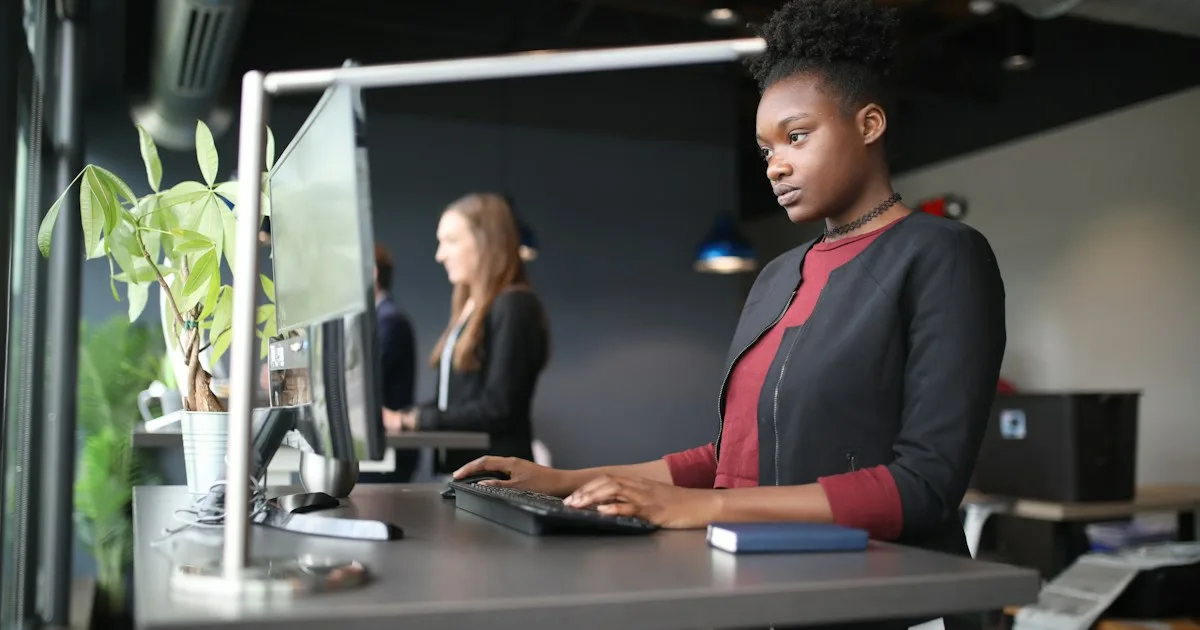
Stående skrivebord + tastatur Ergonomics: Komplet opsætning (begge
Master stående skrivebord tastatur setup til både siddende og stående stillinger. Desktophøjde, 15 ° vinkel, overgangsprotokoller og 30-dages implementeringsplan.
Stående skrivebord + tastatur Ergonomics: Den perfekte kombination
Du brugte $400 på et stående skrivebord. Du står seks timer om dagen.Hvorfor gør dine håndled stadig ondt?
Her er den hårde sandhed:Stående skriveborde løser ikke problemer med tastaturergonomi- de gør dem ofte værre. Men når stående borde kombineres korrekt, og korrekt tastaturplacering skaber det ultimative ergonomiske arbejdsrum.
The Standing Desk Myth Ingen taler om
Markedsføringsløftet:
“Stå mere, fjerne smerte, øge produktiviteten, leve evigt!”
Virkeligheden:
Stående skriveborde løse et problem: overdreven møde. De henvender sig ikke til:
- Krist position under skrivning
- Skulderspænding fra dårlig tastaturvinkel
- Halsstamme fra forkert monitor højde
- Repetitiv belastning fra uændrede skrivepositioner
Forskning fra OSHA og NIOSH viser:
- 68% af de stående skrivebordsbrugereudvikler stadig håndledssmerter
- Mange erfaringerværreskulderspænding, når den står
- Dårlig tastaturergonomi mens ståendeforårsager hurtigere træthed
- At stå hele dagen er lige så skadeligt som at sidde hele dagen
Hvorfor stående skriveborde kan gøre ondt værre
Problem med stående stilling:
Når du står op:
- Lidt højere albue position
- Forskellige underarms vinkel til tastaturet
- Tendens til at læne på skrivebordet for støtte
- Mere dynamisk kropsbevægelse
Hvad sker der med dine håndled: Hvis dit tastatur er fladt (forkert vinkel), stående faktiskøger håndled forlængelsefordi:
- Du læner dig lidt fremad
- Håndled bøje sig mere dramatisk
- Vægtskift til håndled baser
- Våben placeret højere i forhold til fladt tastatur
Resultatet: Hjertesmerter udvikleshurtigere når du står opmed dårlig tastaturergonomi end når man sidder med dårlig ergonomi.
Den stående skrivebord + tastatur Ergonomics formel
Den perfekte kombination kræver tre elementer:
1. Korrekt skrivebordshøjde 2. Korrekt tastaturvinkel (15 °) 3. Strategisk møde / Stående alternativ
Tag fejl, og systemet fejler.
Element # 1: Korrekt stående skrivebordshøjde
Almindelige fejl:
For høj:
- Skuldre trækker sig op
- Håndled tvunget ind i flexion (bøjet nedad)
- Kronisk skulder og hals spænding
For lav:
- Bøje i taljen
- Håndled i alvorlig forlængelse (bøjet opad)
- Der udvikles lændesmerter
“Kompromishøjde”:
- Forsøger at opdele forskellen mellem siddende og stående
- Ingen af positionerne er korrekte
- Defeats formål med justerbar skrivebord
Den korrekte højdeformel:
Mødet:
- Sid med fødder flad på gulvet
- Lår parallelt med jorden
- Justér skrivebord så albuer ved 90 ° når hænderne på tastaturet
- Håndled neutral (lige linje fra underarm)
For stående:
- Stå med afslappet skulder
- Albuer ved 90 ° vinkel
- Hænderne falder naturligt til tastaturhøjde
- Håndled neutral (samme lige linje)
Det magiske tal: De fleste mennesker har brug for10-14 tommer forskelmellem siddende og stående skrivebord højder.
Element # 2: Tastaturvinkel ved begge højder
Her svigter de fleste.
Den kritiske regel:
Tastaturvinklen skal justeres for begge siddende og stående positioner.
Hvorfor 15 ° Elevation spørgsmål mere når du står:
Biomekanik i stående:
- Let fremadgående krop lean (naturlig)
- Våben i forskellige vinkler til desktop
- Vægtfordeling omfatter arme
- Mere dynamisk positionering
Uden korrekt tastaturvinkel:
- Forward lean + fladt tastatur = ekstrem håndled forlængelse
- Stående bliver smertefuldt inden for 30 minutter
- Brugerne går tilbage til kun at sidde
med 15 ° Tastatur Elevation:
- Forward lean kompenseret af tastaturvinkel
- Håndled forbliver neutrale trods kropsbevægelse
- Komfortabel stående i 2 + timer
- Sømløse siddende / stående overgange
Opsætning til begge positioner:
Stilling:
- Tastatur forhøjet 15 ° (forkant højere)
- Top række af nøgler ved eller under albuen højde
- Håndled lige, ikke bøjet op eller ned
Stående stilling:
- Samme 15 ° tastaturvinkel(don ‘t ændre det)
- Pres hævet til ny albuehøjde
- Håndled stadig lige trods højdeændring
The Secret: Når dit tastatur er i den rigtige vinkel, du kun justere skrivebordshøjde - aldrig tastatur vinkel.
Element # 3: Strategisk mødeplan
At stå hele dagen er lige så slemt som at sidde hele dagen.
Forskernes bagte skema:
Begynder (uge 1-2):
- Stå 15 minutter hver time
- Sid i 45 minutter
- I alt: 2 timer stående pr. 8-timers dag
Mellemliggende (uge 3-4):
- Stand 25 minutter hver time
- Sid i 35 minutter
- I alt: 3-4 timer stående pr. dag
Avanceret (Måned 2 +):
- Alternativ hver 30- 40 minutter
- Total: 4-5 timer stående pr. dag
- Lyt til din krop
Pro Tip: Dine produktive opgaver bør bestemme overgange, ikke vilkårlige timere.
Opgave- baserede overgange:
Stå for:
- Hurtig e-mail
- Korte opkald
- Kodeanmeldelser
- Læsedokumentation
- Brainstorming sessioner
Sæt dig til:
- Arbejde med dybt fokus
- Komplekse problem- løsninger
- Lange møder (videoopkald)
- Detaljeret skrift
- Præcisionsopgaver
Komplet stående skrivebord ergonomisk opsætning
Tastaturstation:
Udstyr:
- Tastatur med 15 ° elevation stand
- Positioneret centreret med krop
- 4-6 tommer fra skrivebordskanten
- Samme stilling til siddende og stående
til Logitech MX Keys: Den precision- manipulerede stand fastholder korrekt vinkel gennem alle skrivebordshøjder. Ingen justering nødvendig - bare hæve skrivebordet, fortsætte med at arbejde.
Mouse Position:
Kritisk opsætning:
- Samme højde som tastatur
- Tæt nok til minimal rækkevidde
- Overvej lodret mus for ekstreme stående sessioner
- Mouse pad strækker sig med tastatur
Almindelig fejl: Mouse pad for langt fra tastaturet, når stående fører til overreach og skulder belastning.
Skærmhøjde:
The Dual- Højde udfordring:
Sitting Monitor Højde:
- Top af skærmen på eller lidt under øjenhøjde
- 20-24 tommer fra øjnene
- Synsretning
Stående overvågningshøjde:
- 6-10 inches højere end siddende position
- Stadig i øjenhøjde (øjnene er højere, når de står)
- Samme afstand fra øjnene
Løsningsindstillinger:
Valgmulighed 1: Monitor Arm ($80- |)
- Let justerbar højde
- Hurtig overgang
- Den mest fleksible løsning
- Investeringens værdi
Mulighed 2: Laptop Stand ($20-30)
- Justerbare højdevinkler
- Arbejder for laptop- as- monitor opsætninger
- Budgetvenlig
- Mindre præcis
Valgmulighed 3: Kompromishøjde
- Sæt skærm lidt lavere til stående
- Acceptabel hvis stående tid er begrænset (< 2 timer / dag)
- Ikke ideelt, men praktisk
Stående skrivebordstyper og tastaturovervejelser
Elektriske stående borde ($300- 800):
Fordele:
- Glat, nem overgange
- Programmerbare højder
- Minimal indsats
Cons:
- Expensive
- Kan have stabilitet problemer i max højde
- Hevier belastninger = mere wobble
Tastaturbetragtning: Ved maksimal højde kan skrivebordsvævning påvirke skrivningen. En stabil, vægtet tastatur stand forhindrer tastatur bevægelse.
Manuelle Crank Desks ($200- 400):
Fordele:
- Mere overkommelig
- Ofte mere stabil
- Ingen elektronik at fejle
Cons:
- Anoying at justere
- Diskurser hyppige overgange
- Ændringer i lavere højde
Tastaturbetragtning: Da overgangene er langsommere, skal tastaturet placeres perfekt til begge højder.
Desktop Converters ($150- 300):
Fordele:
- Arbejde med eksisterende skrivebord
- Transportabel
- Lavere omkostninger
Cons:
- Begrænset areal
- Kan være wobbly
- Tastatur og skærm på samme niveau (ikke ideel)
Tastaturbetragtning: De fleste konvertere sætte tastatur og skærm på samme platform. Du bliver nødt til at placere tastatur på forkant med ordentlig højde for at opretholde neutrale håndled.
DIY Solutions ($50- 100):
Fordele:
- Ekstremt overkommelig
- Tilpasset
- Tilfredsstillende at bygge
Cons:
- Ikke højdejusterbar
- Mere permanent opsætning
- Stabilitet varierer
Tastaturbetragtning: Fast højde betyder, at du skal vælge: optimeret til at sidde eller stå. De fleste vælger at sidde, da det er længere tid.
Optimering af din stående skrivebord arbejdsgang
Overgang Rutine (30 sekunder):
Mødet → Stående:
- Gem arbejde (tab ikke fremskridt)
- Trykskrivebordshøjde forudindstillet
- Som skrivebordet stiger, stå op
- Justér monitorarm op
- Fortsæt arbejdet med det samme
Stående → Mødet:
- Trykskrivebordshøjde forudindstillet
- Som skrivebord sænker, pull stol i
- Justér monitor arm ned
- Sid ned og fortsæt arbejdet
Ingen afbrydelse af arbejdsgangen - det er målet.
Tastatur- positionsmarkeringer:
Pro Opsætning Tip: Brug tape eller klistermærker til at markere tastaturposition på skrivebordsoverfladen. Sikrer konsekvent placering i begge højder.
Hvorfor dette betyder: Usammenhængende tastaturpositionering mindsker formålet med højdejustering. Dine håndled har brug for den samme neutrale vinkel uanset skrivebordshøjde.
Fælles stående skrivebord + tastaturfejl
Fejl # 1: Ændring af tastaturvinkel mellem positioner
**Forkert:**Flad tastatur når du sidder, forhøjet når du står **Højre:**15 ° stigning ALLE TIDEN
Krist biomekaniske ikke ændre sig baseret på siddende vs stående. Vinkelkravet forbliver konstant.
Fejl # 2: Stående for lang
Dataene: Efter 2 timers uafbrudt stående:
- Armbåndsstyring falder 15%
- Nøjagtighedsdråber
- Træthed forårsager dårlig kropsholdning
- Øget risiko for personskader
**Opløsning:**Vekselere hver 30- 60 minutter maksimum.
Fejl # 3: forkerte sko
Barefoot / sokker:
- Fodtræthed inden for 30 minutter
- Dårlig kropsholdning kompensation
- Ikke bæredygtig
Højhæl:
- Frygteligt for stående arbejde
- Ændr stilling fuldstændigt
- Forøget ryg og håndled stamme
Korrekt:
- Understøttende atletiske sko
- Indendørs sko med polstring
- Anti- træthed måtte hjælper
Fejl # 4: Ignorering af træthedssignaler
Advarselsskilte:
- Skrivning bliver mindre komfortabel
- Håndled føler sig “træt”
- Nøjagtighed falder
- Hænderne føles tunge
Handling: Disse signaler er det tid til at sidde, selvom du “burde” stå. Lyt til din krop.
Fejl # 5: No Anti- Træthed Mat
Stående på hårdt gulv:
- Ben træthed inden for 45 minutter
- Hip - og rygsmerter udvikles
- Diskurser stående skrivebord brug
Anti- Træthed Mat ($30- 50):
- Kushionsamlinger
- Opmuntrer mikrobevægelser
- 2-3x længere komfortabel stående tid
- Væsentlige investeringer
The Science: Hvorfor denne kombination virker
Forskningsresultater:
Undersøgelse 1 (Texas A & M, 2016): stående skrivebordsbrugere medkorrekt tastaturergonomihavde:
- 46% forbedring af produktiviteten
- 54% reduktion i smerter i øvre ryg / hals
- 62% reduktion i håndledssmerter specifikt
Undersøgelse 2 (OSHA og NIOSH, 2018): stående skrivebordsbrugere meddårlig tastaturopsætning:
- 32% udviklede signySmerter i håndleddet
- 41% rapporteretværreskulderspænding
- Kun 12% forbedring i rygsmerter
Forskellen? Tastaturvinkel og placering. Samme skriveborde, forskellige resultater baseret udelukkende på tastaturergonomi.
Budgetovervejelser
Du behøver ikke alt på én gang:
Fase 1 ($13):
- Tastatur stå for korrekt vinkel
- Brug eksisterende skrivebord i siddende højde
- Stå lejlighedsvis ved køkkenbordet med laptop + tastatur
- Omkostninger:_CHECK}} (normalt {REGULAR_PRICE}})
Fase 2 ($40- 60):
- Tilføj stående skrivebord konverter OR
- DIY stående platform
- Nu har begge positioner
- Omkostninger: $50
Fase 3 ($80- |):
- Tilføj monitor arm for nem højdejustering
- Komplet professionel opsætning
- Samlede omkostninger: $150- 180
Fase 4 ($300- 500):
- Opgrader til elektrisk stående skrivebord
- Tilføje anti-træthed måtte
- Premium komplet opsætning
- Samlede omkostninger: $500
**Prioriteret:**Tastaturvinkel > Stående kapacitet > Monitor justering
Din stående skrivebord + tastatur handlingsplan
Dag 1: Vurdering
- Measure aktuelle siddebordshøjde
- Beregn stående skrivebordshøjde nødvendig
- Note nuværende håndled position, når du skriver
- Beskriv eventuelle smertepunkter
Uge 1: Tastaturoptimering
- Implementere 15 ° tastaturhøjde
-
- Perfekt position først.
- tekst
- Get behagelige med nye vinkel
Uge 2: Stående indledning
- Begin 15-minutters stående sessioner
- tekst
- tekst
- Spor ubehag niveauer
Måned 1: Rutinemæssig udvikling
- Forøg den stående varighed gradvist
- Find optimalt siddende / stående forhold
- Forfiner overgangsrutine
- Forbedringer af Assess
Måned 2: Optimering
- Fine- tune alle positioner
- Tilføje anti- træthed måtte hvis nødvendigt
- Overvej monitor arm
- tekst
Nederste linje
Stående skriveborde er kraftfulde værktøjer - når de bruges korrekt.
Formlen er enkel:
- Korrekt skrivebordshøjde(forskellige til at sidde og stå)
- Korrekt tastaturvinkel(15 °, konstant i begge højder)
- Strategisk forandring(30- 60 minutters interval)
Du går glip af noget, og du står bare, mens du skader dine håndled i stedet for at sidde, mens du gør dine håndled ondt.
Den gode nyhed? Korrekt keyboard ergonomi omkostninger check Amazon for current price (normalt {REGULAR_PRICE}) og virker, uanset om du sidder, står eller skifter. Fix dit tastatur vinkel først, så bekymre dig om stående skrivebord opgraderinger.
Dine håndled er ligeglade med, om du sidder eller står.
Vær klog. Sit smart. Skriv smart.
30-dages gennemførelsesplanen
Fase 1: Optimér siddeposition (dag 1-3)
Det er din fond. Brug tid på at perfektionere det, før du introducerer stående.
Trin 1: Juster din stol
- Højde: fødder flad på gulvet, lår parallel
- Dybde: 2 tommer mellem sædekant og knæ
- Ryglæn: lændestøtte ved din nedre ryglæn
Trin 2: Justér skrivebordshøjde
- Sid korrekt i stolen
- Slap af i skuldrene
- Bøje albuer til 90 °
- Justér skrivebord så hænder hvile komfortabelt på tastaturet
Trin 3: Indstil tastaturvinkel
- Hæv tastaturforkant 15 °
- Verificér håndleddene er lige (ikke bøjet op eller ned)
- Dine underarme skal danne en lige linje med dine hænder
Trin 4: Markér positionen
- Når alt er perfekt, markér tastaturposition
- Gem skrivebordshøjde som forudindstillet 1 (hvis elektrisk)
- Tag et referencebillede
Fase 2: Calibrate Standing Position (dag 4- 7)
Trin 1: Stå korrekt
- Fødderne skal have en bredde fra hinanden
- Vægt jævnt fordelt
- Knæler let bøjet (aldrig låst)
- Skuldre afslappet og tilbage
Trin 2: Hæv skrivebordet
- Langsomt hæve skrivebordet
- Stop når albuerne er ved 90 °
- Verificér skuldre er ikke hunched
Trin 3: Kontrollér tastaturet
- Tastatur bør være præcis på de samme mærker
- 15 ° vinkel skal være intakt
- Håndled skal være lige så lige som når man sidder
Trin 4: Juster om nødvendigt
- Hvis håndleddene bøjer opad: skrivebordet er for lavt
- Hvis håndled bøje nedad: skrivebordet er for høj
- Mål er ens håndled position i begge stillinger
Trin 5: Gem konfiguration
- Program som forudindstillet 2 på elektrisk skrivebord
- Eller markere højde med tape på skrivebord indlæg
Fase 3: Praktiske overgange (Uge 2)
Optimeret overgangsrutine (under 30 sekunder):
Mødet → Stående:
- Gem dit arbejde
- Aktivér stående højde forudindstillet
- Som skrivebordet stiger, stå op
- Verificér tastaturet er på sine mærker
- Fortsæt arbejdet med det samme
Stående → Mødet:
- Aktivér siddehøjde forudindstillet
- Som skrivebord sænker, bringe din stol tæt
- Sid, når skrivebordet når position
- Verificér tastaturposition
- Fortsæt arbejdet
Uge 3: Forøg den stående varighed
**Mål:**25 minutter stående i timen
Fokus:
- Optimer overgangsrutine
- Identificer de bedste opgaver for hver kropsholdning
- Tilføje anti- udmattelses måtte hvis nødvendigt
Uge 4: Optimering
**Mål:**30 minutter stående i timen (eller din personlige optimal)
Fokus:
- Fine- tune alle detaljer
- Skab bæredygtig langtidsrutine
- Evaluere resultater og justere
Prioriteter for investeringer i udstyr
Prioriteret # 1: Tastatur Elevation Stand
tilLogitech MX Keysbrugere, en precision- manipuled stand fastholder korrekt vinkel gennem alle skrivebordshøjder. Ingen justering nødvendig - bare hæve skrivebordet og fortsætte med at arbejde.
Prioriteret # 2: Kvalitetsjusterbar skrivebord
**Vigtige funktioner:**Glat, rolig justering; positionshukommelse (presets); stabilitet i alle højder
Optioner efter budget:
- $100- 200: Desktop konverter
- $300- 400: Grundlæggende elektrisk skrivebord
- $500-800: Premium elektrisk skrivebord med hukommelse
Prioritet # 3: Antitræthedsmåtten
**Funktioner at kigge efter:**Minimum 3 / 4 tommer tykkelse, skridsikker overflade, skrå kanter, størrelse tilstrækkelig til naturlig bevægelse
Typisk investering:$30- 60
Prioriteret # 4: Monitor Arm
Når du skifter mellem siddende og stående, skal din skærm også justeres. En monitor arm muliggør hurtige højdeændringer. Indstillinger spænder fra $80- | for kvalitetsvåben til $20- 30 for grundlæggende bærbare stande.
Prioritet # 5: Korrekt fodtøj
Arbejde stående barfodet, i sokker, eller i hæle forårsager hurtig mund og ben træthed og postural kompensation, der påvirker håndled. Bær støttende sko eller investere i en kvalitet anti-træthed måtte, der kan tredoble din komfortable stående tid.
Særtilfælde: Specifikke løsninger
For Laptop-brugere
Brug et eksternt tastatur med elevation stand, placere laptop på forhøjet stand (virker som anden skærm), og anvende de samme højde og vinkel regler på det eksterne tastatur.
For små rum
Kompakt desktop konverter, bærbar stående platform, eller vægmonteret foldeskrivebord. Tastaturergonomiske regler gælder uanset pladsstørrelse.
Til fælles kontorer
Hver person gemmer deres højde forudindstillet, tastatur stand kan let flyttes, oprette dokumenterede “profil” konfigurationer.
Resultater du kan forvente
Første 2 uger:
- 40- 60% reduktion i håndled træthed
- Højere energi hele dagen
- Bedre samlet kropsholdning
Første måned:
- Elimination af postur- relaterede håndledssmerter
- 20% stigning i den opfattede produktivitet
- Reduceret hals og skulderspænding
Lang- term (3 + måneder):
- Forebyggelse af gentagne belastningsskader
- Bedre hjerte-kar-sundhed (fra skiftende stillinger)
- Automatiske ergonomiske vaner
Relateret læsning
Vil du skrive i en bedre vinkel?
Tjek KeyRiser på Amazon, og bekræft kompatibiliteten med din MX Keys-model.
Køb nu - $9.99Relaterede artikler

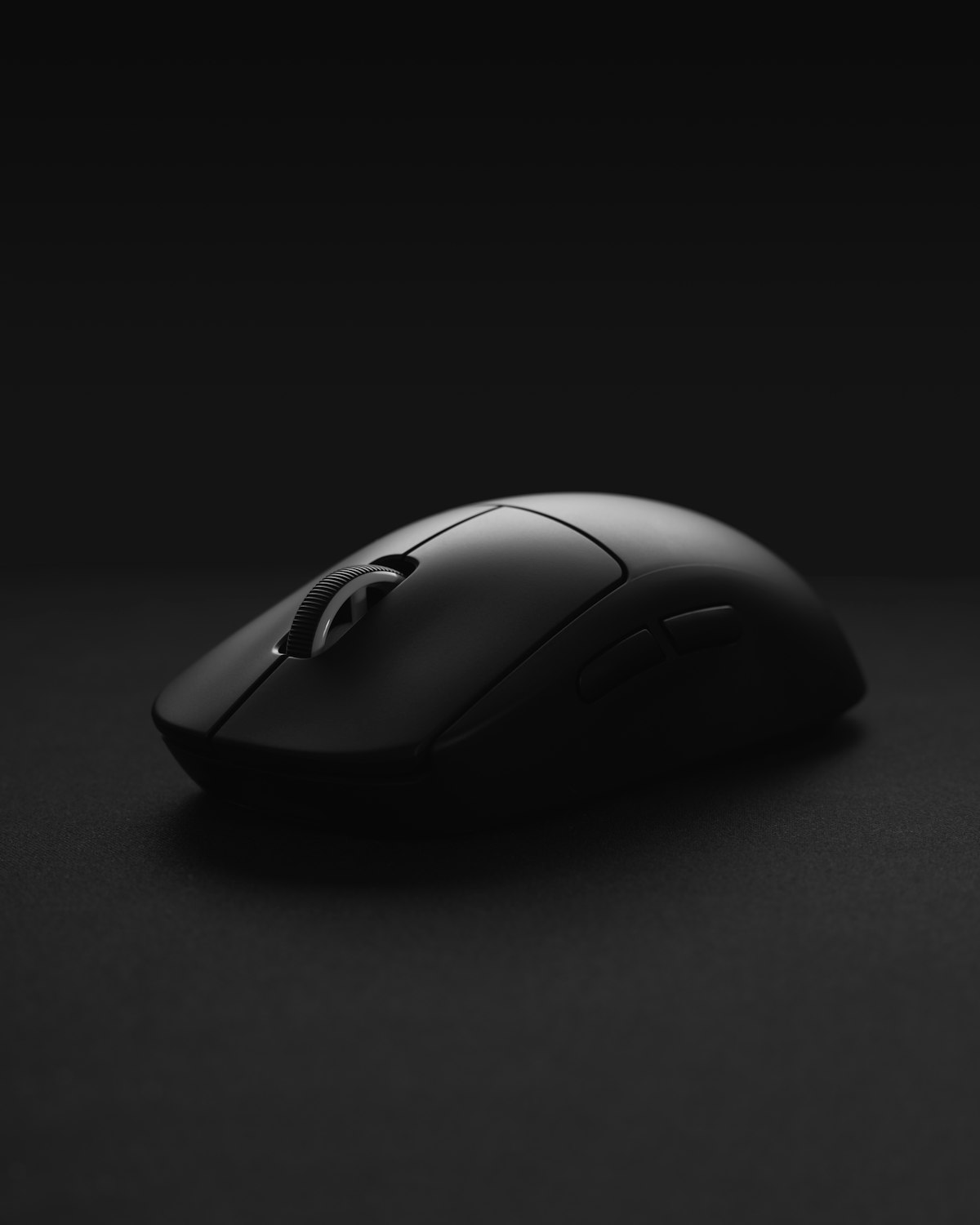


Gør din MX Keys-opsætning komplet
KeyRiser først, derefter skrivebordstilbehøret
KeyRiser løser tastaturvinklen. Disse anbefalinger dækker nærliggende behov uden at erstatte den.