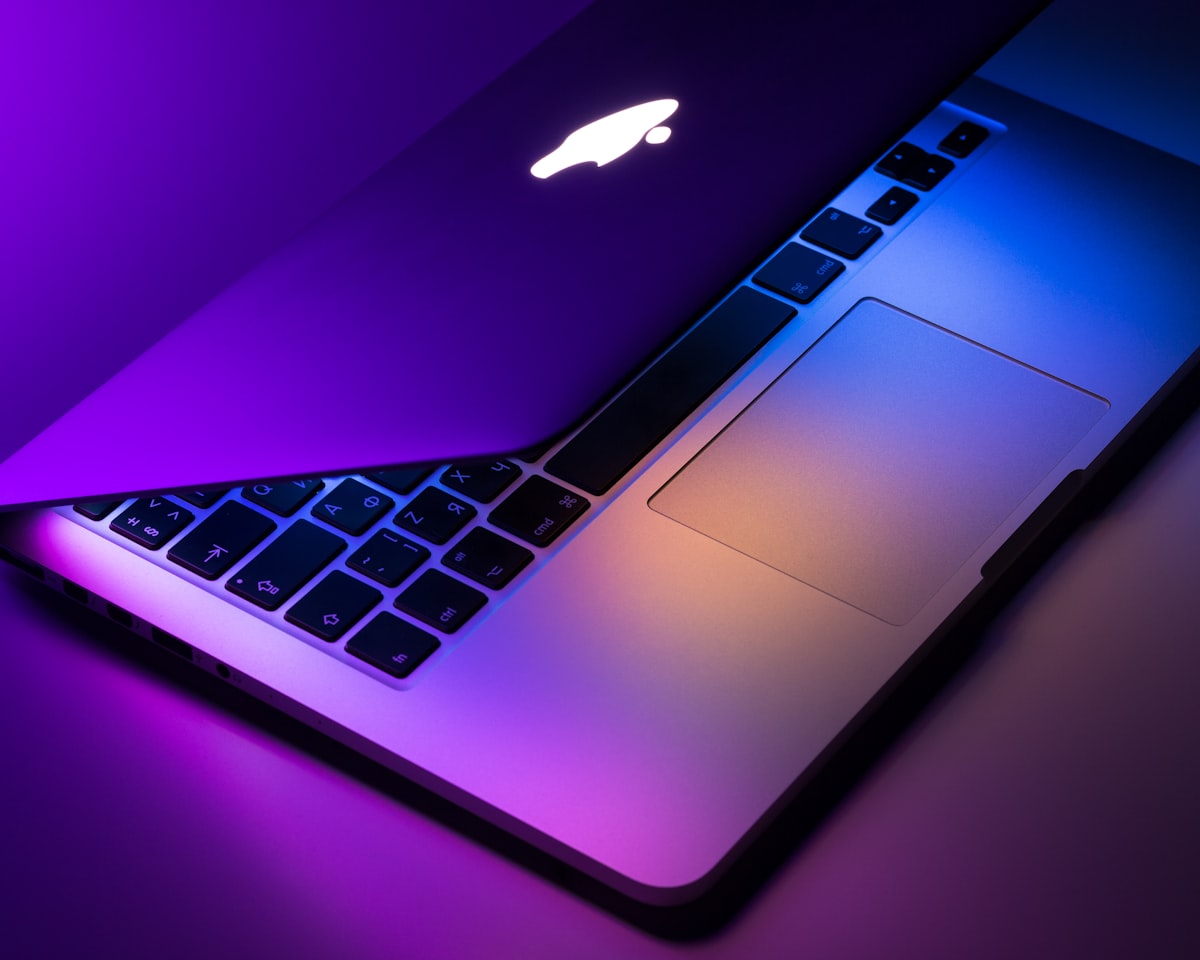
Logitech MX Keys til Mac: Guide til komplet opsætning (2026)
Alt om at bruge Logitech MX Keys med en Mac - Mac- specifik vs standard model, Logi Indstillinger + setup, macOS tastatur indstillinger, genveje, og ergonomisk.
Logitech MX Keystil Mac: Guide til komplet opsætning (2026)
EUMX Keyser tilgængelig i to versioner: en standard mørk grå model med Windows / Alt legender, og en Mac- specifik plads grå model med Apple nøgle legender og en USB- C til USB- C opladning kabel. Begge arbejder med MacOS. Den Mac- specifikke version har et par forskelle, der betyder noget for daglig brug. Denne guide dækker opsætning, softwarekonfiguration, tastaturgenveje, ergonomisk optimering og forskellene mellem standard- og Mac-versioner.
Mac- Specifik vs Standard: Som kan købes for en Mac
Den Mac- specifikkeMX Keysomfatter:
- **Æblenøglelegender.**Den nederste række har
control,option, ogcommandtaster i samme positioner som et Apple Magic Tastatur. Standard versionen harCtrl,Win, ogAlt- de sender de samme signaler, men legenderne matcher ikke hvad macOS viser i menuen genveje. - **Rumgrå finish.**Matcher MacBook Pro og Mac Studio æstetik. Standard versionen er mørkegrå med en lidt anden tone.
- **USB- C til USB- C kabel i kassen.**Standard versionen indeholder en USB- C til USB- - kabel.
- **Mac- specifik funktion række.**De F4- F6 nøgler viser Launchpad og tastatur lysstyrke ikoner i stedet for Windows- specifikke ikoner.
Funktionsmæssigt er de to versioner identiske. StandardMX Keysfungerer perfekt med macOS - denCmdnøglen erWinnøgle, ogOptionerAltMen hvis du ser på tastaturet, mens du lærer genveje, mismatch mellem de trykte legender og hvad macOS forventer er irriterende. For en permanent Mac opsætning, er den Mac- specifikke version værd den lille pris præmie for korrekt mærket nøgler alene.
Indledende opsætning med macOS
Bluetooth parring
- Tænd forMX Keys(strømafbryder på øverste kant).
- Tryk på og hold en af de tre Easy- Switch taster (1, 2 eller 3) i 3 sekunder. LED blinker hurtigt.
- På din Mac, åbenSystemindstillinger → Bluetooth.
- Find “MX KeysMac “i enhedslisten og klikForbind.
- Indtast parringskoden vist på skærmen og tryk på Return.
Tastaturet er nu parret til den Easy- Switch slot. Gentag for op til to enheder mere.
Brug af Logi Bolt modtager
Den Mac- specifikkeMX Keysomfatter ikke en Logi Bolt-modtager i kassen. Hvis du ønsker lav- latency Bolt tilslutning (nyttigt, hvis du har Bluetooth interferens i et overfyldt trådløst miljø), købe en Logi Bolt USB modtager separat, tilslutte det til en USB- C til USB- - adapter, og parre tastaturet via Logi Indstillinger + software.
For de fleste brugere er Bluetooth tilstrækkeligt. Den latency forskel mellem Bluetooth og Bolt er ca 234 millisekunder - upåklagelig til skrivning og kodning.
Logi tilvalg + Softwareopsætning
Download Logi Indstillinger + fra Logitech hjemmeside (ikke Mac App Store - App Store version er en ældre, forældet version af Logitech Indstillinger). Installere, åbne, og klik på “Tilføj enhed”. Softwaren registrererMX Keysog går igennem:
- **Funktionsrække adfærd.**Slå til / fra mellem standard F1- F12 nøgler (tryk på Fn for at få adgang til mediefunktioner) eller medienøgler (tryk på Fn for at få adgang til F1- F12). De fleste Mac-brugere ønsker standard F-nøgler, da macOS bruger F3 til Mission Control og F4 til Launchpad.
- **Indstillinger for baggrundsbelysning.**Lysstyrke, auto-sluk timer, og nærhed sensor følsomhed. Standardindstillingerne er rimelige. Reduktion auto- off fra 10 sekunder til 5 sekunder sparer batteri.
- **Brugerdefinerede nøgleopgaver.**Repap enhver funktion- række nøgle til en specifik macOS handling - Mission Control, Screenshot, Må ikke forstyrres, eller en brugerdefineret tastatur genvej. De tre mest nyttige brugerdefinerede opgaver for udviklere: remap en ubrugt F-nøgle til
Cmd+Shift+4(screenshot region), omkort en anden tilCmd+\`` (switch windows within an app), and remap a third toCmd + Space ‘(Spotlight) til one-touch adgang fra enhver central position.
Flow: Cross- Computer Control
Logi Indstillinger + omfatter Flow, som lader dig flytte markøren fra en computer til en anden ved at trække til kanten af skærmen - tastaturet og musen følge markøren. For at sætte dette op:
- Installer Logi Indstillinger + på både Macs (eller en Mac og en PC).
- Tilslut begge computere til det samme Wi- Fi netværk.
- I Flow fanen, placere de to computer ikoner, som de er fysisk arrangeret på dit skrivebord.
- Aktivér flow.
Flow arbejder mellem macOS og Windows, macOS og macOS, og macOS og iPadOS (med nogle begrænsninger på iPad). For udviklere, der kører en Mac desktop og en Windows laptop side om side, Flow betyder et tastatur og en mus styre begge maskiner uden at trykke på en device- selector knap.
macOS tastaturindstillinger der skal ændres
Efter parring, justere disse macOS indstillinger for det bedsteMX Keyserfaring:
**Tastatur → Nøgle Gentag og forsinkelse indtil gentag.**Sæt nøgle Gentag til hurtigt og forsinket indtil Gentag til kort. EUMX KeysSaksor switches er hurtigt nok til, at standard macOS repeat hastighed føles træg.
**Tastatur → ændringsnøgler.**Hvis du bruger standarden (non-Mac)MX Keys, byt tilvalg og kommando tasterne her. Som standardWinnøglekort tilCmd- Korrekt. MenAltkort tilOptioni samme positioner som standard Mac layout, så ingen swap kan være nødvendig. Prøvning ved presningCmd+Space(Spotlight). Hvis det virker, modifier kortlægning er korrekt.
**Tastatur → Touch Bar viser F1, F2 osv. Nøgler.**Urelevant forMX Keys(ingen Touch Bar), men kontrollere det er indstillet til din præference, hvis du også bruger MacBook ‘s build-in tastatur.
**Trackpad → Kig op & data detektorer.**Deaktivér “Kraftklik med én finger” hvis du ved et uheld udløser Kig op mens du rækker ud efter tastaturet.
**Bluetooth → Vis Bluetooth i menulinjen.**Aktiver. Ikonet på menulinjen viser batteriprocent for tilsluttede Bluetooth-enheder, herunderMX Keys.
Tastaturgenveje til macOS medMX Keys
EUMX KeysFunktion række kort til macOS-funktioner som standard, når tastaturet er i middel- tasttilstand (ikke Fn- låst). De mest nyttige genveje:
| Nøgle | macOS-funktion |
|---|---|
| F1 / F2 | Skærmlysstyrke |
| F3 | Missionskontrol |
| F4 | Launchpad |
| F7 / F8 / F9 | Media: tidligere, spil / pause, næste |
| F10 / F11 / F12 | Lydstyrke: stum, ned, op |
| Fn + Backspace | Forward delete (slet tegn til højre for markøren) |
For udviklere og strømbrugere, lås funktionen række til standard F-taster (tryk Fn + Esc) og bruge F-tasterne til IDE genveje. Mediefunktionerne er derefter tilgængelige med Fn + F-key.
Flat- tastatur problem på Mac Setups
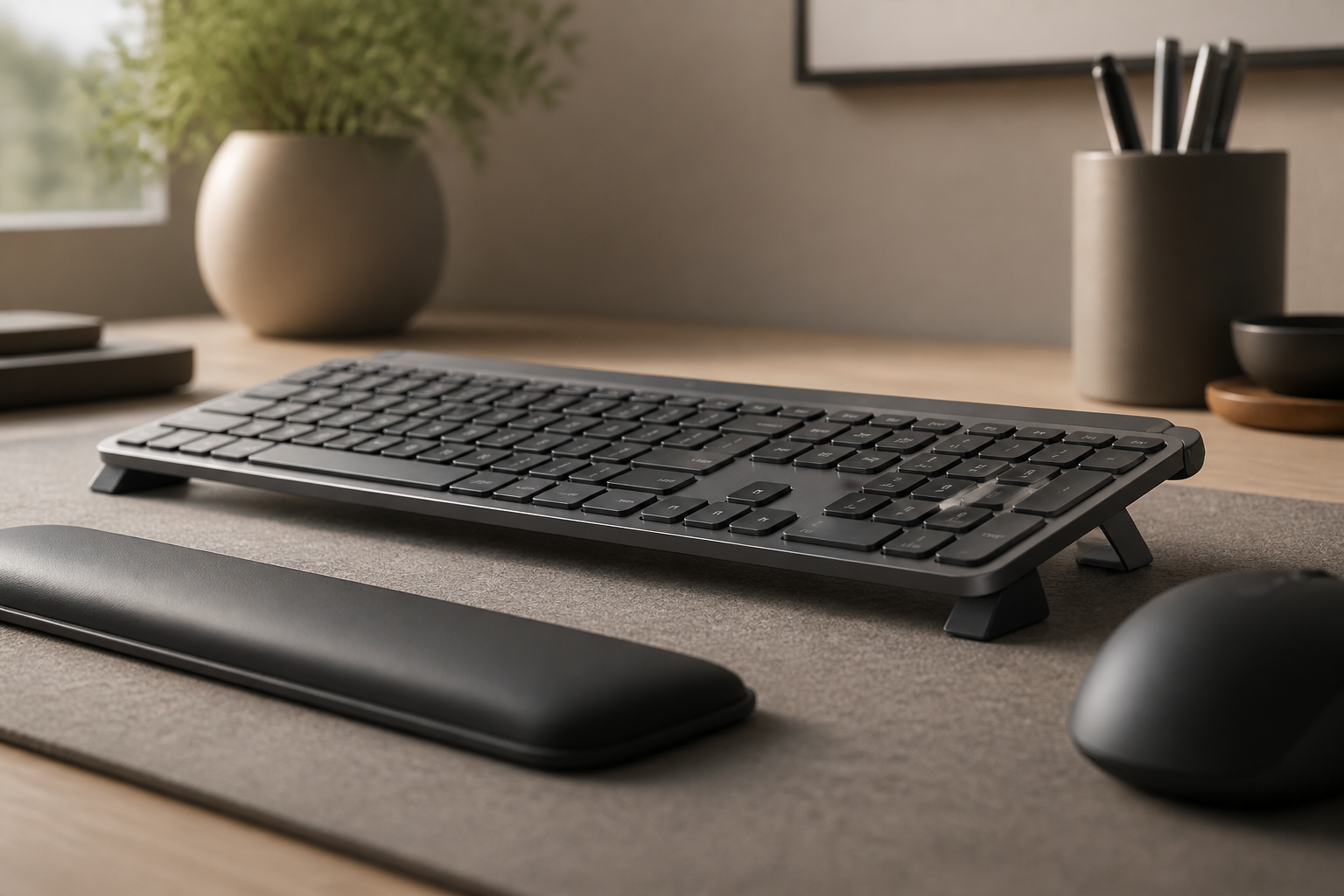
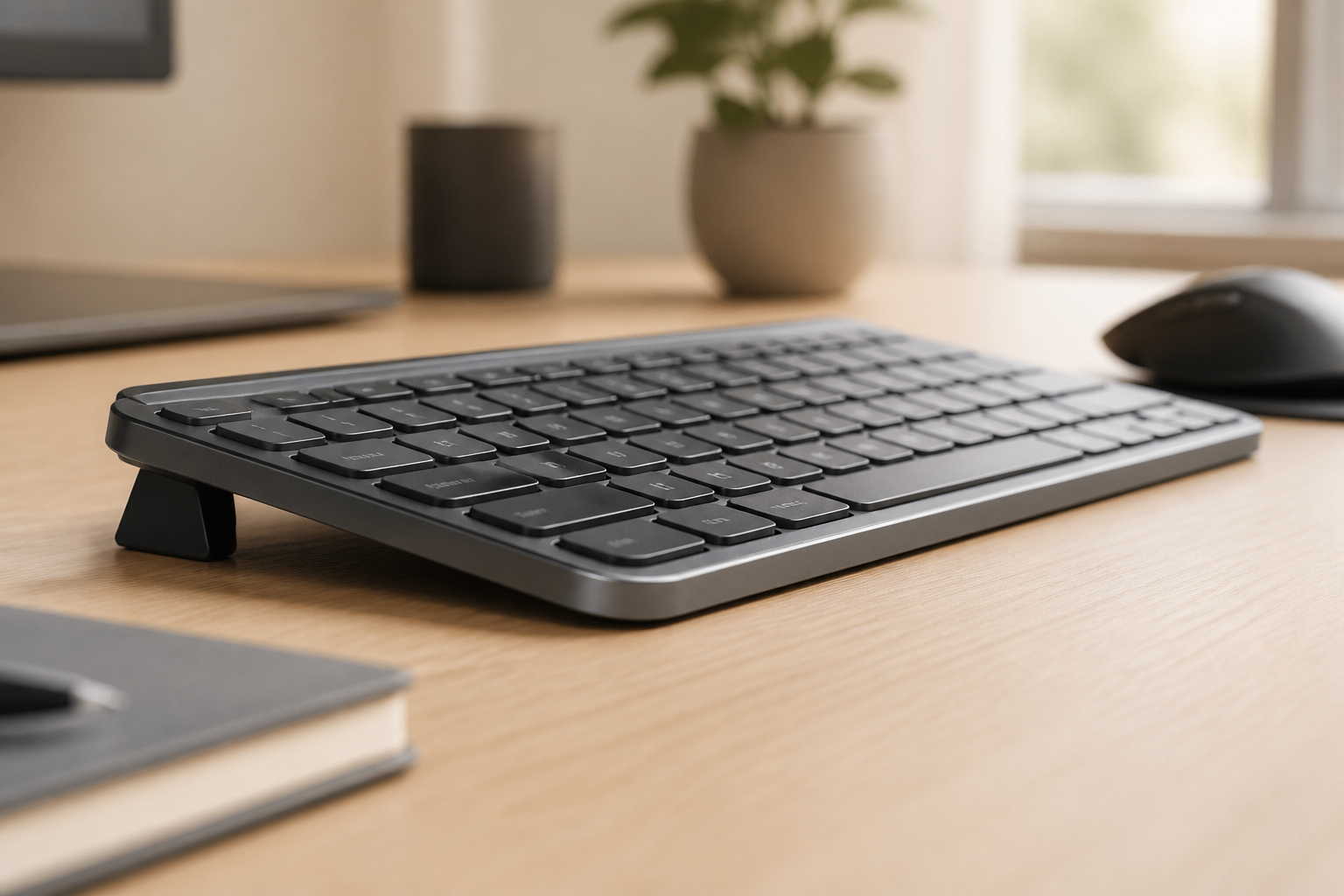
EUMX Keystil Mac har samme flade-profil ergonomiske problem som standard version. Det skibe næsten flad, med ca 6 mm sag højde og bageste flip-ud fødder, der tilføjer 4-6 grader af stock fødder - den forkerte retning for håndled sundhed.
På en Mac setup - typisk et rent skrivebord med en MacBook på en stand og et eksternt tastatur - det flade tastatur er værre end på en PC setup, fordi Apple skriveborde og skærm står tendens mod lavere keyboard- overflader end standard 29-tommer kontorbord. Et lavere skrivebord betyder, at tastaturet sidder tættere på brugerens skød, hvilket betyder mindre naturlig håndled forlængelse fra skrivebordshøjde, men mere fra den flade tastatur vinkel. Nettet håndled forlængelse på en typisk Mac skrivebord med en fladMX Keyser ca. 15-25 grader - over det interval, hvor karpaltunneltrykket stiger pr. Marklin og Simmons (1997, JAIHA) data.
Fixet er identisk med standardenMX Keys: en fodprint- matches baglæns-lift tastatur riser, der løfter bagsiden af tastaturet 12- 15 grader over fronten. Den Mac- specifikkeMX Keysdeler det samme 430 × 131 mm fodaftryk som standard full-size version, så en riser designet til én passer begge.
Oversigt
EUMX Keysfor Mac er den bedste ikke-Apple tastatur for macOS-brugere, der ønsker en rolig, præcis skrive oplevelse med den korrekte nøgle legender. Opsætning tager under 5 minutter. Logi Indstillinger + tilføjer Flow cross-computer kontrol, som er enestående nyttigt for multi-enhed Mac arbejdsgange. Single ergonomic caveat - det flade-tastatur håndled forlængelse problem - har samme mekaniske fix som standardMX Keys.
EU MX Keys for Mac deler det nøjagtige fodaftryk af standarden MX Keys. Hent KeyRiser- passer begge versioner →
Relateret: [Logitech MX Keys: Den komplette guide] (/ blog / logitech-mx- keys- ergonomisk-setup)MX Keys vs Apple Magic Keyboard] (/ blog / logitech-mx- keys- vs- apple- magic- keyboard- ergonomi)MX Keys Guide til ergonomisk opsætning] (/ blog / logitech- mx- keys- ergonomisk opsætning)
Ofte stillede spørgsmål
Q: er MX Keys for Mac værd de ekstra omkostninger over standard version?
A: For en permanent Mac setup, ja. De korrekt navngivne kommando- og optionsnøgler sparer dig for at kigge på tastaturet, når du lærer genveje. Den plads grå finish matcher Apple hardware. Hvis du deler brug mellem Mac og Windows, standard version er mere praktisk.
Sp: gør MX Keys til Mac arbejde med en iPad?
A: Ja. Par via Bluetooth. Tastaturet fungerer som standard eksternt tastatur. Funktionsrækkenøgler (lysstyrke, volumen) styrer iPad. Bemærk: iPadOS understøtter ikke Logi Indstillinger + eller Flow.
Sp: Kan jeg bruge MX Keys til Mac med en Windows-pc?
A: Ja. Tilvalg tasten kort til Alt, og kommando kort til Windows-tasten. Nøglelegenderne matcher ikke, men alle funktioner virker. Hvis du regelmæssigt skifte mellem Mac og Windows, standardMX Keyser et bedre valg - legenderne er mere neutrale.
Q: Hvad er forskellen mellem MX Keys Mac og Apple Magic tastatur?
A:MX Keyshar dybere nøgle rejse (1,8 mm vs 1.0 mm), multi-enhed skifte, en proximity- sensing baggrundsbelysning, og en lidt bredere nøgle pitch. Den magiske tastatur er tyndere, lettere, og har en indbygget Touch ID sensor på nyere modeller. For at skrive komfort, de fleste brugere foretrækkerMX Keys. For portabilitet og Apple økosystem integration, Magic Tastatur vinder.
Vil du skrive i en bedre vinkel?
Tjek KeyRiser på Amazon, og bekræft kompatibiliteten med din MX Keys-model.
Køb nu - $9.99Relaterede artikler

Gør din MX Keys-opsætning komplet
KeyRiser først, derefter skrivebordstilbehøret
KeyRiser løser tastaturvinklen. Disse anbefalinger dækker nærliggende behov uden at erstatte den.