إعداد لوحة المفاتيح للمهندسين المعماريين ومستخدمي CAD (2026)
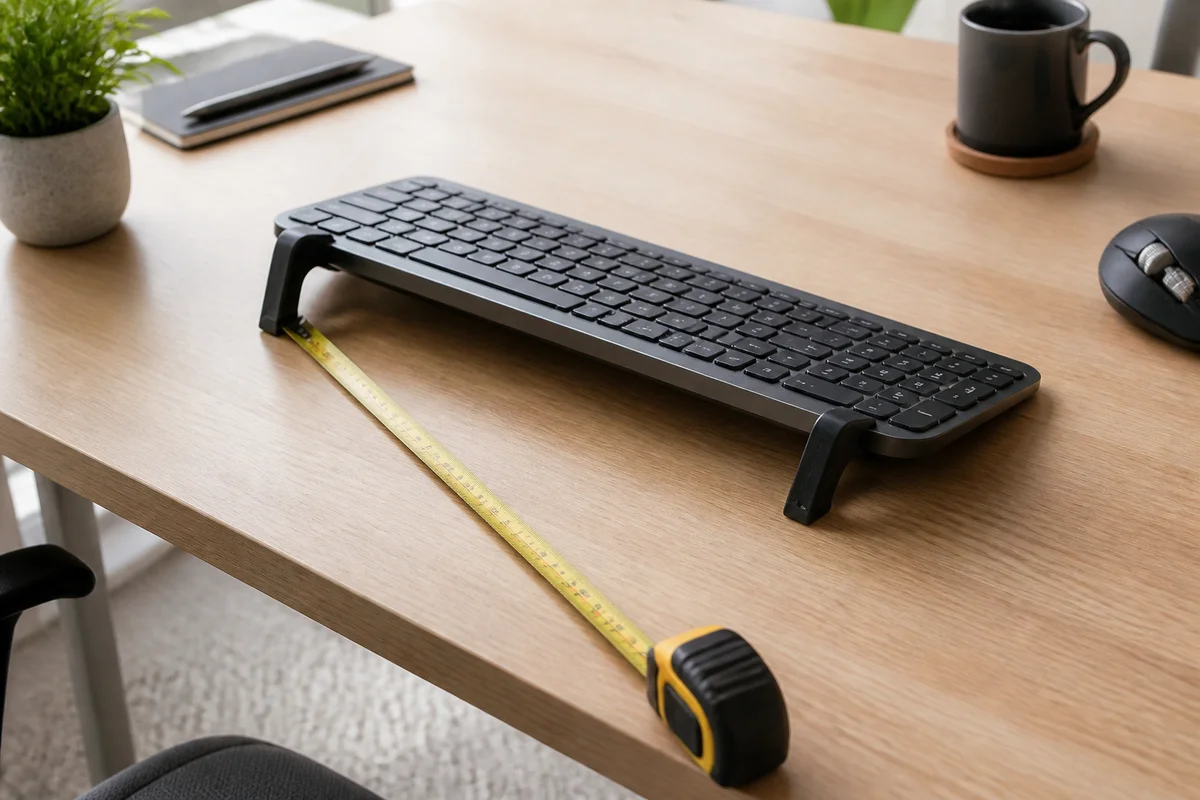
مكان عمل عملي للتصميم: كتلة الحروف في المنتصف، مسافة قصيرة إلى الفأرة، ورفع ثابت بزاوية 15° لجلسات الرسم الطويلة.
عمل CAD ليس كتابة بالرسومات. إنه حوار مستمر بين يدين وثلاثة أجهزة إدخال ونموذج يغيّر مقياسه باستمرار. قد يمسك المهندس المعماري اختصاراً بيده اليسرى، ويدير العرض بفأرة ثلاثية الأبعاد بيده اليمنى، ثم ينتقل إلى الفأرة العادية لوضع بُعد، ويعود إلى لوحة المفاتيح لكتابة ملاحظة مراجعة. لوحة المفاتيح ليست الأداة الوحيدة أبداً، لكنها المرساة التي تعود إليها كل الحركات الأخرى.
لذلك فإن النصيحة المعتادة — ضع اللوحة أمام الشاشة وأبقِ المعصمين مستقيمين — ليست سوى بداية. المشكلة الحقيقية في استوديو التصميم هي التسليم: كم تتحرك اليد، وكم مرة يلتف المعصم، وهل تبقى اللوحة في مكان متوقع بينما تتحرك الأجهزة الأخرى حولها. يشرح هذا الدليل إعداداً خاصاً بـ CAD يحمي هذا التسليم، ويوضح أين يستحق رافع مخصص للطراز مثل KeyRiser مكانه.
لماذا يضغط CAD على المعصمين بطريقة مختلفة
ثلاثة أمور تفرّق محطة الرسم عن مكتب الكتابة:
 إضافة للمكتبLogitech MX Ergo S Advanced Wireless Trackballفأرة مريحة تقلل إجهاد المعصم والساعد خلال يوم العمل.عرض على أمازونرابط مدفوع
بصفتي شريكًا في Amazon، أكسب من المشتريات المؤهلة.
- الفأرة تعمل بقدر لوحة المفاتيح. في كثير من تدفقات CAD تقضي اليد اليمنى وقتاً أطول على الفأرة أو وحدة التحكم ثلاثية الأبعاد من الوقت على المفاتيح. الإعداد الذي يتجاهل يد الفأرة يحل نصف المشكلة فقط.
- المكتب يجب أن يحمل أكثر من لوحة مفاتيح. الرسومات والمسطرة والدفتر والشاشة الثانية والفأرة ثلاثية الأبعاد تتنافس على العمق نفسه. غالباً ما تُدفع اللوحة إلى الحافة الأمامية حيث تفقد المعصمان الدعم.
- الجلسات طويلة ومكثفة بصرياً. قد يستغرق ضبط مخطط ساعات. تبقى اليد في وضع الدقة أطول بكثير من الكتابة المكتبية العادية، وتتراكم الزوايا الصغيرة غير المريحة.
لذلك يحتاج مكان CAD الجيد إلى لوحة مفاتيح ثابتة، ومسار قصير إلى كل جهاز تأشير، وعمق حر كافٍ لإبقاء الكتفين مرتاحين. لا يحتاج إلى لوحة مفاتيح مختلفة تماماً.
إعداد الخمس عشرة دقيقة لمحطة الرسم
ابدأ بالكرسي والرسم المرجعي، ثم ضع الأجهزة.
- اضبط ارتفاع الكرسي أولاً. القدمان على الأرض، الركبتان قرب ارتفاع الوركين، الكتفان منخفضان. إذا كان الكرسي منخفضاً جداً ينثني المعصمان للأعلى، وإذا كان مرتفعاً ترتفع الأكتاف.
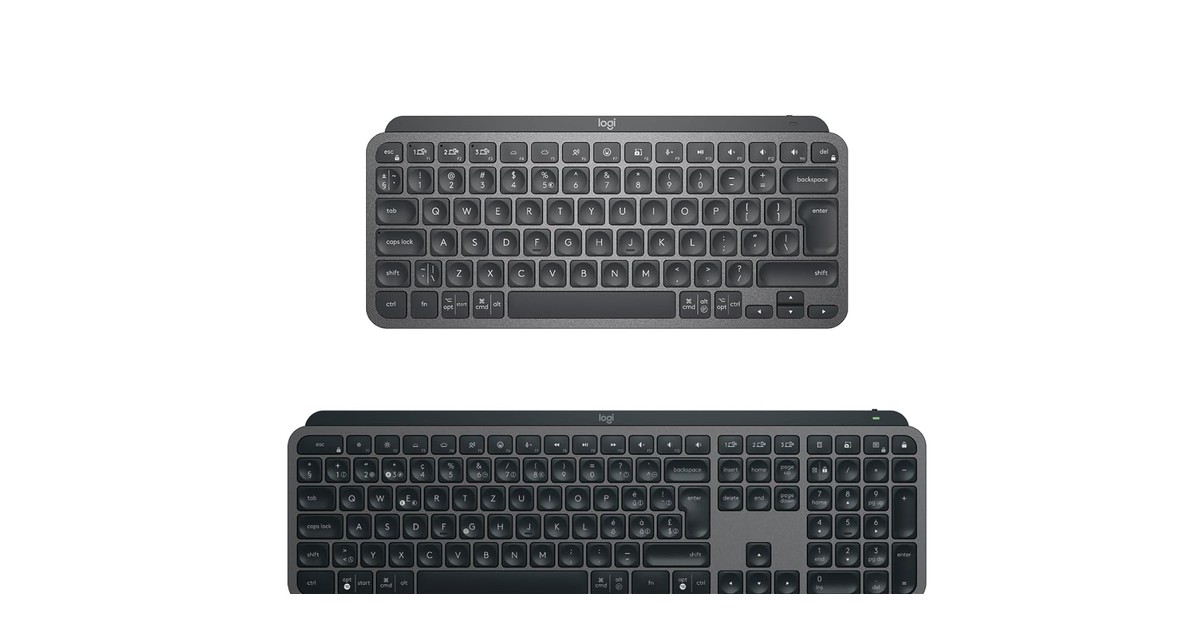
- ضع كتلة الحروف في المنتصف، لا اللوحة كاملة. تبدو لوحات الحجم الكامل ذات لوحة الأرقام متمركزة عند توسيط الهيكل، لكن الحروف تقع يسار الجسم. حاذِ كتلة الحروف مع عظم القص واترك لوحة الأرقام إلى اليمين.
- ضع الفأرة حيث تهبط اليد فعلاً. لا تجعل اليد اليمنى تعبر كومة رسومات. افتح ممراً بجانب اللوحة وضع جهاز التأشير الأكثر استخداماً في نهايته.
- أبقِ المرفقين قرب الجسم. يجب أن تنزل الساعدان قليلاً أو تبقيا أفقيين. مدّ الذراع للكتابة أو الإمساك بالفأرة يعني أن المحطة كلها بعيدة جداً.
- افحص زاوية المعصم في صورة. يجب أن تكون اليد على استقامة الساعد تقريباً، دون انثناء للأعلى أو دوران للخارج. صورة جانبية بالهاتف أدق من الذاكرة.
- أضف الميل فقط بعد استقرار الوضع المسطح. يفيد الرافع عندما تكون اللوحة مسطحة ويظل المعصمان ممتدين للأعلى، أو عندما تضغط الحافة الأمامية على المكتب. لا يعوّض ارتفاع الكرسي أو المسافة.
الاختبار: ارسم عشر دقائق ثم توقف. إذا احتجت إلى رفع اليدين وإعادة ضبط الكتفين، فإن اللوحة أو الفأرة ما زالت متقدمة أكثر من اللازم.
أين يناسب KeyRiser استوديو CAD
KeyRiser رافع من قطعتين مخصص لـ Logitech MX Keys وMX Keys S وMX Keys Mini. يرفع الحافة الخلفية للوحة إلى زاوية ثابتة 15°. في CAD، الفائدة العملية هي الاتساق وصغر المساحة:
- الزاوية نفسها في كل جلسة. على عكس كتاب أو إسفين إسفنجي أو قماش مطوي، تعود اللوحة إلى الموضع نفسه، وهذا مهم عند التبديل بين الرسم والملاحظات طوال اليوم.
- لا يزيد عمق المكتب. لوحة MX Keys كاملة الحجم مع لوحة أرقام تشغل مساحة كبيرة بالفعل. يجلس KeyRiser تحت اللوحة الحالية بدلاً من إضافة صينية تدفع الفأرة أبعد.
- تبقى المنافذ والاختصارات حرة. يدعم الحافة الخلفية دون تغطية الصف العلوي أو منفذ USB-C في الطرازات المتوافقة.
- مخصص لطراز محدد. ليس حاملاً عالمياً. تأكد قبل الشراء من أن لديك MX Keys أو MX Keys S أو MX Keys Mini؛ توضح صفحة التوافق مدى الملاءمة.
في استوديو مشترك أو مكتب hot desking، يزيل الرافع الثابت أيضاً إعادة بناء كومة مؤقتة يومياً. وهذا التكرار تحديداً هو ما يحول إزعاجاً صغيراً إلى مشكلة مستمرة.
التسليم بين اللوحة والفأرة ووحدة التحكم ثلاثية الأبعاد
أشهر خطأ في إرغونوميا CAD هو التعامل مع اللوحة بمعزل عن غيرها. يستحق التسليم قاعدة توزيع خاصة:
- أبقِ اللوحة وجهاز التأشير الأساسي على المستوى نفسه. لوحة على رافع مرتفع وفأرة على مكتب منخفض تجبر المعصم على النزول والصعود عشرات المرات في الساعة.
- ضع الفأرة ثلاثية الأبعاد حيث لا تحجب اللوحة. كثير من المصممين يضعونها يساراً ويستخدمون الفأرة العادية يميناً. يمكن أن ينجح ذلك، لكن يجب ألا يُترك المعصم الأيسر في التواء دائم.
- لا تتنقل بين وضعي فأرة يتطلبان زاويتي كتف مختلفتين. اختر موضعاً أساسياً لكل يد وعد إليه.
- استخدم الاختصارات للأوامر المتكررة. كل رحلة إلى قائمة هي رحلة بعيداً عن الوضع المحايد. تعلم الاختصارات القليلة التي تغطي عمليات الرسم الأكثر شيوعاً.
إذا كانت لوحة الفأرة تحت صينية اللوحة أو خلف الرسومات، فالإعداد يصارع العمل. أفرغ الممر قبل شراء ملحق آخر.
الشاشات والرسومات ومسافة التركيز
يمزج CAD بين شاشة كبيرة ورسم ورقي أو تفصيل مطبوع. تساعد قاعدتان:
- ضع النموذج على الشاشة التي تنظر إليها أكثر. إذا رسمت على شاشة كبيرة وأبقيت حاسوباً محمولاً للبريد، فيجب أن تشغل الشاشة الكبيرة خط منتصف اللوحة.
- قرّب الرسم المرجعي من الشاشة. الرسم المسطح على الجانب الآخر من المكتب يجبر العينين على إعادة التركيز باستمرار. حامل الرسم أو رافع مرتفع يبقيه أقرب إلى مستوى العين ويقلل انثناء الرقبة.
- لا تضع شاشة ثانية بزاوية حادة. شاشة مدارة 45° أو أكثر تجبر الرقبة على الالتفات طويلاً. استخدمها للمرجع لا للعمل الدقيق.
- حافظ على مسافة مشاهدة مريحة. إذا انحنيت لفحص التفاصيل، فالشاشة بعيدة أو النص صغير. الانحناء يبعد الكتفين عن اللوحة أيضاً.
يمكن لذراع الشاشة تحرير العمق، لكنه لا يصلح لوحة متقدمة بالفعل. صحح منطقة الإدخال أولاً.
علامات تستحق بها تجربة الرافع
يستحق الرافع التجربة عند تحقق عدة شروط:
- يتعب معصماك بعد جلسة رسم طويلة حتى مع لوحة مسطحة.
- تضع كتاباً أو لفة لاصق أو قماشاً مطوياً تحت الحافة الخلفية كثيراً.
- تضغط الحافة الأمامية للوحة في راحة اليد أو المعصم.
- تريد وضعاً أكثر حيادية دون استبدال لوحة تحبها.
- تستخدم MX Keys أو MX Keys S أو MX Keys Mini وتفضل ملحقاً ثابتاً قابلاً للإزالة على تعديل المكتب بشكل دائم.
الرافع ليس أول شراء إذا كان الكرسي منخفضاً جداً أو الشاشة على الجانب أو اللوحة على ارتفاع الكتفين. عالج ذلك أولاً. الإرغونوميا مجموع تعديلات صغيرة، وزاوية اللوحة طبقة واحدة فقط.
أخطاء شائعة في استوديوهات CAD
- توسيط اللوحة الكاملة. ضع كتلة الحروف أمام الجسم واترك لوحة الأرقام يميناً.
- وضع اللوحة فوق مجموعة رسومات. يخلق سطحاً غير مستقر وغالباً يرفع الحافة الأمامية أيضاً.
- شراء حامل عالمي لـ MX Keys. الملاءمة مهمة. الحامل الرخو يجعل اللوحة تنزلق أثناء الاختصارات السريعة.
- تجاهل يد الفأرة. المعصم المؤلم ليس دائماً يد المفاتيح. افحص مسافة الفأرة ووضع الكتف أيضاً.
- الانتظار حتى الألم قبل التغيير. التعديلات الصغيرة أسهل في التقييم قبل موعد نهائي لا في وسطه.
يوم واقعي مع هذا الإعداد
روتين بسيط يساعد على التثبيت:
- الصباح: أفرغ المكتب، ضع اللوحة في المكان نفسه وابدأ بارتفاع كرسي الأمس.
- منتصف الصباح: قف، أدر كتفيك للخلف وتأكد أن اللوحة لم تنزلق نحو الحافة.
- بعد الغداء: أعد الرسم المرجعي وممر الفأرة قبل جلسة العصر.
- نهاية اليوم: أعد اللوحة إلى مكانها واترك الرافع مثبتاً، ليبدأ الغد من القاعدة نفسها.
الهدف ليس وضعية مثالية لثماني ساعات. الهدف إعداد يجعل الوضع المحايد الخيار السهل الافتراضي حتى في يوم تسليم.
موارد KeyRiser ذات الصلة
- تحقق من التوفر على Amazon
- تأكد من التوافق مع MX Keys أو MX Keys S أو MX Keys Mini
- قارن KeyRiser بحامل عام
- اقرأ دليل الإرغونوميا حسب نوع العمل
- اطلع على المواصفات والتركيب
الأسئلة الشائعة
هل KeyRiser متوافق مع Logitech MX Keys S؟
نعم. صُمم KeyRiser لـ Logitech MX Keys وMX Keys S وMX Keys Mini. ليس حاملاً عالمياً، لذا تحقق من طرازك الدقيق على صفحة التوافق قبل الطلب.
هل يمكن لرافع لوحة المفاتيح أن يساعد في ألم المعصم الناتج عن CAD؟
قد يغير زاوية اللوحة ويسهّل الحفاظ على وضع محايد للمعصم. ليس علاجاً طبياً والنتائج تختلف. إذا استمر الألم أو التنميل أو الوخز، راجع مختصاً صحياً مؤهلاً.
هل أستخدم مسند المعصم مع الرافع؟
يمكن لمسند المعصم أن يحمل قاعدة اليد بين مجموعات المفاتيح، لكن لا ينبغي استخدامه كمنصة أثناء الكتابة. اترك المعصمين معلقين أو مستندين بخفة، وتجنب ضغطهما على حافة صلبة.
هل يعمل الرافع مع فأرة ثلاثية الأبعاد؟
يغيّر الرافع زاوية اللوحة لا زاوية الفأرة ثلاثية الأبعاد. أبقِ الفأرة على المستوى نفسه مع اللوحة وتأكد أن المعصم الأيسر لا يُترك في التواء دائم.
هل زاوية 15° حادة جداً لـ CAD؟
بعض الناس يلاحظون التغيير فوراً، وآخرون يحتاجون عدة جلسات قصيرة. ابدأ بـ 15–20 دقيقة من الرسم الحقيقي وزد تدريجياً. إذا شعرت أن الزاوية مبالغ فيها، توقف وراجع ارتفاع الكرسي ومسافة اللوحة أولاً.
أين توضع اللوحة عند وجود شاشتين؟
أمام الشاشة التي تنظر إليها أكثر. إذا رسمت على شاشة كبيرة وقرأت على حاسوب محمول، فتشغل الشاشة الكبيرة خط منتصف اللوحة ويوضع الحاسوب على الجانب بزاوية مريحة.
هذا الدليل محتوى تعليمي، وليس نصيحة طبية أو مهنية. إذا استمر الألم أو التنميل أو الوخز أو الضعف أو التورم، راجع مختصاً صحياً مؤهلاً. تدير Amazon التوفر والسعر والإرجاع.
مقالات ذات صلة

أكمل إعداد MX Keys
أولًا KeyRiser، ثم إضافات المكتب
يعالج KeyRiser زاوية لوحة المفاتيح. هذه التوصيات تغطي احتياجات قريبة دون أن تحل محله.
أكمل إعداد MX Keys
يرفع KeyRiser لوحة المفاتيح؛ هذه الإضافات تخص الفأرة أو المعصم أو الشاشة أو المكتب، ولا تستبدله.
 إضافة للمكتبRazer Goliathus Speed Extended Gaming Mouse Pad Cosmicحصيرة مكتب تحمي السطح وتحافظ على ثبات لوحة المفاتيح والفأرة.عرض على أمازونرابط مدفوع
 إضافة للمكتبDELTAHUB Carpio 2.0 Ergonomic Wrist Rest for Mouseمسند معصم يحافظ على استقامة اليد أثناء الكتابة أو استخدام الفأرة.عرض على أمازونرابط مدفوع
 إضافة للمكتبVaydeer Wrist Rest for Keyboard and Mouse, Soft Memory Foam Arm Cushionمسند معصم يحافظ على استقامة اليد أثناء الكتابة أو استخدام الفأرة.عرض على أمازونرابط مدفوع
 إضافة للمكتبEnlarge Keyboard Wrist Rest - Memory Foam Blackمسند معصم يحافظ على استقامة اليد أثناء الكتابة أو استخدام الفأرة.عرض على أمازونرابط مدفوع
بصفتنا شركاء Amazon، نربح من عمليات الشراء المؤهلة.